「只是想記一下,怎麼還沒開始填資料,就先花一下午排版?」
我做這組模板,就是希望把這段時間省下來。這裡有 20 份適合上班族的 Google 試算表,欄位、下拉選項、總覽與基本公式已經備好。你可以先看用途,挑一份、建立副本,再換成自己的資料;不必先學會寫公式才開始。
每份都放了虛構範例,方便你看懂一列該怎麼填。真正的工作資料請放在你建立的副本裡,原始模板留作下次使用。先把今天遇到的一個問題整理好,就有幫助。
第一次用,從這三份挑一份
事情太多、怕漏掉截止日,先用待辦追蹤表;想知道一個月花了多少,先用每月收支表;正在幫部門收活動費,就從活動繳費追蹤表開始。三份都是一列一筆,填完後就能回總覽看結果。
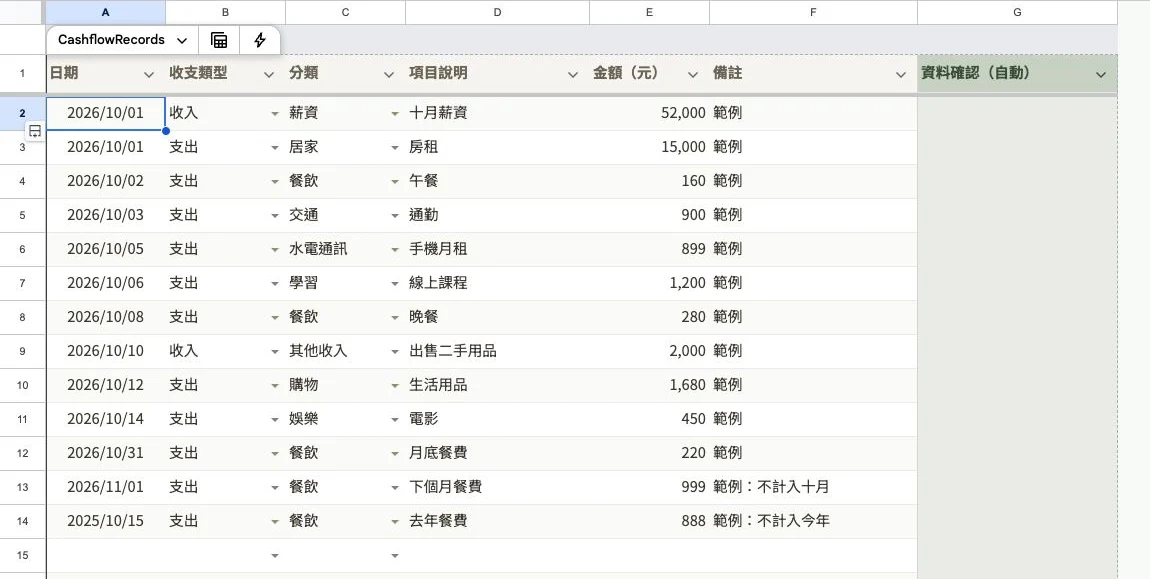
不用一次把 20 份都複製。我會先拿三筆自己的資料試填,確認看得懂統計,再決定是否繼續使用。下面按日常情境整理,點模板名稱就能看詳細介紹與使用方式。
安排工作:今天要做什麼,本週放得下嗎?
| 模板 | 適合誰、什麼時候用 |
|---|---|
| 待辦追蹤表 | 想把零散任務集中整理的人。記下優先程度、截止日與狀態,用總覽找今日到期和已逾期的工作。 |
| 每週工作規劃表 | 每週要安排時間、回顧估時的人。把工作分配到日期與時段,比較預估和實際小時,看看一週是否排得太滿。 |
| 專案進度追蹤表 | 同時追多個里程碑的人。列出負責人、起訖日與完成率,找出逾期未完成項目;總覽的平均完成率是各里程碑簡單平均。 |
| 會議紀錄與決議追蹤表 | 開完會還要追後續的人。每列放一項決議、負責人和期限,結案時補上日期,讓討論有可追蹤的下一步。 |
| 工時紀錄表 | 想知道時間實際花在哪裡的人。填開始、結束時間與休息分鐘,自動換算工時;單筆可跨午夜,但必須少於 24 小時。 |
這五份裡,最容易猶豫的是待辦、週規劃與專案。我自己的選法是:只要知道「做完了沒」,用待辦;要回答「哪天做、預留多久」,用週規劃;需要看「誰負責哪個階段、完成幾成」,用專案進度。
會議表則從決議開始追,不必把整場逐字稿塞進一格。需要完整紀錄時,可以把文件連結放在備註。
活動與聚餐:先分清楚人數、款項與分攤
| 模板 | 適合誰、什麼時候用 |
|---|---|
| 活動報名與出席表 | 要準備名單、飲食與現場點名的承辦人。區分正式報名、候補、取消與出席,候補轉正由你調整。 |
| 活動繳費追蹤表 | 活動名單已確定、需要逐人對帳的人。設定標準費用,也可填個別費用,記錄累計實收、未繳與溢收。 |
| 團購訂單與收款表 | 幫同事訂飲料、便當或商品的主揪。每列是一人的一個品項,分開追數量、收款與領取;同筆付款要分配到品項,不能每列重複填總額。 |
| 聚餐分帳表 | 多人先後代墊、最後要算誰收誰付的人。先記代墊明細,再按成員權重分攤,尾差由最後一位正權重成員承接。 |
報名表回答誰要來,繳費表回答誰繳清;團購表多了品項與領取,分帳表處理大家共同花費後的分攤。 先分清楚要追的事情,就比較不會挑錯。
例如尾牙要統計素食與出席,用報名表;固定每人收 500 元,用繳費表;每個人點的餐點不同,用團購表;有人付餐費、有人付車資,最後一起結算,用分帳表。需要同時管理報名與款項時,可分別使用兩份,但名單變動仍要自己核對。
行政與交接:讓資料跟得上實際狀態
| 模板 | 適合誰、什麼時候用 |
|---|---|
| 工作交接清單 | 請假、輪調或更換承辦人前。把項目、文件、移交人與接手人放在一起,分清待交接、待驗收與已驗收。 |
| 排班與值日表 | 安排輪值或固定班別的人。按日期、時段與人員記錄,提示同一人同日同時段的重複排班;不判斷不同時段名稱的實際時間重疊。 |
| 設備借用追蹤表 | 管理投影機、相機或共用設備的人。記錄借出與歸還日期,找出逾期及同設備尚未歸還的多筆紀錄;不包含預約時段管理。 |
| 報帳進度追蹤表 | 送件後常忘了追進度的人。記申請金額、處理狀態、實付與預計付款日,核對待付餘額;仍須照公司流程審核。 |
| 廠商報價比較表 | 要整理同一需求多家報價的人。先確認規格、稅金、運費、服務範圍與幣別一致,再比較符合條件的有效報價。 |
這一組我會特別注意「填了狀態,事情是否真的完成」。交接還要確認驗收,報帳還要核對實付,設備則要補實際歸還日。總覽可以幫你找待處理項目,最後仍要回到明細確認。
報價表顯示最低可比報價,方便你縮小閱讀範圍;價格最低不代表最適合,也不會替你決定得標廠商。
個人整理與持續跟進
| 模板 | 適合誰、什麼時候用 |
|---|---|
| 每月收支表 | 想按月整理收入與支出的人。選年月與支出預算,再看結餘及分類支出;收入、支出都填正數,由收支類型區分。 |
| 訂閱與續約提醒表 | 訂了好幾種工具或服務的人。整理共同幣別的費用、週期與續約日期;月均費用是預算攤提,並非當月實際扣款。 |
| 聯絡人與往來紀錄表 | 要記住客戶、合作窗口下一步的人。每人保留一筆最新往來摘要與下次行動,歷史紀錄可另存文件再放連結。 |
| 工作成果紀錄表 | 寫週報或準備績效面談的人。平常就記成果、衡量指標與證據連結,回顧時不用再翻訊息;不同單位的成果不硬湊成一個總數。 |
| 學習計畫與進度表 | 下班後想固定進修的人。拆出學習項目、目標時數與期限,追蹤投入;時數達成率只反映花了多少時間,不代表已經熟練。 |
| 求職投遞追蹤表 | 同時看多個職缺的人。把公司、職缺、投遞狀態與下一步日期集中記錄,減少忘記回覆或跟進的情況。 |
複製後,照這五步開始
- 建立自己的副本。 從模板詳情頁點複製入口,確認登入要存檔的 Google 帳號,替副本取一個看得懂的名字,例如「2026 年 10 月收支」。建立副本的詳細操作可看這篇教學。
- 先讀檔內的「使用說明」。 再到設定或摘要頁調整日期、預算、活動資訊等白底設定。標示固定的狀態選項請保留名稱,避免統計條件失準。
- 試填三筆自己的資料。 白底是輸入區,淡綠區是自動計算;欄名也有「自動」等文字標籤,不用只靠顏色辨認。先確認總覽符合你的理解,再繼續填。
- 依說明清除虛構範例。 只清除指定輸入格的內容,保留公式、下拉選項與格式,不要整列刪掉。每份詳情與檔內說明都有各自的清除範圍。
- 回總覽,處理提醒再核對明細。 數量、金額與時數填純數字,例如填
500,不要填「500 元」;日期用真正的日期值,例如2026/10/16,時間用09:00。日期欄若出現提示,先檢查是否被當成文字。
資料區先預留 20 筆,讓畫面保持精簡。超過時請照各檔使用說明新增列,帶入公式、驗證與格式,並確認總覽統計範圍涵蓋新資料。不要只在表格下方打字,就當成公式一定會自動延伸。
想自己加欄位時,先維持一列一筆、一欄一種資料。更動公式或欄位前,另留一份副本,試錯會輕鬆許多。
用表內提醒養成回顧習慣
這些模板的到期、逾期、欠款與資料檢查,都顯示在試算表內。它們不會自動寄信、推播、扣款、收款,也沒有替你同步外部系統。像是訂閱續約日與聯絡紀錄,都需要你持續更新。
我會固定在下班前或每週整理時打開總覽,先看提醒,再更新已完成的事項。若要交給同事一起用,請在副本裡依需要設定共用與權限,也留意副本所在資料夾的存取權。
先挑一份你這週真的用得上的,讓資料累積起來。等你知道哪個欄位常用、哪個總覽最有幫助,再把它改成自己的工作方式。
我是喜特先生,Mr. Sheet,我們下個教學見!

接下來可以
相關文章
查看所有文章Google 試算表建立副本、範本庫與離線使用
說明「檔案」>「建立副本」的對話框選項、怎麼把自己的表做成範本重複使用、右上角範本庫在哪,以及用 Chrome 或 Edge 開啟離線存取、單一檔案可離線的設定與限制。
整齊的試算表怎麼做:一列一筆、一欄一種、標題一列、不合併
給剛開始用 Google 試算表的人:從一張空白表開始,照順序做出整齊的資料表。一列放一筆、一欄放一種資料、標題列只有一列並凍結、不合併儲存格、分頁取名字。附一個數字被當成文字、加總變 0 的例子。
共用與保護:多人試算表誰能看、誰能改
把試算表交給多人使用前,先分清檢視者、加註者、編輯者、擁有者能做什麼,決定該指定對象還是用連結,再照三層架構決定每一層怎麼保護,以及要讓不同人看不同資料時為什麼得拆檔。單項操作步驟在共用與保護的專文。
留言討論
共 0 則留言