每個月做報價單,常見的做法是開上個月的檔案,把數字改掉再另存新檔,萬一忘了先複製,就直接改在舊檔上了。這篇講三件事:用「建立副本」避免這種事、範本庫在哪裡,以及沒網路的時候怎麼繼續編輯。
內容依 Google 說明中心的建立與複製檔案、使用範本建立檔案和離線使用整理。
建立副本
- 開啟要複製的試算表。
- 點「檔案」>「建立副本」。
- 對話框標題是「複製文件」。在「名稱」輸入新檔案的名稱,在「資料夾」選放的地方。
- 下面有三個勾選項:「與同樣的協作者共用」「複製註解」「包含已解決的註解」。想連留言一起帶走,就勾「複製註解」;要連已解決的留言也帶走,再勾「包含已解決的註解」。
- 按「建立副本」(旁邊是「取消」)。
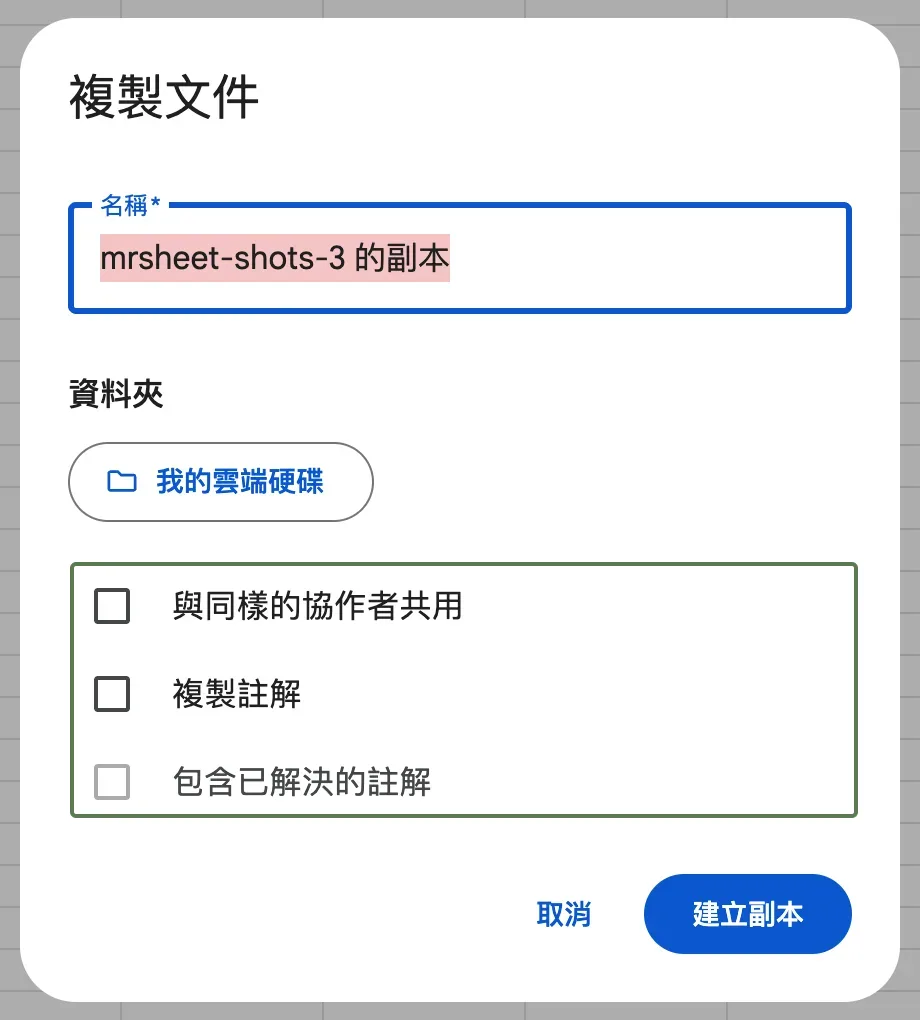
圖:名稱、資料夾和「複製註解」都在這個對話框。
副本是一份獨立的檔案,改它不會動到原檔。「與同樣的協作者共用」決定是否把原檔的協作者一起加入副本;沒勾不代表副本只有你能看。如果存進已共用的資料夾,副本仍會繼承資料夾的存取權限。想保留私人副本,先選擇已確認限制存取的位置,建立後再打開副本的「共用」面板,檢查有權存取的使用者與一般存取權。要給同事用,再依需要共用,做法看共用與權限。
把自己的表做成範本
Sheets 沒有「另存為範本」這種按鈕(至少官方說明沒寫),我自己的做法很土:
- 做一份只留格式、公式和說明、不放真實資料的母檔,名稱前面加「範本」。
- 每次要用就「檔案」>「建立副本」,在副本裡填資料。
- 母檔自己別填資料,也可以用保護工作表與範圍鎖起來。
舉例來說,報價單母檔長這樣,單價和杯數是上個月留下來的示意值:
| 品項 | 單價 | 杯數 | 小計 |
|---|---|---|---|
| 蘋果紅茶 | 45 | 37 | 1,665 |
| 青茶 | 38 | 112 | 4,256 |
| 烏龍 | 42 | 8 | 336 |
D2 的公式是:
單價乘以杯數
=B2*C2D5 放總計 ,結果是 6,257。複製出來的副本,公式、格式和欄位結構都會跟著帶過去,只要把 B、C 欄換成這個月的數字。
結構要怎麼設計才好複製,看建立有條理的試算表。
範本庫
Google 已經做好一些範本,電腦版的位置是:
- 開啟 Google 試算表首頁。
- 點右上方的「範本庫」。
- 點想用的範本,會開啟該範本的副本。
若首頁沒有顯示範本列,可先確認已登入正確帳號,再從 Sheets 首頁尋找「範本庫」;開啟後核對新檔名稱,避免把母檔當工作檔。
公司或學校是否提供組織範本,取決於版本與管理員設定;個人帳戶不等於具備組織範本管理功能。想關掉首頁的「近期用過的範本」,點選單圖示 >「設定」,切換那個選項。
離線使用
沒網路還想改表格,要先在有網路的時候設好。
需求:
- Chrome 或 Microsoft Edge 瀏覽器。
- 安裝並啟用「Google 文件離線版」擴充功能。
- 裝置有足夠的儲存空間。
- 開啟離線存取那一刻必須有網路。
做法:
- 開啟 Google 雲端硬碟,進入「設定」。
- 啟用「離線設定」(用 Edge 時會引導你下載擴充功能)。
- 對出差要用的每份檔案,另外開啟「可離線存取」,等待準備完成;不要把「曾經開過」當成一定已備妥離線副本。
要確保某一份一定可離線,到 Google 試算表首頁,點檔案旁邊的「更多」圖示,再選「可離線存取」,出現勾號就是了。官方說明裡檔案選單那邊寫的字樣不太一樣(「允許離線存取」),實際畫面以你看到的為準。
限制要先知道:
- 不能在私密瀏覽或無痕視窗使用。
- 每個瀏覽器設定檔只能一個帳戶啟用離線存取;多個帳戶就各用一個設定檔。
- 管理員可以停用離線功能。
- 檔案太大會出現錯誤,可以把部分內容複製到新檔縮小。
離線變更會先保存在裝置,恢復網路後同步至雲端。出差前先用不含敏感資料的小檔測試:設為可離線、等待就緒、斷網重新開檔並編輯,恢復網路後檢查已儲存狀態與版本記錄。離線時抓不到新資料的公式(例如 IMPORTRANGE),出門前先讓它更新到最新。
下一步:去挑一份每個月都在改的檔案,今天就做成母檔吧。

接下來可以
相關文章
查看所有文章整齊的試算表怎麼做:一列一筆、一欄一種、標題一列、不合併
給剛開始用 Google 試算表的人:從一張空白表開始,照順序做出整齊的資料表。一列放一筆、一欄放一種資料、標題列只有一列並凍結、不合併儲存格、分頁取名字。附一個數字被當成文字、加總變 0 的例子。
共用與保護:多人試算表誰能看、誰能改
把試算表交給多人使用前,先分清檢視者、加註者、編輯者、擁有者能做什麼,決定該指定對象還是用連結,再照三層架構決定每一層怎麼保護,以及要讓不同人看不同資料時為什麼得拆檔。單項操作步驟在共用與保護的專文。
安全地共用試算表:共用對話框、角色、留言與版本記錄
從「共用」對話框開始:怎麼指定對象、檢視者/加註者/編輯者差在哪、一般存取權怎麼選,再到留言與指派、用版本記錄找回舊內容,附 Windows 與 Mac 的快捷鍵。
留言討論
共 0 則留言