你把試算表連結貼給同事說「看一下這份」,隔天打開,標題列被刪了,旁邊多了一欄看不懂的備註。對方不是故意的,他只是剛好有編輯權限,而你分享時沒多想。
這篇從右上角的「共用」按鈕開始,講怎麼給對的人對的角色,再講留言與指派,最後是出事之後用版本記錄找回來。
共用對話框
- 開啟試算表,點右上角的「共用」。
- 在輸入框輸入對方的 Email。
- 選「檢視者」「加註者」或「編輯者」,確認是否要通知,再點「傳送」或「共用」。
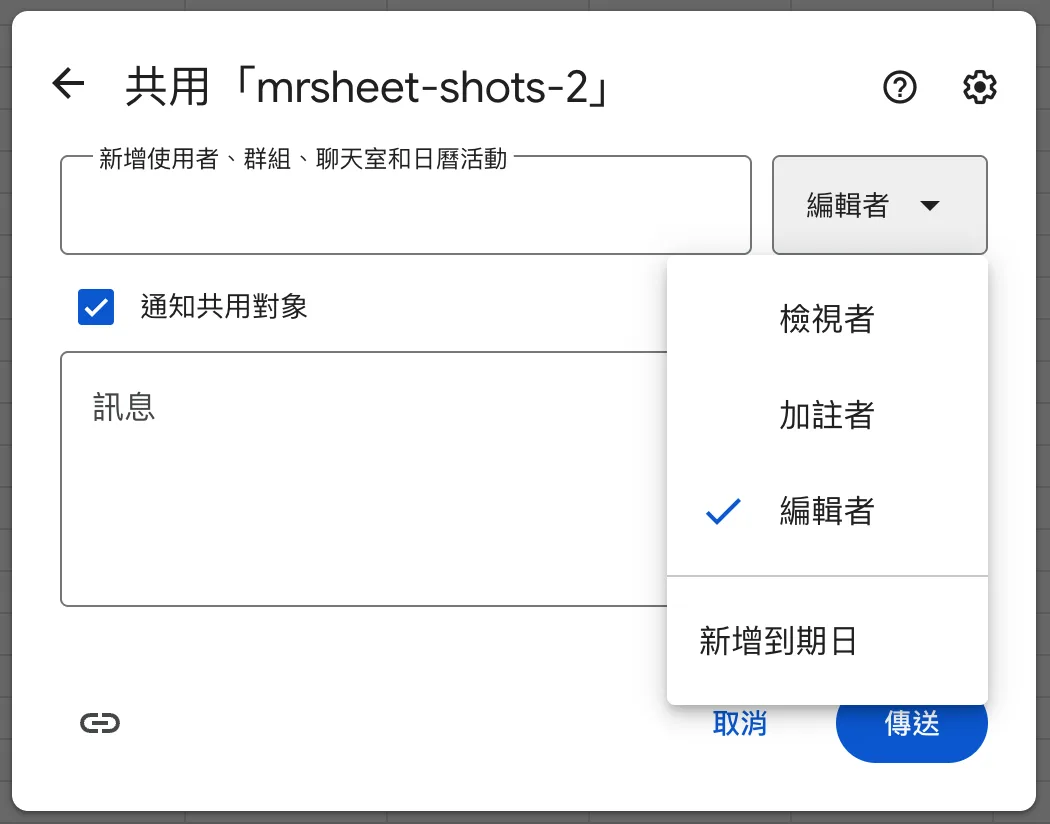
圖:新增對象後,可在右側的選單切換角色;是否通知共用對象也在此設定。
要用連結共用,先在共用視窗的「一般存取權」選擇誰能開啟,以及可使用的角色,再按「複製連結」。複製連結本身不會自動授予權限。下載、列印、複製與編輯者再分享的選項,從共用視窗右上角的齒輪「設定」調整。詳細說明見 Google 共用說明。
三種角色
官方說明列出三種角色:
| 角色 | 能做什麼 |
|---|---|
| 檢視者 | 只能看 |
| 加註者 | 可以留言,不能改儲存格內容 |
| 編輯者 | 可以改內容與格式 |
我的習慣是先給檢視者,對方說需要改再升級。多一個不必要的編輯者,就多一個可能手滑的人。每種角色在刪除檔案、再分享這些事上的差別,整理在 共用與保護。
若要限制檢視者與加註者下載、列印及複製,擁有者可在共用視窗的「設定」取消允許這些操作的選項。這只限制 Google 提供的操作入口,不能阻止截圖或手動抄錄;敏感資料應先移出要分享的檔案。
一般存取權:限制或知道連結的任何人
共用對話框裡還有一般存取權,常用的是兩種:
- 限制:只有你列在名單上的人打得開。
- 知道連結的任何人:拿到連結的人都能用,角色另外選。
寄給客戶、不知道對方帳號的時候才用第二種,而且我只配檢視者。連結寄出去之後會被轉傳,要收回只能把一般存取改回「限制」。至於這份檔案裡有沒有不該被看到的欄位,在 隱私設計 講。
留言與指派
想請同事看某一格,不用改內容,留言就好:
- 選取要說明的儲存格。
- 點新增註解的圖示。
- 輸入內容。想提及某人,可輸入
@或+,再選擇正確的 Email。 - 要指派工作,勾選「指派給」。
- 按「註解」,指派的話按「指派」。
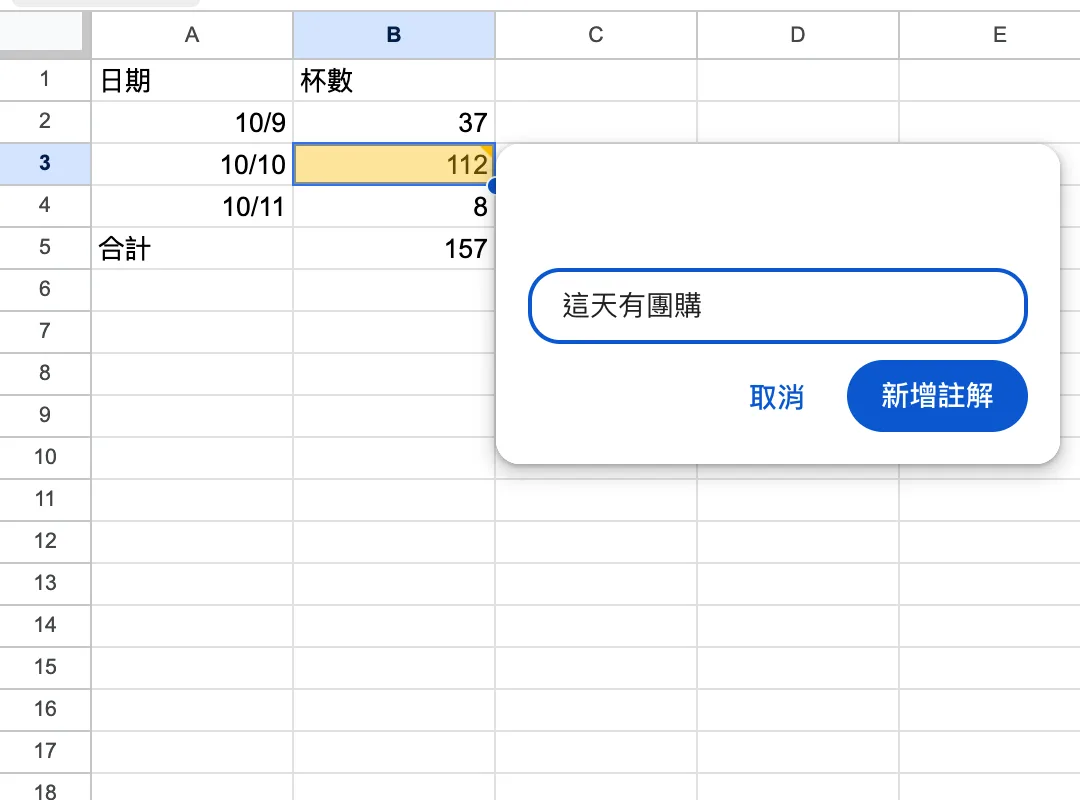
圖:選取儲存格後的註解輸入框。
加註者可以留言;「指派給」則受帳號類型影響,官方主要列為工作或學校帳號的工作指派功能。若只有個人帳號、看不到指派選項,先用留言與提及,不要把兩者當成完全相同的能力。指派的詳細說明見官方註解與動作項目說明。
版本記錄
誤刪了東西,先看版本記錄。開啟方式有兩種:
- 選單:「檔案」>「版本記錄」>「查看版本記錄」。
- 快捷鍵(在 Chrome):Windows 按 Ctrl+Alt+Shift+H,Mac 按 Cmd+Option+Shift+H。
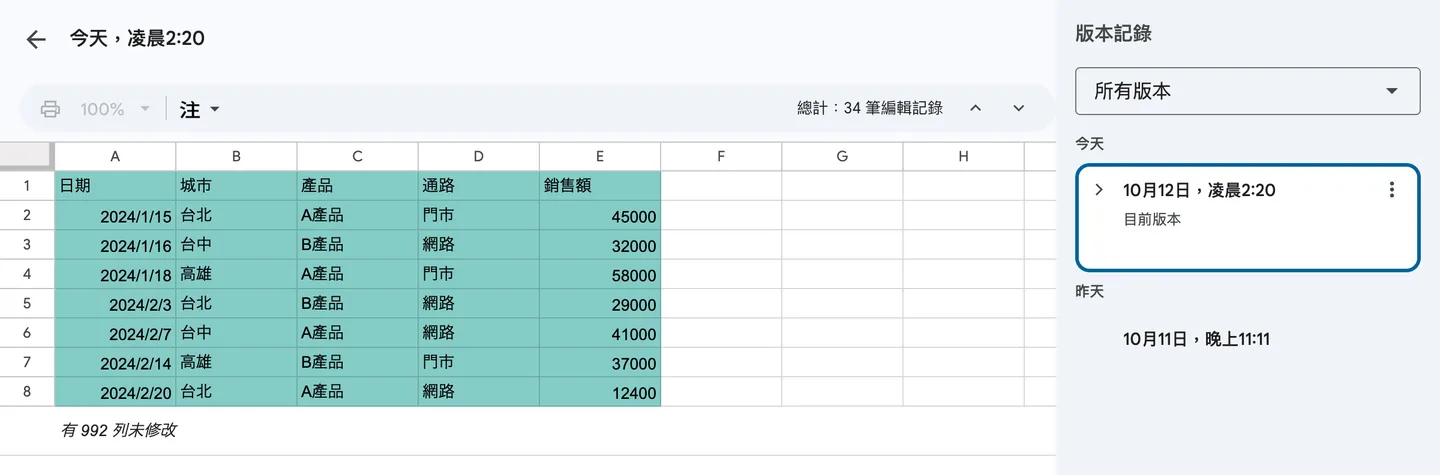 ← 左右滑動看完整的圖,點圖可放大
圖:右側是時間清單,點一個版本就能預覽那個時間點的樣子。
找回的順序我偏好先看、再複製、最後才還原:
- 在右側面板點一個舊版本,確認要找的內容在不在。
- 只需要其中一部分,點版本旁的「更多」,選「建立副本」,從副本複製要的範圍貼回現在的檔案。
- 整份都要退回去,才按上方的「還原這個版本」,再按「還原」確認。
直接還原的話,其他人在那之後做的正常修改也會一起退回,所以我很少一開始就按。
大改之前,可以先把現在的狀態命名:選一個版本,點該版本的「⋮」,選「為這個版本命名」(同一個選單還有「還原這個版本」「建立副本」),取個有日期的名字,之後比較好找。
想知道某一格被誰改過,在那一格按右鍵,點「顯示編輯記錄」,會列出改過的人與時間。注意列/欄的增刪、格式變更與公式造成的變動不會出現在這份記錄裡,而且還原到舊版本之後,還原前的逐格編輯記錄也會被清除。
另外官方說明提到,要有編輯權限才看得到版本記錄,檢視者與加註者打不開。
練習
選角色
財務同事要在預算表上留下審核意見,但不應該直接改數字。該給哪個角色?
只找回一欄
同事刪掉了 D 欄,但這一個小時內其他人也有正常修改。要怎麼只把 D 欄找回來?
下一篇換個角度,講怎麼把公式欄鎖起來,見 保護工作表和範圍。

接下來可以
這篇在技能樹的 Lv.1「基礎操作」,模組「安全地共用與協作」(第 1/1 篇)。讀完這篇,路線上的下一個模組是「保護試算表不被誤改」。
回到技能樹相關文章
查看所有文章留言討論
共 0 則留言