你把試算表共用給團隊,隔天發現公式被誤刪了一半;或者你寄連結給客戶,才發現連結設成「知道連結的任何人」都能編輯。多人使用的試算表,出事多半是共用設定與保護沒做對。
這篇講設計,不一步步教操作:角色怎麼挑、共用給誰、保護要鎖在哪一層、不同人看不同資料時怎麼分工。共用對話框、留言與版本記錄的操作步驟在 安全地共用試算表,保護範圍的操作步驟在 保護工作表和範圍。先看每種角色能做什麼:
 ← 左右滑動看完整的圖,點圖可放大
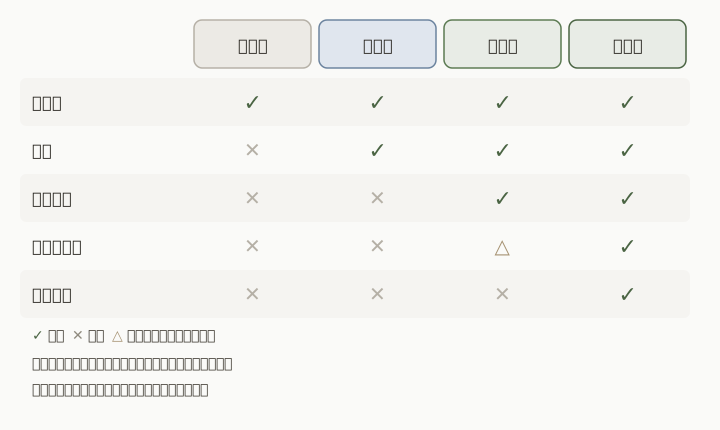
圖:看內容每個角色都可以,往右邊走,能做的事才一項一項增加。
四種角色能做什麼
圖上最容易被忽略的是「檢視者也看得到整份檔案」。共用給某個人檢視,就等於讓他看到每一張工作表、每一格資料,包含你另外設了保護的範圍。後面「保護擋什麼、不擋什麼」會再講到這點。
我自己的習慣:先給檢視者,對方說「我需要改」才升級。多一個不必要的編輯者,就多一個可能手滑的人。
- 加註者可以在儲存格留言、提及別人,但不能改儲存格內容。Sheets 沒有 Google 文件那種「建議模式」,加註者想改什麼,只能用留言說,由編輯者自己動手。
- 編輯者可以改內容與格式。他能不能再把檔案分享出去,是擁有者在共用設定裡決定的,預設可以。
- 擁有者只有一個人,刪除檔案與轉移擁有權都是他的事。
共用給誰:指定對象或連結
怎麼共用,我用這張圖想:
 ← 左右滑動看完整的圖,點圖可放大
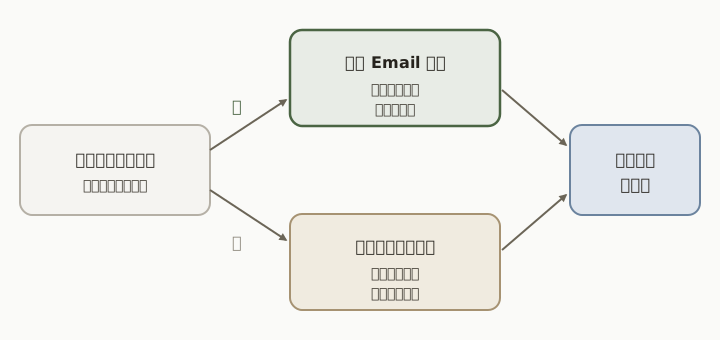
圖:能指定對象就指定,連結共用是不得已才用。
操作步驟(共用對話框、角色下拉選單)見 安全地共用試算表,這邊只講怎麼選。
如果真的不知道對象是誰(例如要給一群客戶看價目表),才把「一般存取權」改成「知道連結的任何人」,角色只給檢視者。連結一旦寄出去,會被轉給誰你控制不了,要收回只能把一般存取改回「限制」,沒辦法只收某一個人。所以我不會把「知道連結的任何人」配編輯者,這個組合我想不到合適的情況。
要擋住編輯者再轉分享,在共用對話框的設定(齒輪圖示)取消「編輯者可以變更權限和共用」,之後只有擁有者能管名單。
保護擋什麼、不擋什麼
保護管的是「已經有編輯權限的人,能改哪裡」。它擋的是手誤,像是把公式欄當成輸入欄蓋掉。想藏資料,保護幫不上忙。
操作步驟、「限制編輯」與「顯示警告」兩種模式差在哪,見 保護工作表和範圍。我的分法是公式欄用限制編輯,「提醒一下就夠」的欄位用警告。
保護擋得住編輯,擋不住檢視。只要對方對這份檔案有檢視權限,被保護的欄位他一樣看得到,還能把整份檔案複製一份帶走,或用 IMPORTRANGE 匯進自己的檔案,因為匯入只需要來源檔的檢視權限。擁有者可以在「共用」>「設定」關閉檢視者與加註者的下載、列印和複製選項,關閉後新建立的 IMPORTRANGE 公式也會失效(已經建好的仍可用),但資料還是看得到,所以要讓某些人完全看不到的資料,不要放在同一份檔案裡。
三層各自怎麼設
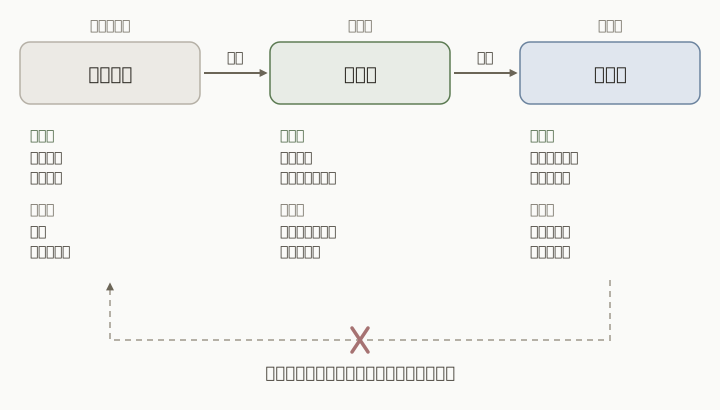
保護要鎖哪裡,我照 三層架構 的分法決定:
 ← 左右滑動看完整的圖,點圖可放大
圖:同一張三層圖,這裡拿來決定每一層的保護怎麼設。
| 層 | 放什麼 | 誰能改 | 保護怎麼設 |
|---|---|---|---|
| 原數據層 | 手動輸入、表單回應 | 負責填資料的人 | 輸入欄開放,限制輸入內容用資料驗證 |
| 計算層 | 公式 | 管理者 | 限制編輯,名單只留管理者 |
| 呈現層 | 報表、圖表 | 管理者 | 限制編輯,其他人用檢視者 |
原數據層是大家填資料的地方,所以不鎖。擋住輸入錯誤靠資料驗證,做法在 資料驗證完全指南。如果原數據層裡有不該被改的查找表,另外把那一塊設成限制編輯就可以。
要讓不同人看不同資料,就得拆檔
保護擋不住檢視,所以「業務看不到薪資」這種需求,只能靠拆成兩份檔案:一份放完整資料,只有管理者能開;另一份只放需要的欄位,給團隊看。中間用 IMPORTRANGE 連起來。完整資料檔不要關閉檢視者的下載、列印和複製選項,否則分享檔裡新建的 IMPORTRANGE 公式會失效。
完整資料檔的「員工」工作表(A 到 C 欄):
| 員工編號 | 部門 | 薪資 |
|---|---|---|
| E-017 | 門市 | 38650 |
| E-024 | 烘焙 | 44120 |
| E-031 | 門市 | 36980 |
在給團隊看的分享檔 A1 輸入,只取 A 到 B 欄:
只匯入員工編號與部門兩欄,薪資欄不匯入
=IMPORTRANGE("完整資料檔ID", "員工!A:B")「完整資料檔ID」換成完整資料檔網址裡的 ID。第一次輸入會是 #REF!,點儲存格會跳出卡片「你必須連結這些試算表。目標試算表初次從新的來源試算表擷取資料時,你必須授予權限。」,按右邊的「允許存取」。"員工!A:B" 這種不寫結尾列的範圍,會帶回完整資料檔「員工」工作表的全部列數,資料後面是空白列,單獨放著看不出來;之後要拿它疊合或算筆數,外面包 QUERY(..., "select Col1, Col2 where Col1 is not null") 把空白列濾掉。分享檔會得到:
| 員工編號 | 部門 |
|---|---|
| E-017 | 門市 |
| E-024 | 烘焙 |
| E-031 | 門市 |
權限的規則跟 IMPORTRANGE 跨試算表同步 一致:按「允許存取」的人,要對完整資料檔至少有檢視權限;之後其他人打開分享檔,看到的是匯進來的結果,不需要自己有完整資料檔的權限。團隊只要有分享檔的檢視權限就夠了。
授權是一份檔案對一份檔案,不是一個範圍對一個範圍。Google 的說明寫明,授權之後目標檔的任何編輯者都能用 IMPORTRANGE 從來源檔的任何位置拉資料,所以能編輯分享檔的人,可以把公式改成匯完整資料檔的其他範圍。所以分享檔的編輯者要跟完整資料檔的管理者是同一批人,其他人一律給檢視者。
哪些欄位算敏感、要遮罩還是要分離,在 隱私設計:從一開始就保護敏感資料 講,這篇只管共用與保護的設定。
版本記錄:手滑之後
保護與共用做得再好,還是會有人誤刪。版本記錄是下一道防線,找回的順序(先看、再複製、最後才還原)與查某一格被誰改過,都在 安全地共用試算表 的「版本記錄」一節。
換人與封存
人員異動時我會做三件事:到「共用」對話框看名單,把離職的人移除;擁有者要離開前,先把擁有權轉給接手的人;做完不再更新的檔案,把大家的編輯者降成檢視者。最後一件事的完整做法,包含歷史資料要不要拆成另一份檔案,在 歸檔系統設計 講。
找出錯在哪
同事把「薪資」欄設成「限制編輯」,只留自己,他說這樣業務就看不到薪資了。這個想法哪裡有問題?該怎麼做才能讓業務真的看不到?
選共用方式
你要把價目表給好幾位客戶看,不知道每個人的 Google 帳號。該用什麼共用方式與角色?有什麼風險?
先打開你自己最常被多人改的那份試算表,從「資料」>「保護工作表和範圍」看看公式欄鎖了沒有吧!
我是喜特先生,Mr. Sheet,我們下個教學見!

接下來可以
這篇在技能樹的 Lv.3「資料整合與自動化」,模組「管理協作權限」(第 1/1 篇)。讀完這篇,路線上的下一個模組是「歸檔系統設計」。
回到技能樹相關文章
查看所有文章安全地共用試算表:共用對話框、角色、留言與版本記錄
從「共用」對話框開始:怎麼指定對象、檢視者/加註者/編輯者差在哪、一般存取權怎麼選,再到留言與指派、用版本記錄找回舊內容,附 Windows 與 Mac 的快捷鍵。
保護工作表和範圍:把公式欄鎖起來,只留輸入欄
示範「資料」>「保護工作表和範圍」的操作:保護一段範圍或整張工作表、設定例外儲存格、選「只顯示警告」或限制編輯者,以及誰能改保護設定,並說明保護擋得住編輯、擋不住檢視。
隱私設計:分享試算表之前,先想清楚誰看得到哪些欄位
說明分享權限的單位是整份檔案、保護範圍擋不住檢視、IMPORTRANGE 授權後打開目標檔的人看得到匯入的資料,並示範把個資拆到另一個檔、只匯需要的欄位。
留言討論
共 0 則留言