三個月前我做了一份批發訂單的折扣表,今天老闆說會員折扣要從 10% 改成 20%。我打開檔案:分頁叫「工作表1」,折扣率寫在公式裡,還有一整欄的黃色底色,沒有人記得黃色代表什麼。
這篇拿同一份折扣表,一步一步改成三個月後還改得動的樣子。
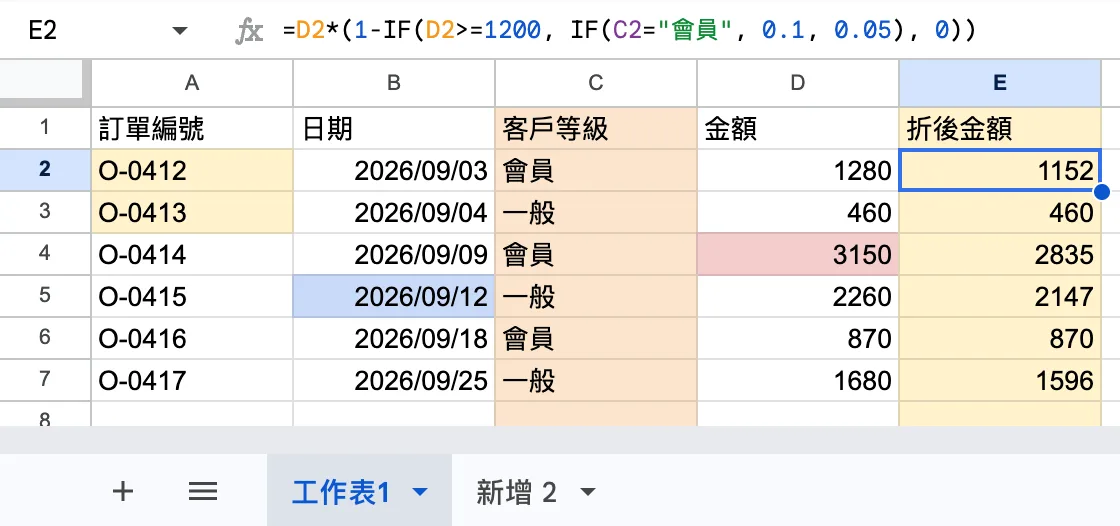
圖:改造前。折扣率和門檻寫死在每一條公式裡,黃色、橘色、粉紅色各代表什麼,只有當時的我知道。
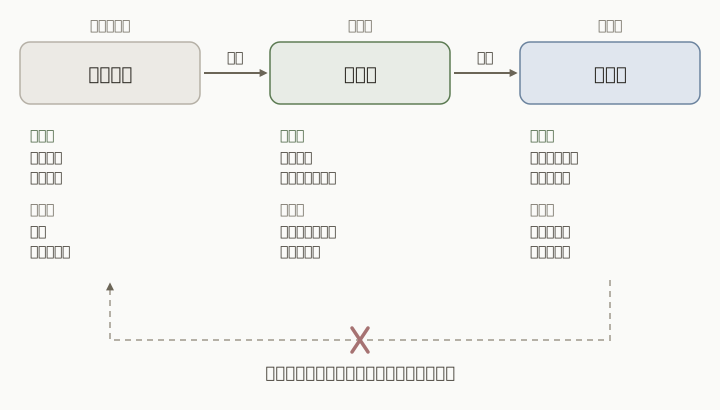
改造後的結構是下面這張,資料只往右流,不回頭改上游:
 ← 左右滑動看完整的圖,點圖可放大
圖:全站通用的三層圖。這篇的折扣表會一格一格對應到這三層。
三層各管什麼,三層架構入門 已經講過,這邊直接動手。
改造前:折扣寫在每一條公式裡
先看資料。6 筆訂單,A 到 D 欄是手打的:
| 訂單編號 | 日期 | 客戶等級 | 金額 | 折後金額 |
|---|---|---|---|---|
| O-0412 | 2026/09/03 | 會員 | 1280 | 1152 |
| O-0413 | 2026/09/04 | 一般 | 460 | 460 |
| O-0414 | 2026/09/09 | 會員 | 3150 | 2835 |
| O-0415 | 2026/09/12 | 一般 | 2260 | 2147 |
| O-0416 | 2026/09/18 | 會員 | 870 | 870 |
| O-0417 | 2026/09/25 | 一般 | 1680 | 1596 |
規則是金額滿 1200 才打折,會員 10% 折,一般 5% 折。E 欄原本這樣寫:
E2:折扣率與門檻都直接寫在公式裡,往下拖到 E7
=D2*(1-IF(D2>=1200, IF(C2="會員", 0.1, 0.05), 0))這條公式算得沒錯,6 列的結果就是上表最右欄。麻煩在老闆要改折扣的時候:0.1 寫在每一列的公式裡,真實的訂單檔有幾百列,你得全部找出來改。用「尋找並取代」把 0.1 換成 0.2,剛好也是 0.1 的別的數字會一起被換掉,而且不會有任何提示。
來看怎麼改。
先把資料、計算、報表分開
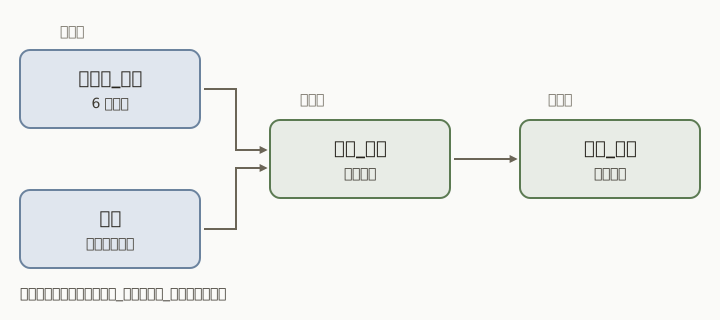
我把這份檔案拆成四張工作表,用下圖的方向連起來:
 ← 左右滑動看完整的圖,點圖可放大
圖:藍灰色是人會去填的,淡綠色是公式算出來的。想改折扣率,只動「設定」那一頁。
| 工作表 | 放什麼 | 誰會改它 |
|---|---|---|
原數據_訂單 | 6 筆訂單,手打或表單回應 | 填單的人 |
設定 | 折扣率、門檻金額 | 負責人 |
計算_折扣 | 所有公式 | 沒有人,只改公式本身 |
報表_月報 | 折後合計,要圖表也放這 | 沒有人 |
命名我用「層級前綴 + 底線 + 內容」:原數據_、計算_、報表_。打開檔案看分頁列,不用點進去就知道這張是原始資料還是公式。設定 放的是人會去調的值,跟原數據一樣是手打的,所以我沒有幫它加前綴。
讓別人看得懂的試算表 的例子在前綴前面多加了 01_ 這種數字,用哪一種都可以,重點是同一個檔案只用一種。Google 試算表不會依名稱自動排序分頁,順序要自己拖曳。
原數據層的原則跟三層架構那篇一樣:筆誤直接在原數據改,因為那是在修正事實。但「O-0414 退貨,不算」「這筆算到下個月」這類算法上的決定,不要動原數據,放到計算層去處理。原數據留著整筆訂單,以後有人問「那天到底收了幾筆」才答得出來。
把折扣率搬到「設定」並取名字
數字為什麼要從公式搬到一格,動態資料設計 講過了。我直接照做,在 設定 工作表放三個參數:
| 參數 | 數值 | 說明 |
|---|---|---|
| 折扣_一般 | 0.05 | 一般客戶的折扣 |
| 折扣_會員 | 0.1 | 會員的折扣 |
| 門檻金額 | 1200 | 金額滿這個數字才打折 |
公式如果寫 設定!$B$3,三個月後的你還是得跳去那一頁,才知道 B3 是什麼。取個名字就不用跳了:
- 選取
設定的B2(0.05 那格)。 - 點「資料」>「已命名範圍」,畫面右邊會跳出面板,按「+ 新增範圍」。
- 名稱填
折扣_一般,按「完成」。 B3取名折扣_會員,B4取名門檻金額。
 ← 左右滑動看完整的圖,點圖可放大
圖:取好的名字會列在右側面板,點一下就知道它指向哪一格。
之後公式裡直接寫名字。折扣的算法會在下一節放進 計算_折扣,這邊先看寫法的差別:設定!$B$3 變成 折扣_會員,一眼就知道這是會員折扣。
這個做法也有代價:名字指向哪一格,要打開右側面板才查得到;把命名範圍刪掉的話,用到它的公式會顯示 #NAME?。所以我只替會被很多公式用到的參數取名字,一兩個地方用到的就直接指向儲存格。
把巢狀 IF 拆成三欄
改造前的 IF 套了兩層。我拆成三個欄位,每欄只做一件事。計算_折扣 的 A 到 D 欄:
A2:把訂單編號帶過來,往下拖到 A7
=原數據_訂單!A2B2:金額有沒有達到門檻,往下拖
=IF(原數據_訂單!D2>=門檻金額, "是", "否")C2:沒達門檻是 0,達了就依客戶等級取會員或一般折扣
=IF(B2="是", IF(原數據_訂單!C2="會員", 折扣_會員, 折扣_一般), 0)D2:金額乘上 1 減折扣
=原數據_訂單!D2*(1-C2)來看看結果:
| 訂單 | 達門檻 | 適用折扣 | 折後金額 |
|---|---|---|---|
| O-0412 | 是 | 0.1 | 1152 |
| O-0413 | 否 | 0 | 460 |
| O-0414 | 是 | 0.1 | 2835 |
| O-0415 | 是 | 0.05 | 2147 |
| O-0416 | 否 | 0 | 870 |
| O-0417 | 是 | 0.05 | 1596 |
數字跟改造前的 E 欄一模一樣,差別是哪一筆沒打折、為什麼,現在看欄位就知道。O-0413 金額 460 沒到 1200,B 欄就寫「否」。
最後一步是合計。我在 計算_折扣 的 F1 寫「折後合計」,F2 這樣寫:
F2:折後金額整欄加總;放在 F 欄,不會把自己算進去
=SUM(D2:D)結果是 9060。原數據的金額加起來是 9700,所以這個月折掉 640。報表_月報 的 B1 只做參照:
報表_月報 B1:只讀計算層的結果,不在這頁重新算
=計算_折扣!F2現在回答老闆的問題:把 設定 的 B3 從 0.1 改成 0.2,計算_折扣 的 O-0412 變成 1024,O-0414 變成 2520,報表的合計從 9060 變成 8617。公式一個字都沒動。
看完這個結果,請把 設定!B3(折扣_會員)從 0.2 改回 0.1,O-0412 會回到 1152、合計回到 9060。後面的 LET 範例與練習都以 0.1 為準。
想一格寫完,用 LET
三個欄位的缺點是欄位多。如果你覺得中間值不需要留下來,LET 可以在一條公式裡幫中間結果取名字:
LET 版本:先把金額和折扣率取名,最後一行才算折後金額
=LET(
  金額, 原數據_訂單!D2,
  率, IF(金額>=門檻金額, IF(原數據_訂單!C2="會員", 折扣_會員, 折扣_一般), 0),
  金額*(1-率)
)
LET 的語法是「名字, 值, 名字, 值, ⋯⋯, 最後的算式」,前面每一組都是在取名字,最後一個才是結果。這條對 O-0412 會得到 1152,跟上面三欄的結果一樣。
我個人的取捨是:自己用的表、公式不長,我用 LET;以後要給別人接手、或出了錯要一欄一欄對的表,我留三個欄位,因為中間值看得到,除錯快很多。LET 把中間值藏在公式裡,想看某一步算出什麼,得自己拆開。
LET 的效能問題可以看 計算效能的基礎認知,這篇只談好不好讀。
底色讓人知道哪格能動
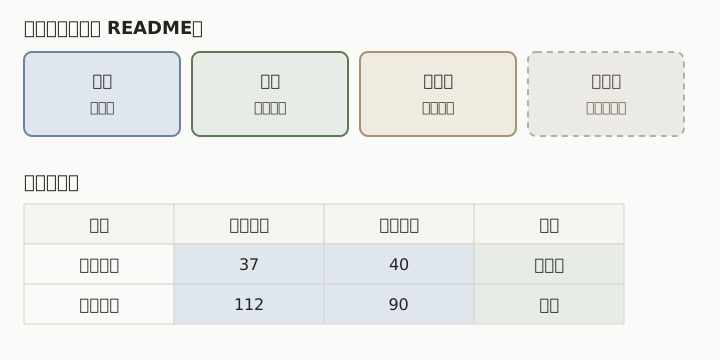
四種底色,全站用同一套。這份折扣表套下去是這樣:
 ← 左右滑動看完整的圖,點圖可放大
圖:圖例本身放在 README 或第一頁,旁邊貼一小段套用後的樣子。
- 輸入(藍灰底):
原數據_訂單的 A 到 D 欄,以及設定的三個數值。這些是人填的。 - 公式(淡綠底):
計算_折扣全部,還有報表_月報的B1。看到淡綠色就不要手改。 - 待確認(米黃底):還有疑問的資料。比方說某筆訂單的客戶等級還沒問清楚,先塗米黃色。
- 暫不用(灰底):保留著但現在不參與計算的格子。
參數的值也是人填的,所以用輸入色,不另外替它找第五種顏色。哪格是參數,靠 設定 這個分頁名稱和命名範圍分辨。
顏色只是輔助。「達門檻」我用「是/否」文字寫出來,因為顏色不能被公式讀取,色弱的同事也可能分不出來,文字才是真正的資訊。標題列凍結、分頁標籤顏色、備註和 README 怎麼做,在 讓別人看得懂的試算表 一次講完,這邊不重複。
新增資料,還有換人接手
新增一筆訂單,只做兩件事:把新的一列貼到 原數據_訂單 最下面,再把 計算_折扣 的 A 到 D 欄往下拖一列。想讓公式自己長出來的話,看 ARRAYFORMULA 入門。F2 的 SUM(D2:D) 用的是開放式範圍,新增列不用改,這一點在 動態資料設計 有說明。
換人接手,我希望對方只看兩個地方:第一頁的圖例,和 設定。要調折扣去 設定,要查數字怎麼來的,沿著 報表_月報 找 計算_折扣,再找到 原數據_訂單。排查的順序跟三層架構那篇一樣,由報表往上游一層一層查。
什麼時候不用拆這麼細
這個設計換來改折扣只動一格、查錯有固定路線,代價是分頁變多,公式要跳著追,命名範圍也多一份要維護的清單。
如果表只有你自己用、資料幾十筆、算完就丟,一個分頁加一格折扣率就夠了。等到第二個人要改資料、這份表會用超過一個月,再拆。多人一起改的時候,誰能動哪一頁,接著看 協作權限管理。
提高門檻
資料與設定同上(折扣_一般 0.05、折扣_會員 0.1)。老闆想把門檻金額從 1200 提高到 1500。請問要改幾個地方?改完之後,O-0412 的折後金額是多少,有幾筆訂單享有折扣?
找一份你三個月前做的表,先把藏在公式裡的數字搬進設定頁吧!

接下來可以
這篇在技能樹的 Lv.3「資料整合與自動化」,模組「設計可維護的試算表」(第 1/1 篇)。讀完這篇,路線上的下一個模組是「管理協作權限」。
回到技能樹相關文章
查看所有文章三層架構入門:把原數據、計算、呈現分到三個分頁
用一份茶飲店月報當例子,示範怎麼把試算表拆成原數據層、計算層、呈現層三個分頁,改一格月份整份報表跟著換,數字不對時也知道從哪一層開始查。
別人接手也看得懂的試算表:標題列、凍結、顏色、備註與 README
同事丟來一份試算表時你會想問的事,一次整理成改造清單:標題放第一列並凍結、工作表命名與標籤顏色、底色圖例、用備註寫為什麼,以及放在第一頁的 README 工作表。
動態資料設計:資料變多,公式不用跟著改
從每個月要把 A2:A100 改成 A2:A135 的硬編碼問題出發,對照寫死範圍與開放式範圍、把折扣率這類數字抽到設定儲存格,並說明什麼時候不需要這麼動態。
留言討論
共 0 則留言