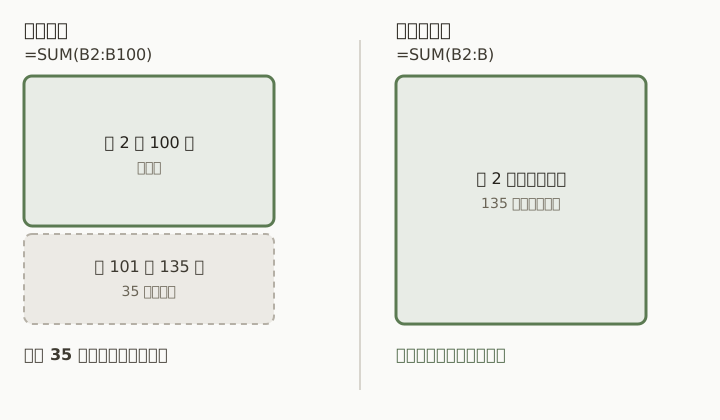
你有過這種經驗嗎?每個月底結帳,都要打開試算表,把公式裡的範圍從「第 2 列到第 100 列」手動改成「第 2 列到第 135 列」,只因為這個月多了 35 筆訂單。
這種每個月都要回頭維護的公式,叫做硬編碼(Hard-coding),意思是把「會變的東西」直接寫死在公式裡。忘了改的話,報表不會報錯,只會安靜地少算。
 ← 左右滑動看完整的圖,點圖可放大
圖:同樣 135 列資料,左邊那條公式少算了 35 筆,而且沒有任何錯誤提示。
公式漏掉新資料,但不會報錯
用小一點的資料手算一次。8 筆訂單放在 A2:B9,A 欄是訂單編號,B 欄是金額:
| 訂單編號 | 金額 |
|---|---|
| O-101 | 128 |
| O-102 | 87 |
| O-103 | 243 |
| O-104 | 61 |
| O-105 | 176 |
| O-106 | 94 |
| O-107 | 312 |
| O-108 | 47 |
128 + 87 + 243 + 61 + 176 + 94 + 312 + 47 = 1148。
總額用 算,得到 1148,沒問題。接著下一週多了 3 筆:O-109 是 205、O-110 是 38、O-111 是 119,接在第 10 到 12 列。
我在 D2 放 ,D3 放 ,來看看新增 3 筆之前與之後:
| 公式 | 新增 3 筆之前 | 新增 3 筆之後 |
|---|---|---|
| 1148 | 1148 | |
| 1148 | 1510 |
正確答案是 1148 + 205 + 38 + 119 = 1510。寫死到 B9 的那條還是 1148,少了 362,而且畫面上一切正常。
寫死的不只是範圍
跟家人學煮飯時,長輩常說「加兩碗水」。換了一個超大的碗,或今天想煮 10 人份,這個指令就失效了;改成「水跟米的比例是 1:1」,碗多大都成立。
你為了 9 點的課設了每天 07:30 的鬧鐘,國定假日照樣被吵醒。如果鬧鐘能連動行事曆,變成「第一堂課前 90 分鐘」,就不會有這種事。
試算表裡寫死的東西通常有三種:
| 寫死的做法 | 動態的做法 |
|---|---|
| 加總第 2 列到第 100 列 | 加總所有有資料的列 |
| 折扣率直接寫 0.85 | 折扣率從一個設定儲存格讀取 |
| 報表標題打「2026 年 10 月」 | 標題從「報表月份」那格自動產生 |
後面照這三種順序走一遍。
範圍:算到資料結束為止
範圍的動態化有三條路,語法這篇不重講,各自有專門的文章:
- 開放式範圍:只寫起點、不寫終點,像上面的
B2:B。寫法與搭配ARRAYFORMULA的用法在 ARRAYFORMULA 入門。 - 表格:把資料轉成表格,新增一列時公式引用的範圍自動延伸,見 Google 試算表的「表格」功能。
FILTER:結果跟著資料與條件重算,不必手動框範圍,見 FILTER 入門。
我自己的選法是,資料有欄名、而且常常新增,就先轉成表格;只是在別處加一個總計,開放式範圍就夠了;要依條件挑出一部分資料時才用 FILTER。
開放式範圍有一個要注意的地方:資料欄下面不要放總計。 會把底下的總計格自己也算進去,Sheets 會回報循環依附性的錯誤。總計放在欄位上方、旁邊,或另一個工作表。
另外我會在旁邊放一格對帳用的 。新增 3 筆之後它應該是 11,跟你預期的訂單數對得上,就知道範圍沒漏。資料量很大時整欄範圍會不會變慢,可以參考 計算效能的基礎認知,這篇不討論。
數字:改一格,全部更新
經營一家飲料店,有 5 種飲料,慶祝周年慶全部打 85 折(8.5 折)。
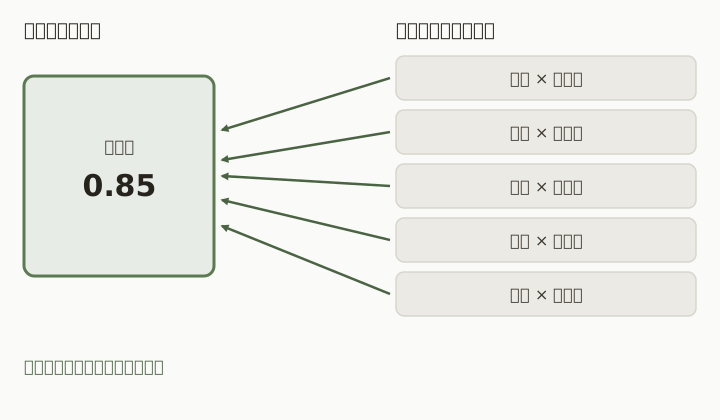
沒有參數化的話,每一種飲料的公式都寫 *0.85。下次想改成 8 折,你得手動改 5 次,漏了一個,那杯的定價就錯了。
參數化是把 0.85 放在一個固定的儲存格,所有公式都去讀它:
 ← 左右滑動看完整的圖,點圖可放大
圖:五條公式都只認得「折扣率」那一格,要改折扣只動那一格。
我把價目表放在 A1:C6,A 欄是品項、B 欄是原價,旁邊 E1 放「折扣率」、F1 放 0.85。C2 這樣寫,往下拖到 C6:
原價乘以折扣率,四捨五入到整數;$F$1 要鎖死,往下拖才不會跑掉
=ROUND(B2*$F$1,0)$ 的意思放在 參照的藝術,這邊只要知道 $F$1 往下拖不會變。來看看結果:
| 品項 | 原價 | 折後價(F1 為 0.85) | 折後價(F1 改成 0.8) |
|---|---|---|---|
| 蘋果紅茶 | 58 | 49 | 46 |
| 蘋果綠茶 | 65 | 55 | 52 |
| 青茶 | 72 | 61 | 58 |
| 烏龍奶茶 | 85 | 72 | 68 |
| 鮮奶茶 | 115 | 98 | 92 |
F1 從 0.85 改成 0.8,C 欄五個數字一起變。
參數集中到「設定」工作表
參數多了以後,我會開一個專門的「設定」工作表,把折扣率、稅率、報表月份這些會變的值集中在那裡。公式前面多一個工作表名稱:。工作表名稱是中文時,輸入完編輯列會自動補上單引號,變成 ,兩種寫法算出來一樣。
 ← 左右滑動看完整的圖,點圖可放大
圖:參數都在同一頁,接手的人打開「設定」就知道哪些值可以調。
報表月份也是同樣的做法。回到價目表旁邊,F2 放 2026/10/01,標題這樣寫:
把報表月份格式化成「2026 年 10 月」,接在標題文字後面
="銷售月報 " & TEXT(F2,"yyyy 年 m 月")得到「銷售月報 2026 年 10 月」。下個月只要把 F2 改成 2026/11/01,標題就跟著換。我這邊用固定日期,不用 TODAY(),因為月報要的是「這份報表算的是哪個月」,不是今天幾號。
參數的值如果有來歷(為什麼是 0.85、誰決定的),在那一格加備註,寫法見 讓別人看得懂的試算表。想把 設定!$B$1 換成「折扣率」這種名字,可以看 設計可維護的試算表 的命名範圍。
動態換來什麼,失去什麼
開放式範圍換來不會漏資料,代價是別人看公式看不出「算到哪一列」,而且下面不能再放東西。參數化換來一處修改,代價是公式要跳到另一頁才看得到數值,參數越多越難追。
不是每份表都值得這樣做。我通常這樣判斷:
- 這份表會用超過三個月、資料會持續增加、或要分享給別人,就做動態設計。
- 只是回覆老闆一分鐘後要的臨時數字、一次性的草稿分析,寫死也無妨。
如果不確定,問自己一個問題:「N 個月後,我會不會需要手動改這個公式?」答案是會,就動態化。
平均訂單金額
資料同上,A1:B12 有 11 筆訂單(含新增的 3 筆)。請寫一條公式,算出平均訂單金額,四捨五入到小數第 1 位,而且之後再新增訂單時公式不用改。
答案是 137.3(1510 除以 11 是 137.2727...)。

接下來可以
這篇在技能樹的 Lv.0「核心思維」,模組「動態資料設計思維」(第 1/1 篇)。讀完這篇,路線上的下一個模組是「陣列思維」。
回到技能樹相關文章
查看所有文章ARRAYFORMULA 入門:一個公式算完整欄,新增資料自動跟上
從公式拖拉到一半漏掉新資料的問題出發,說明 ARRAYFORMULA 的寫法、A2:A 這種開放式範圍、用 IF 擋掉空白列,以及 AND、OR 這類函式在裡面為什麼不會逐列計算。
Google 試算表的「表格」功能:把一般範圍轉成會自己延伸的表格
介紹 Google 試算表 2024 年推出的表格 Tables:怎麼用「格式」>「轉換為表格」建立、欄類型怎麼選、新增列時格式與下拉選單會自動延伸,以及用表格名稱和欄名寫公式的基本概念。
FILTER 入門:用一個條件篩出你要的資料
FILTER 的語法、單一條件怎麼寫、兩個條件的 AND 與 OR,以及沒有符合資料時的 #N/A。原始資料不動,結果放在別處。
留言討論
共 0 則留言