同事把一份試算表丟給你,說「這個你接手」。打開一看:分頁叫「工作表1」和「工作表1 的副本」,標題在第 3 列,往下捲就看不到欄名,某一欄的公式後面莫名乘了 1.05,沒有人記得為什麼。
這篇拿一份飲料週報當例子,把它改成別人打開三十秒內就知道怎麼用的樣子。我個人的習慣是,不管這份表要給誰,都當作三個月後的自己要接手。
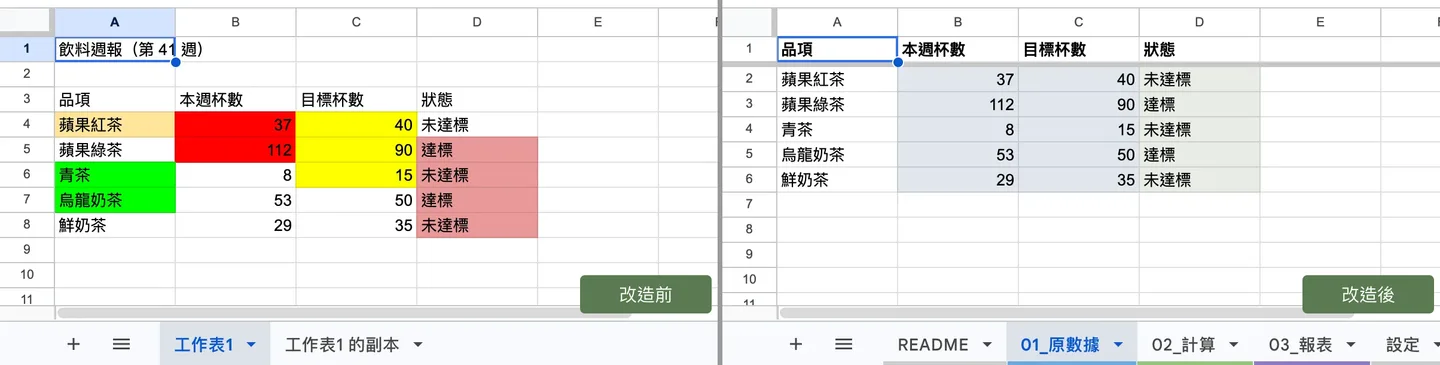 ← 左右滑動看完整的圖,點圖可放大
圖:資料一模一樣,左邊是丟給同事會被問十個問題的樣子,右邊是這篇要改成的樣子。
標題放第一列,然後凍結
先看資料本身。我習慣一欄一個名稱,標題放第 1 列,資料從第 2 列開始:
| 品項 | 本週杯數 | 目標杯數 |
|---|---|---|
| 蘋果紅茶 | 37 | 40 |
| 蘋果綠茶 | 112 | 90 |
| 青茶 | 8 | 15 |
| 烏龍奶茶 | 53 | 50 |
| 鮮奶茶 | 29 | 35 |
標題不要用合併儲存格橫跨好幾欄,資料中間也不要留空列或空欄。排序、篩選、ARRAYFORMULA 都希望資料是連續的一塊,合併儲存格與空列常常讓它們出狀況。關於資料怎麼排比較好,資料結構黃金法則 有更完整的說明。
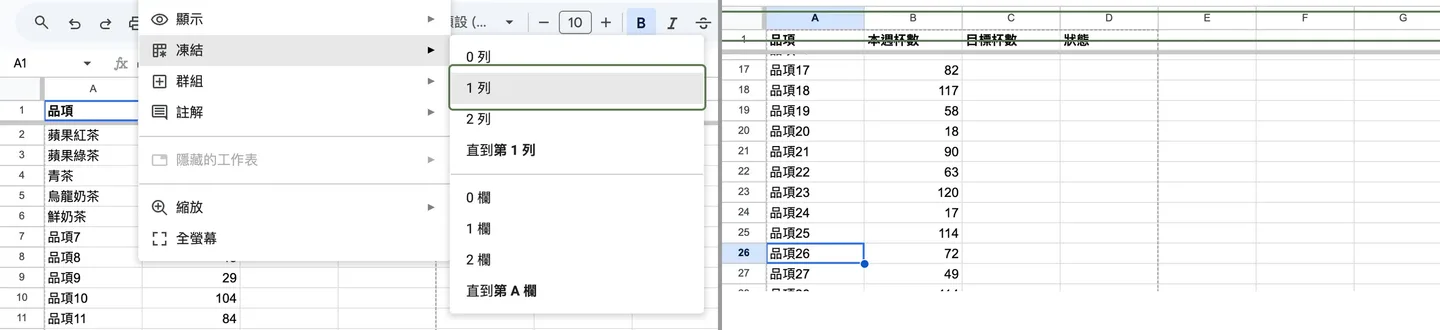
接著凍結標題列:
- 點「查看」>「凍結」>「1 列」。
- 往下捲,第 1 列會一直留在畫面上方。
 ← 左右滑動看完整的圖,點圖可放大
圖:凍結之後往下捲,第 1 列的欄名還留在上方。
品項欄很長的話,同樣的選單選「1 欄」,橫向捲動時品項會留在左邊。凍結的列數別放太多,凍結的區域一多,能捲動的空間就變小了。
工作表的名稱與標籤顏色
預設的「工作表1」「工作表2」只能讓人猜。我會改成看得出用途的名字:
01_原數據:原始資料,手動輸入的地方。02_計算:公式計算。03_報表:最後給人看的結果。設定:折扣率、目標值這類參數。README:說明書,放最前面。
數字前綴是給人看的,Google 試算表不會因為名稱自動排序,順序還是靠你自己拖曳工作表標籤。前綴的命名細節在 設計可維護的試算表,三個分層的想法則在 三層架構,這邊不重講。
標籤顏色則是在標籤上按右鍵,選「變更顏色」。我的對應是:原數據用藍色、計算用綠色、報表用紫色、設定與 README 用灰色。
 ← 左右滑動看完整的圖,點圖可放大
圖:標籤列的顏色對應到每張工作表的角色,不用點進去就知道哪張是原始資料。
有些工作表純粹是輔助計算,不需要給所有人看,可以右鍵「隱藏工作表」。坦白說我很少隱藏,因為隱藏起來的東西最容易變成交接地雷。真的要隱藏,就在 README 寫上「有 2 張隱藏的工作表,分別是⋯⋯」。
底色只是輔助,不是唯一的訊息
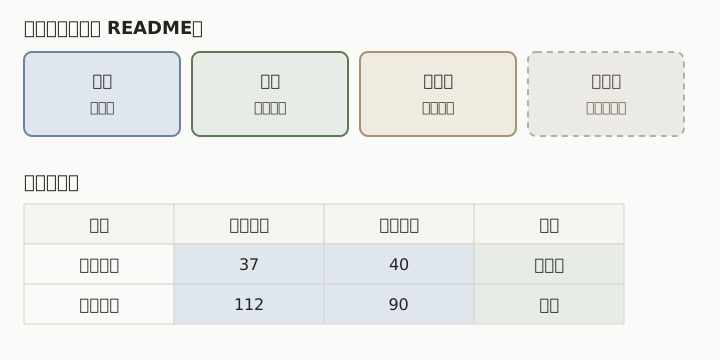
顏色一定要有固定規則,而且寫在某個地方讓人查得到。我用這四種:
 ← 左右滑動看完整的圖,點圖可放大
圖:圖例本身就放在 README 裡,旁邊貼一小段套用後的樣子。
- 輸入(藍灰底):人要填的格子。
- 公式(淡綠底):公式的結果,不要手動改。
- 待確認(米黃底):還有疑問的資料。
- 暫不用(灰底):保留著,目前不參與計算。
挑色時我避開紅色與綠色這種對比,色盲或色弱的人分不出來。每種底色都用淺色,字才看得清楚。
一般 SUMIFS、QUERY 公式不能直接把底色當狀態欄;但介面可以依文字或填滿色彩篩選,包含條件式格式的顏色,交替色彩則不適用,詳見 Google 篩選說明。因此仍應保留可供公式、匯出與其他使用者辨識的狀態文字,不讓顏色成為唯一資訊。比方說「本週杯數是否達標」,我會在 D 欄用公式寫出來。D2 這樣寫,往下拖到 D6:
本週杯數大於等於目標杯數就顯示達標,否則顯示未達標
=IF(B2>=C2,"達標","未達標")來看看結果:
| 品項 | 本週杯數 | 目標杯數 | 狀態 |
|---|---|---|---|
| 蘋果紅茶 | 37 | 40 | 未達標 |
| 蘋果綠茶 | 112 | 90 | 達標 |
| 青茶 | 8 | 15 | 未達標 |
| 烏龍奶茶 | 53 | 50 | 達標 |
| 鮮奶茶 | 29 | 35 | 未達標 |
文字在,顏色才有後盾。想讓「未達標」自動變色,用條件式格式設定(見 條件式格式設定),不要手動塗,資料一改顏色就對不上了。
備註寫為什麼,不寫做什麼
在儲存格上按右鍵,選「插入備註」,就會在那一格的右上角留下一個小三角形,滑鼠移過去才看得到內容。
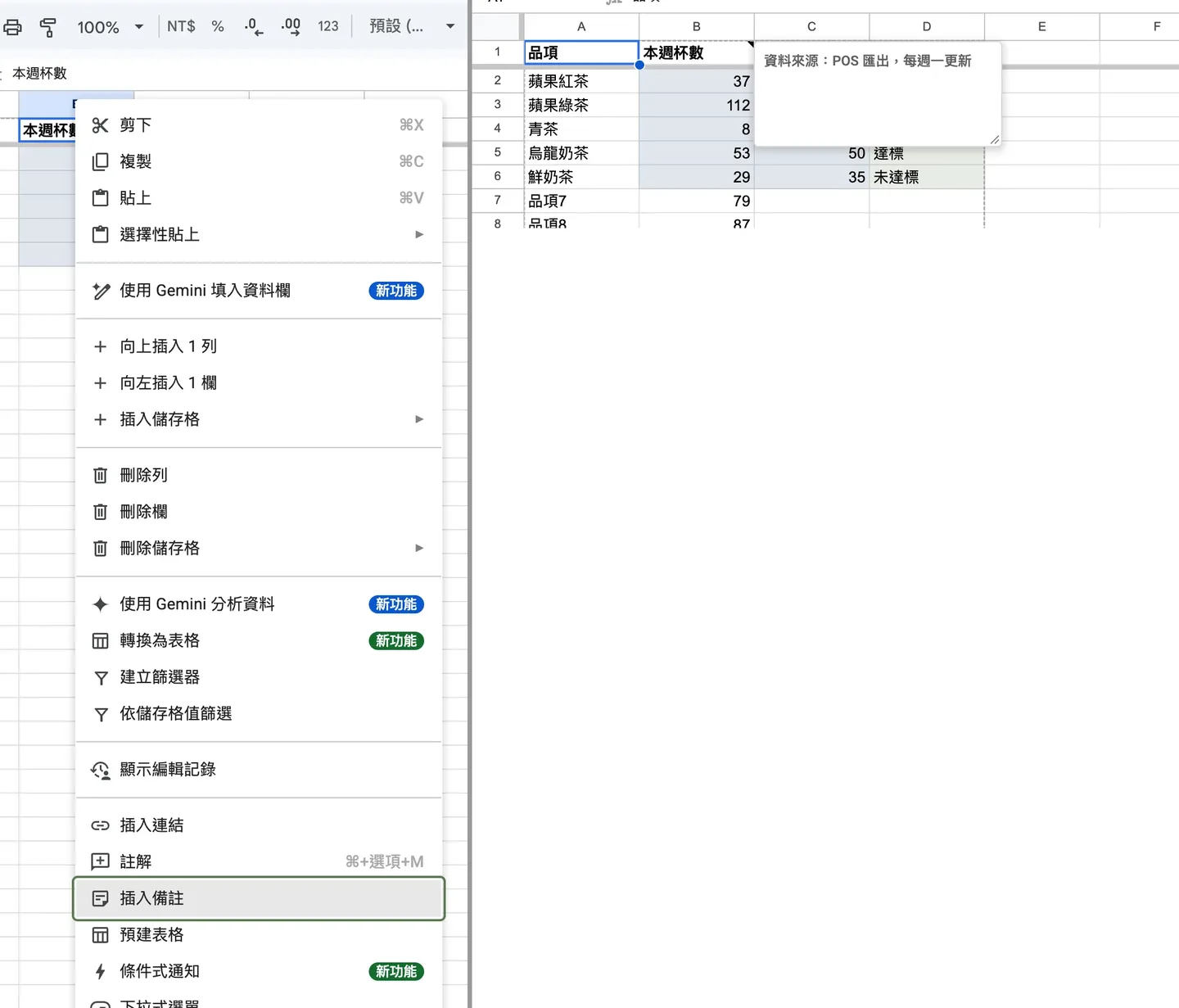
圖:資料來源與更新頻率是最值得放在備註的內容。
備註放的是長期有效的說明,我會寫這兩種:
- 資料從哪裡來、多久更新一次,例如「POS 匯出,每週一更新」。
- 為什麼這樣算,例如「目標杯數由店長每月初手動調整」。
一個簡單的加總不用備註「這是加總」,公式本身已經說明做什麼了。每格都有備註,就跟一本書每行都畫螢光筆一樣,等於沒畫。
另一個「插入留言」是用來討論的,可以指派給別人、處理完標示為已解決。確定的說明放備註,還在討論的事放留言。
README 工作表
最後是最划算的一步:第一個工作表當 README。我放這四塊:
| 區塊 | 寫什麼 |
|---|---|
| 用途 | 這份表解決什麼問題 |
| 分頁說明 | 每張工作表負責什麼,哪些是隱藏的 |
| 更新方式 | 資料從哪裡來、多久更新、誰負責 |
| 版本記錄 | 重大修改的日期與內容 |
顏色圖例也貼在這裡,剛剛那張圖直接放進去就好。
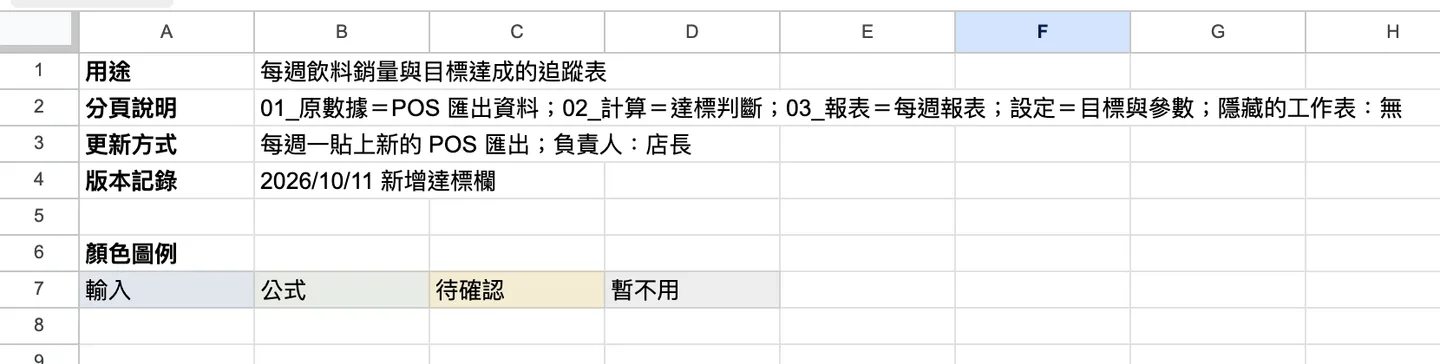 ← 左右滑動看完整的圖,點圖可放大
圖:README 不用寫得像論文,幾行就夠,重點是讓接手的人三十秒內知道從哪裡看起。
做到哪裡就夠
這些我不會每份表都做齊。只有自己用、用完就丟的表,凍結標題列加上一個像樣的分頁名就夠了。要共用給別人,或會用超過三個月,才做顏色圖例與 README。
代價是你得維持它:改了結構卻沒更新 README,比沒有 README 更誤導人。所以 README 我只寫不常變的事,常變的東西留在公式與資料裡。
加一欄差距
資料同上,標題在第 1 列。請在 E1 輸入「差距」,E2 寫一條公式,算出「本週杯數減目標杯數」,往下拖到 E6。E2 的結果是多少?
E2 會得到 -3(37 減 40)。先從凍結標題列和改分頁名開始吧,這兩個各一分鐘就做完。

接下來可以
這篇在技能樹的 Lv.0「核心思維」,模組「試算表的可讀性設計」(第 1/1 篇)。讀完這篇,路線上的下一個模組是「動態資料設計思維」。
回到技能樹相關文章
查看所有文章設計可維護的試算表:讓三個月後的自己也看得懂
用一份批發折扣表示範怎麼改造:資料、計算、報表分成三類分頁並加前綴,折扣率搬到設定頁再取名字,巢狀 IF 拆成三欄或改用 LET,最後用統一的底色標出哪格能動。
三層架構入門:把原數據、計算、呈現分到三個分頁
用一份茶飲店月報當例子,示範怎麼把試算表拆成原數據層、計算層、呈現層三個分頁,改一格月份整份報表跟著換,數字不對時也知道從哪一層開始查。
條件式格式設定:側邊欄、單色規則、色階與規則順序
一步一步打開「格式」>「條件式格式設定」側邊欄,認識單色規則可以選的條件、色階的最小值與最大值怎麼設、套用範圍可以寫多段,以及多條規則同時成立時誰排前面。
留言討論
共 0 則留言