我有一份試算表放手搖飲的菜單,另一份試算表放每天的銷售日報,日報需要菜單的單價。菜單改價格的時候,我得把新單價複製、貼到日報檔,漏掉一次,日報就會用舊價格算下去。今天來聊聊 IMPORTRANGE,讓日報檔自己去菜單檔拿資料。
手動複製和自動匯入差在哪
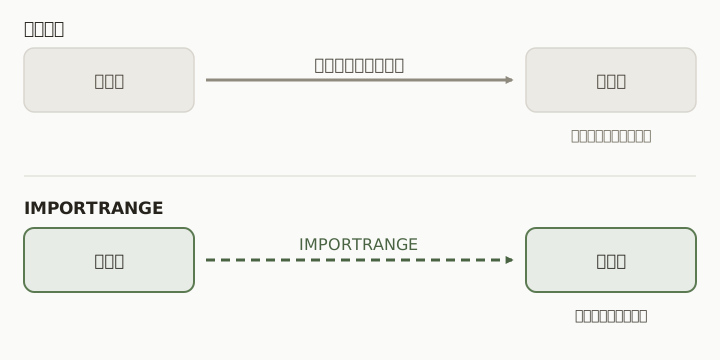
手動複製貼上,貼完那一刻資料是對的,之後來源檔再怎麼改,目標檔都不知道。用 IMPORTRANGE 的話,目標檔裡放的是一條公式,每次都回頭去來源檔讀。
 ← 左右滑動看完整的圖,點圖可放大
圖:兩種做法的差別只有箭頭,一個是貼一次,一個是一直連著。
IMPORTRANGE
IMPORTRANGE 可以把另一份試算表裡指定範圍的資料,匯入目前這份試算表。
語法
- 試算表網址或 ID:來源檔的網址,或是網址裡的那串 ID,要用雙引號包住。
- 範圍字串:「工作表名稱!範圍」,整串也要用雙引號包住,例如
"產品清單!A1:C6"。
試算表 ID 在哪裡
打開來源檔,網址長這樣:
https://docs.google.com/spreadsheets/d/1a2B3c4D5eF6g7H8/edit
/d/ 和後面的 /edit 中間那一串 1a2B3c4D5eF6g7H8 就是 ID。我習慣整串網址直接貼進去,不用自己截 ID,不過 ID 比較短,公式讀起來比較好看。本篇的 ID 都是示意用的,要換成你自己來源檔的。
第一次匯入
來源檔的工作表叫「產品清單」,內容是:
| A | B | C | |
|---|---|---|---|
| 1 | 編號 | 品名 | 單價 |
| 2 | T-17 | 蘋果紅茶 | 45 |
| 3 | T-04 | 烏龍奶茶 | 55 |
| 4 | T-32 | 蘋果綠茶 | 45 |
| 5 | T-09 | 青茶 | 35 |
| 6 | T-25 | 桂花烏龍 | 50 |
我想把這 5 個品項連標題一起匯進日報檔。在日報檔的 A1 輸入:
把來源檔「產品清單」工作表的 A1 到 C6 匯入
=IMPORTRANGE("1a2B3c4D5eF6g7H8", "產品清單!A1:C6")"1a2B3c4D5eF6g7H8":來源檔的 ID。"產品清單!A1:C6":來源檔的「產品清單」工作表,A1到C6的範圍。
若這組來源與目標檔尚未連結,輸入後通常會出現 #REF!。依官方授權流程,可照下面做:
- 操作者先確認能開啟來源檔,且能編輯目標檔。
- 在目標檔輸入公式,稍候後選取
A1,讀錯誤訊息。 - 若是還沒連結,卡片會寫「你必須連結這些試算表。目標試算表初次從新的來源試算表擷取資料時,你必須授予權限。」左邊是「瞭解詳情」,右邊是「允許存取」,按「允許存取」;若是沒有來源權限,先向來源擁有者取得存取權。
#REF!也可能是範圍錯誤或輸出被擋,不能一律當作未授權。 - 等待讀取完成,核對標題、列數與品項,再繼續用下游公式。
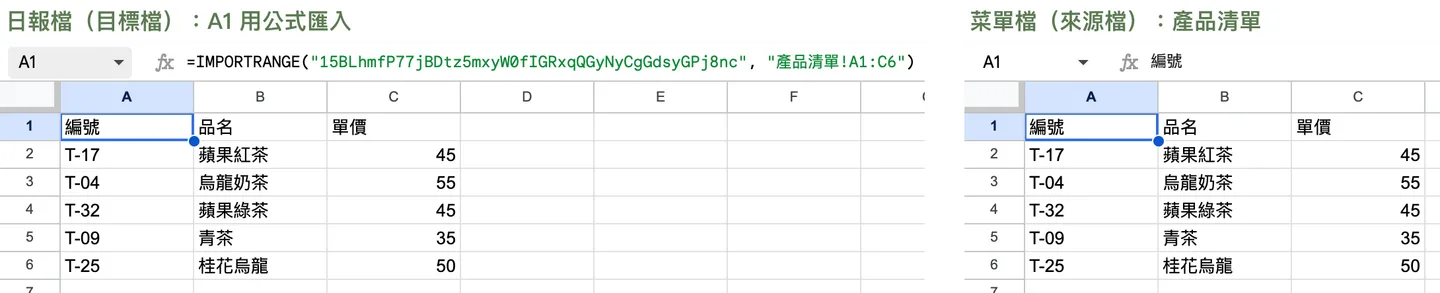
下圖是授權後的結果:
 ← 左右滑動看完整的圖,點圖可放大
圖:左邊是日報檔(目標檔),右邊是菜單檔(來源檔),內容一樣。
| A | B | C | |
|---|---|---|---|
| 1 | 編號 | 品名 | 單價 |
| 2 | T-17 | 蘋果紅茶 | 45 |
| 3 | T-04 | 烏龍奶茶 | 55 |
| 4 | T-32 | 蘋果綠茶 | 45 |
| 5 | T-09 | 青茶 | 35 |
| 6 | T-25 | 桂花烏龍 | 50 |
現在回來源檔把烏龍奶茶改成 58,日報檔的 C3 會跟著變,不用再貼一次。不過同步有時候不是那一秒就到,改完如果沒變,等一下再看看。
目標檔從 A1 展開 6 列 3 欄(含標題),要記得這個範圍下面和右邊要是空的,不然會被擋住,這個在後面「看到錯誤怎麼辦」會再講。
同一份目標檔去匯同一份來源檔,只需要由適當使用者建立一次存取連結。之後再多寫幾條 IMPORTRANGE 去拿來源檔的別的範圍(不管第一個參數用網址還是 ID),不用重新按。
繼續下一節前,請回來源檔把 產品清單!C3 從 58 還原成 55,等待目標檔也顯示 55。下方 QUERY 結果表都以這份還原後的菜單為準。
範圍怎麼寫
範圍字串有幾種寫法,看你想怎麼拿。
整欄不寫列數,來源檔往下新增的資料會自己跟進來:
匯入 A 到 C 整欄,來源檔新增的品項會自己進來
=IMPORTRANGE("1a2B3c4D5eF6g7H8", "產品清單!A:C")寫死列數的話,像上面的 A1:C6,新增第 7 列就不會進來,要回頭改公式。我個人遇到會一直新增資料的來源,就用整欄的寫法,固定不變的小清單才寫死範圍。
不過有一點要留意:不寫結尾列(A:C,或後面會用到的 "銷售!A1:B"),回來的是來源工作表的全部列數,包含沒有資料的空白列。來源工作表如果有 1000 列,這個範圍就是 1000 列,資料只佔前面幾列,後面全是空白。單獨放一格沒差,要跟別的資料上下疊就會出問題,下一節會講怎麼處理。
第一個參數除了網址和 ID,也可以是放著完整網址的儲存格,例如 ,E91 放網址就行。
工作表名稱裡有空格的話,名稱要用單引號包起來,單引號寫在雙引號裡面:
工作表名稱含空格時,用單引號包住名稱
=IMPORTRANGE("1a2B3c4D5eF6g7H8", "'產品 清單'!A1:C6")如果只想要其中幾欄、或只留符合條件的列,可以把 IMPORTRANGE 放進 QUERY 裡。比方說只要單價大於 40 的品名跟單價:
QUERY 把 IMPORTRANGE 的結果當資料,欄用 Col2、Col3 稱呼
=QUERY(
  IMPORTRANGE("1a2B3c4D5eF6g7H8", "產品清單!A1:C6"),
  "select Col2, Col3 where Col3 > 40",
  1
)
來看看結果:
| A | B | |
|---|---|---|
| 1 | 品名 | 單價 |
| 2 | 蘋果紅茶 | 45 |
| 3 | 烏龍奶茶 | 55 |
| 4 | 蘋果綠茶 | 45 |
| 5 | 桂花烏龍 | 50 |
青茶是 35,沒有超過 40,所以被篩掉了。QUERY 的寫法在 QUERY 基礎 有講,這邊先看得懂這一條就好。
把好幾份檔案疊在一起
三家分店各有一份銷售檔,工作表都叫「銷售」,欄位一樣是品項和杯數。每份有 1 列標題、2 列資料:
| 台北店 | 台中店 | 高雄店 | |
|---|---|---|---|
| 資料 | 蘋果紅茶 37、青茶 64 | 烏龍奶茶 112、蘋果綠茶 8 | 桂花烏龍 21、蘋果紅茶 15 |
我想在總部檔把三份疊成一張。用大括號 {} 把三個 IMPORTRANGE 用分號 ; 接起來,分號就是「上下疊」的意思。因為 "銷售!A1:B" 這種開放式範圍會帶回整張工作表的列數(含空白列),直接疊的話,來源工作表若有 1000 列,兩段疊起來就近 2000 列,夾著大量空白列,下方有資料還會被擋成 #REF!,訊息是「系統未展開陣列結果,以免覆蓋某某儲存格中的資料。」。所以每一份外面包一層 QUERY,用 where Col1 is not null 把空白列濾掉:
三家分店的銷售表上下疊在一起,標題只留第一份的,空白列用 QUERY 濾掉
={
  QUERY(
    IMPORTRANGE("台北店ID", "銷售!A1:B"),
    "select Col1, Col2 where Col1 is not null"
  );
  QUERY(
    IMPORTRANGE("台中店ID", "銷售!A2:B"),
    "select Col1, Col2 where Col1 is not null"
  );
  QUERY(
    IMPORTRANGE("高雄店ID", "銷售!A2:B"),
    "select Col1, Col2 where Col1 is not null"
  )
}- 第一個從
A1開始,連標題一起拿。 - 第二個、第三個從
A2開始,跳過各自的標題,不然標題會出現三次。 where Col1 is not null:第 1 欄有東西的列才留下,空白列就不會跟進來。用FILTER也可以做到同樣的事。- 每份來源檔第一次都要各按一次「允許存取」。
來看看結果:
| A | B | |
|---|---|---|
| 1 | 品項 | 杯數 |
| 2 | 蘋果紅茶 | 37 |
| 3 | 青茶 | 64 |
| 4 | 烏龍奶茶 | 112 |
| 5 | 蘋果綠茶 | 8 |
| 6 | 桂花烏龍 | 21 |
| 7 | 蘋果紅茶 | 15 |
1 列標題加上 2 + 2 + 2 列資料,一共 7 列。要注意,上下疊的幾份資料欄數要一樣,不然整個結果會變成 #VALUE!,訊息是「ARRAY_LITERAL 中的陣列常值有一或多列缺少值。」之後哪家分店新增一列,總表就跟著多一列。
誰需要有權限
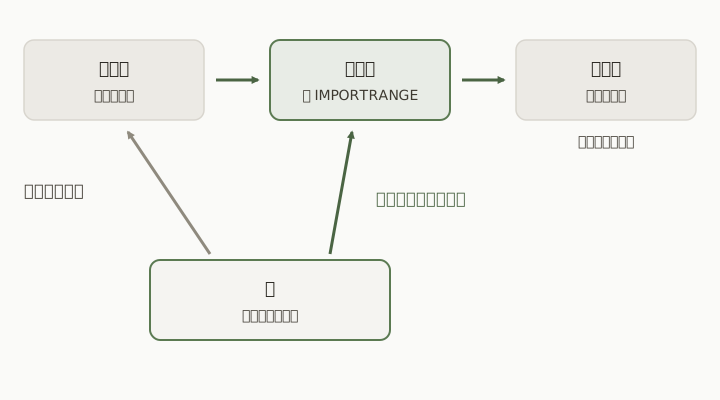
很多人會卡在這邊,我用一張圖說明。
 ← 左右滑動看完整的圖,點圖可放大
圖:授權是由你這個目標檔的編輯者完成的,其他人只是打開目標檔。
「你」要先對來源檔至少有檢視權限,才能按下「允許存取」。按完之後,這份目標檔就可以去讀那份來源檔。其他人打開目標檔時,看到的是匯入進來的資料,不需要自己也有來源檔的權限。
這也代表一件事:按下「允許存取」,授權的是「這份目標檔可以讀來源檔」,不只公式裡寫的那段範圍。Google 的說明寫得很清楚:授權之後,目標檔的任何編輯者都能用 IMPORTRANGE 從來源檔的任何位置拉資料;能打開目標檔的人,則看得到匯進來的結果。所以不是什麼檔案都適合隨手授權,目標檔的編輯權限要收緊,敏感的欄位只匯需要的那幾欄,這個在 協作與權限 有講到。
官方另說明,連結持續有效直到授權者被移出來源檔;換負責人時要核對這一點。
至於要不要為了讓別人看到而把來源檔改成「知道連結的任何人」,我個人不會這樣做,因為這等於把整份來源檔都公開了。
看到錯誤怎麼辦
#REF!加上「允許存取」:核對來源、目標編輯者與來源權限,再建立這一組檔案的連結;不是每條公式或每位管理員各做一次。#REF!,訊息是「在匯入範圍中找不到範圍或工作表。」:檢查工作表名稱有沒有打錯、有沒有多空格,驚嘆號是不是半形的!(全形的!也是這個錯誤)。來源的工作表如果被改名,目標檔也會變這個錯,名稱改回來就恢復。#VALUE!,訊息是「ARRAY_LITERAL 中的陣列常值有一或多列缺少值。」:上下疊的時候欄數不一致。疊合裡有一段是#REF!(例如某份來源的工作表名稱錯了),整個結果也會變成這個#VALUE!,不是#REF!,要逐段單獨檢查。#REF!,訊息是「系統未展開陣列結果,以免覆蓋某某儲存格中的資料。」:匯入範圍的下方或右邊有東西擋住,訊息裡的儲存格就是擋路的那一格。清掉那些儲存格,或把公式移到空的地方。- 你按了「允許存取」卻還是
#REF!:先確認你自己能不能打開來源檔,沒有權限的話按了也沒用,需要向來源檔的擁有者要檢視權限。
資料多的時候
每一條 IMPORTRANGE 都要去讀另一份檔案,條數多了,目標檔可能會開得比較慢,我沒有量過具體差多少。我個人的做法是:一個來源檔只匯一次,放進一張專門的「匯入」工作表,其他公式再從那張工作表取值,不要每個儲存格各寫一條 IMPORTRANGE。
匯進來的資料之後怎麼清理、怎麼算,我會再放到別的工作表,原始匯入的那張不動。這個分層的想法在 三層式架構 有講,從表單接到報表的整條自動鏈則在 自動化流程設計。
練習
匯入菜單
菜單檔的 ID 是 1XYZ789ABC,裡面的工作表叫「產品清單」。請寫出公式,把 A1 到 C6 匯進目前這份試算表。
找出錯在哪
同事寫了這條公式,卻沒有辦法匯入:。哪裡寫錯了?
小測驗
IMPORTRANGE 觀念
網址裡有 /d/1a2B3c/edit 這一段,試算表 ID 是哪個部分?
匯入網頁表格或 CSV 的做法,在 網頁資料匯入函式 有講。
多份檔案真的組起來的例子在 多門市銷售彙總,公式突然 #REF! 的時候怎麼查,在 IMPORTRANGE 為什麼突然 #REF!。
我是喜特先生,Mr. Sheet,我們下個教學見!
這個步驟如果每週都要重做
- 現在
- 每天打開總表,確認各分店資料都進來,再整理成日報寄出
- 自動化後
- 每天早上自動檢查各分店資料是否到齊,缺漏就通知,日報自動寄出

接下來可以
這篇在技能樹的 Lv.3「資料整合與自動化」,模組「匯入外部資料」(第 1/2 篇)。
回到技能樹相關文章
查看所有文章留言討論
共 0 則留言