每個月月初,我都要把上個月的銷售紀錄貼進報表、改日期範圍、再檢查哪一格忘了更新,半小時就這樣沒了。這篇要做的事很單純:新資料進來之後,清理、彙總、報表全部自己往下算,月初只需要改一個儲存格。
分層的道理在 三層架構 和 活動報名系統設計 講過了,這裡不重講,只談「資料怎麼自動流過去」。
 ← 左右滑動看完整的圖,點圖可放大
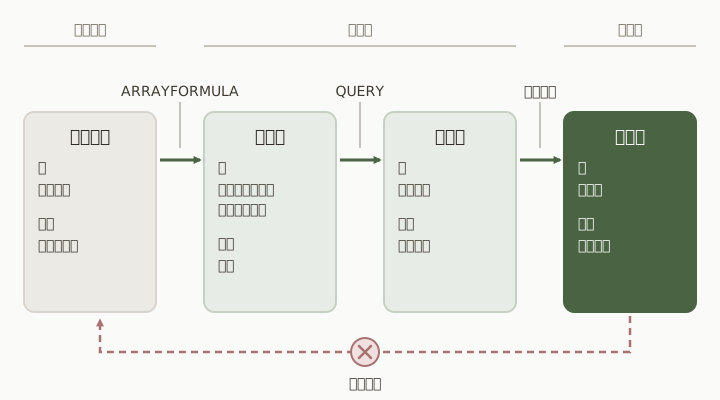
圖:資料只往右流,每一站只讀上一站,報表不會把東西寫回去。
四站,還是三層
上圖有四個方塊,但分層還是三層:原數據層、計算層、呈現層。我把計算層拆成「清理」和「彙總」兩站,因為資料從表單或別人手上進來,總是髒的。先洗乾淨再加總,數字不對的時候才知道是洗的那一站出錯,還是加的那一站。
規則只有一條:每一站只讀上一站,不往回寫。下面五張工作表的名字固定為「原始資料」「清理」「彙總」「設定」「報表」,全篇都用同一份資料:十二筆批發銷售紀錄,日期從 2026/5/6 到 2026/10/9。
| 日期 | 客戶 | 金額 |
|---|---|---|
| 2026/5/6 | ·A@Mail.com· | 61200 |
| 2026/5/21 | b@mail.com | 57200 |
| 2026/6/3 | C@MAIL.COM | 70300 |
| 2026/6/18 | ·a@mail.com | 64900 |
| 2026/7/9 | b@Mail.com· | 52100 |
| 2026/7/25 | C@mail.com | 45500 |
| 2026/8/4 | A@MAIL.COM | 80200 |
| 2026/8/27 | ·b@mail.com· | 62100 |
| 2026/9/10 | c@mail.com | 91600 |
| 2026/9/22 | A@Mail.com | 69300 |
| 2026/10/3 | ·B@Mail.com· | 88400 |
| 2026/10/9 | c@MAIL.COM | 66700 |
表中的 · 代表一個空白。要注意的是,把表格用貼上的方式放進試算表時,Sheets 會自動把前後空白修掉,貼完就看不到 · 了。想重現這份髒資料,要在儲存格裡自己打空白,或是用公式產生,例如 、。
清理層:整欄一次洗好
原始資料是人打的,客戶 Email 前後有空白、大小寫亂跳,日期是文字(靠左對齊的就是文字)。我在「清理」工作表的 A2 放第一個公式,把日期轉成真正的日期:
清理層 A2:原始資料的文字日期轉成真日期,空列留空
=ARRAYFORMULA(IF(原始資料!A2:A<>"", DATEVALUE(原始資料!A2:A), ""))DATEVALUE 是「日期值」的意思,把文字日期轉成日期序號。算出來的是 46148 這種純數字,還不是看得出來的日期,所以要選取清理層的 A 欄,用「格式」>「數值」>「日期」設成日期格式。這一步不能省,後面彙總層的 QUERY 用 month() 取月份,這一欄如果還是沒設格式的純數字,會出現 #VALUE!。B2 洗 Email:
清理層 B2:去掉前後空白並轉小寫
=ARRAYFORMULA(IF(原始資料!B2:B<>"", LOWER(TRIM(原始資料!B2:B)), ""))C2 把金額原樣帶下來,這樣下游只需要讀「清理」這一張:
清理層 C2:金額原樣帶過
=ARRAYFORMULA(IF(原始資料!C2:C<>"", 原始資料!C2:C, ""))這三個公式各放一格,之後原始資料不管新增幾列,清理層都會自己長出來。A1:C1 要先手打標題「日期」「客戶」「金額」,後面彙總的 QUERY 會把第一列當標題。
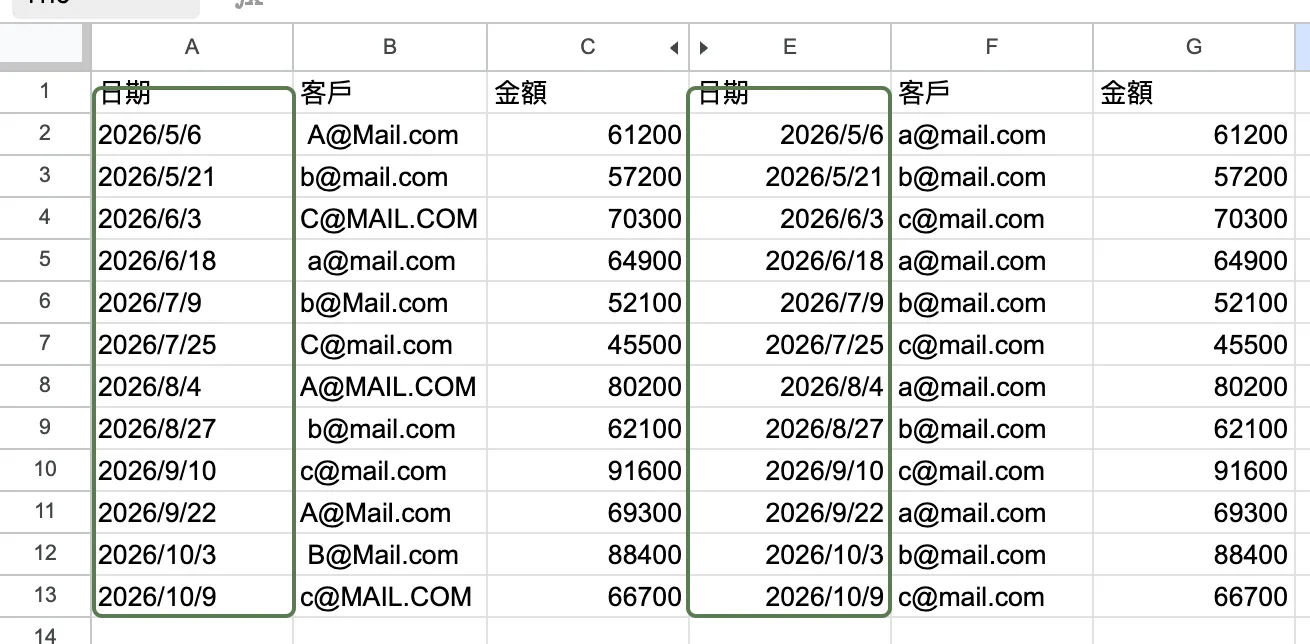
圖:右邊的日期欄已設成日期格式,靠右對齊,代表它是真的日期,後面的月份加總才算得對。(示意圖把清理結果放在同一張表的右側;照著做的話,清理結果在「清理」工作表的 A:C。)
洗過之後差在哪裡?我拿同一個客戶 a@mail.com 去加總,先看原始資料:
原始資料:前後有空白的那幾列對不上條件
=SUMIF(原始資料!B2:B, "a@mail.com", 原始資料!C2:C)結果是 149500。再看清理層:
清理層:空白和大小寫都處理過
=SUMIF(清理!B2:B, "a@mail.com", 清理!C2:C)結果是 275600。同一個客戶,只因為前後的空白,原始資料少算了將近一半。
清理層的日期要留成真正的日期。用 TEXT() 轉過的日期看起來一樣,但已經變成文字:後面的 SUMIFS 日期比較會因為文字對不上數字條件而安靜地算成 0,不會跳錯誤;QUERY 的 month() 也只吃真正的日期欄,文字日期用不了。想換顯示格式,用「格式」>「數值」改外觀就好。
彙總層:按月加總
清理層乾淨了,彙總層用一條 QUERY 按月加總,放在「彙總」工作表的 A1:
彙總 A1:按月份加總金額,第三個參數 1 代表清理層第一列是標題
=QUERY(
  清理!A1:C,
  "select year(A)*100+month(A)+1, sum(C)" &
  " where A is not null" &
  " group by year(A)*100+month(A)+1" &
  " order by year(A)*100+month(A)+1" &
  " label year(A)*100+month(A)+1 '年月', sum(C) '銷售額'",
  1
)
month() 從 0 起算,所以加 1;再把年份乘 100,組成 YYYYMM 數字鍵,例如 2026 年 10 月是 202610。只按月份號分組會把不同年度的同月合併;這裡按年月分組並排序。跨年也不會混在一起:2026/12、2027/1、2027/12 分別是 202612、202701、202712。建圖時請將年月欄設為分類標籤,金額設為資料系列。
| 年月(YYYYMM) | 銷售額 |
|---|---|
| 202605 | 118400 |
| 202606 | 135200 |
| 202607 | 97600 |
| 202608 | 142300 |
| 202609 | 160900 |
| 202610 | 155100 |
如果我在原始資料最後多貼一列「2026/10/10、b@mail.com、7300」,10 月會自己變成 162400,彙總層的公式一個字都不用改。
練習完請刪掉剛新增的那一列,還原前面的 12 筆基準資料,再繼續下方的圖表與設定頁。以下 10 月 155100、9 月 160900 都以還原後的資料為準。
在結果旁邊插入一張柱狀圖,月份的走勢一眼就看得出來:
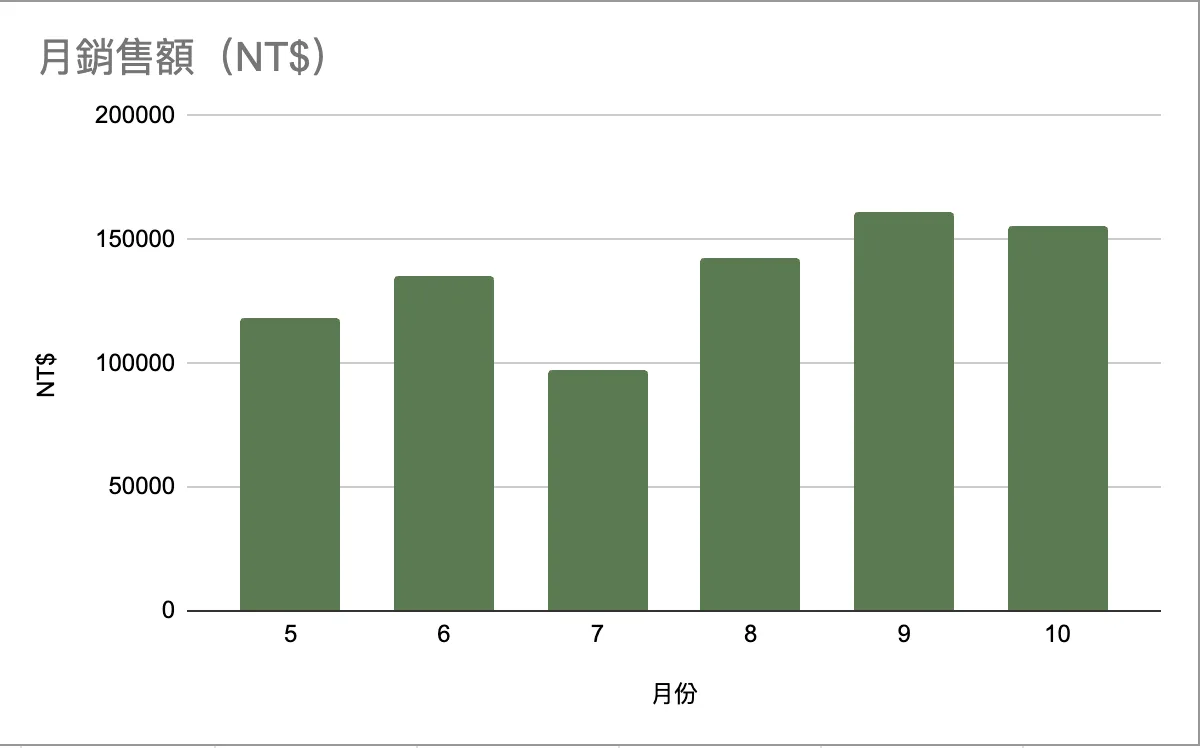
圖:單年度走勢示意,X 軸是月份數字;本篇的資料表改用 YYYYMM 區分跨年同月,建立圖表時以年月欄作分類標籤。
設定頁:使用者只改這一頁
報表要看哪個月、要不要更新,我不想讓同事去改公式,所以放在「設定」工作表:B1 是核取方塊(「插入」>「核取方塊」),B2 是報表月份,填該月 1 號。
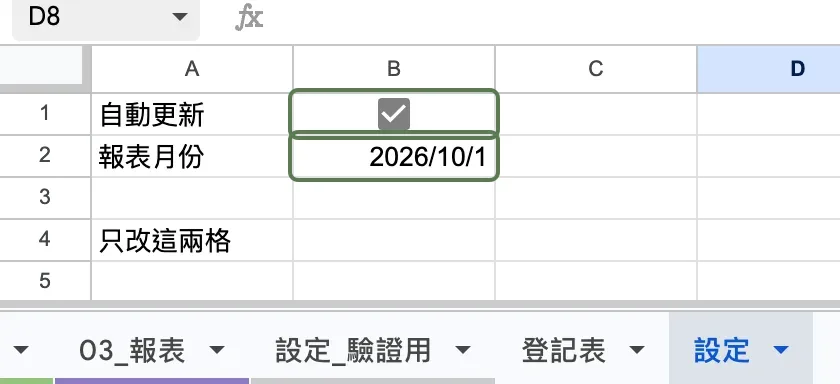
圖:整份試算表只有這兩格是讓人改的。
彙總層在 E1 讀這兩格,算出「報表月份的銷售額」:
彙總 E1:報表月份當月的總額,B1 取消勾選時顯示已暫停
=IF(
  設定!B1,
  SUMIFS(
    清理!C2:C,
    清理!A2:A, ">="&設定!B2,
    清理!A2:A, "<"&(EOMONTH(設定!B2, 0)+1)
  ),
  "已暫停"
)
結束條件用小於下個月 1 號,因此月底附帶時間的紀錄也會包含;小於等於月底日期則只到當天零點。報表月份填 2026/10/1,結果是 155100,改成 2026/9/1 就變成 160900。
B1 取消勾選的話,E1 會顯示「已暫停」。
開關只是讓公式改顯示「已暫停」,數字並不會被保留下來,公式沒有辦法記住上一次的值。月結後要封存當月數字,請複製那一格再用「編輯」>「選擇性貼上」>「僅貼上值」。
報表月份也可以不用每月手動改。把 B2 換成這個公式:
設定 B2:自動取得「上個月 1 號」,每月會跟著變
=EOMONTH(TODAY(), -2)+1假設今天是 2026/10/11,結果是 2026/9/1;跨年時,例如 2026/1/11,結果是 2025/12/1。它用到 TODAY(),所以隔月打開結果就變了,這正是我想要的,但想固定看某個月的話,就手動填日期。
另外在 E2 放一個「資料更新到哪天」,報表看起來才有交代:
彙總 E2:清理層日期的最大值,也就是最新一筆資料的日期
=MAX(清理!A2:A)結果是 2026/10/9。Sheets 沒有「這份資料最後同步時間」的公式,NOW() 只會顯示現在幾點,所以我用最新一筆資料的日期代替。
報表層只剩引用:「報表」工作表的 B1 放 ,B2 放 ,其他都是排版,公式裡沒有任何計算。
從表單到報表的自動鏈
把前面接起來,整條線長這樣:
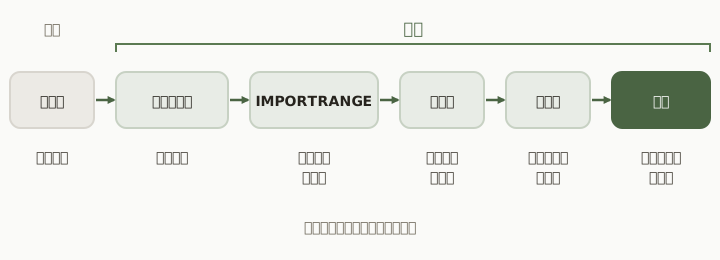 ← 左右滑動看完整的圖,點圖可放大
圖:人只負責最左邊那一步,後面每一站都是上游一變就跟著動。
表單的設定看 Google 表單與試算表整合。資料分散在好幾份試算表的話,匯入與合併的做法在 IMPORTRANGE 跨試算表同步,這篇不重複。
這個設計的代價也要講:每一站多一張工作表,資料在清理層重複存了一份,出問題要沿著鏈往上找幾站。換來的是月初不用再手動貼資料,我覺得值得。但資料只有幾十列、一個人用的話,直接在原始資料旁邊算就好,分站反而麻煩。
複製成下個月的範本
要給別的客戶或下個月用,我會從整份試算表開始:點「檔案」>「建立副本」,工作表之間的參照會一起帶過去。新檔裡只要改「設定」,並確認 IMPORTRANGE 重新按過「允許存取」。
只想帶走單張工作表的話,在工作表標籤上按右鍵,選「複製到」>「新的試算表」。
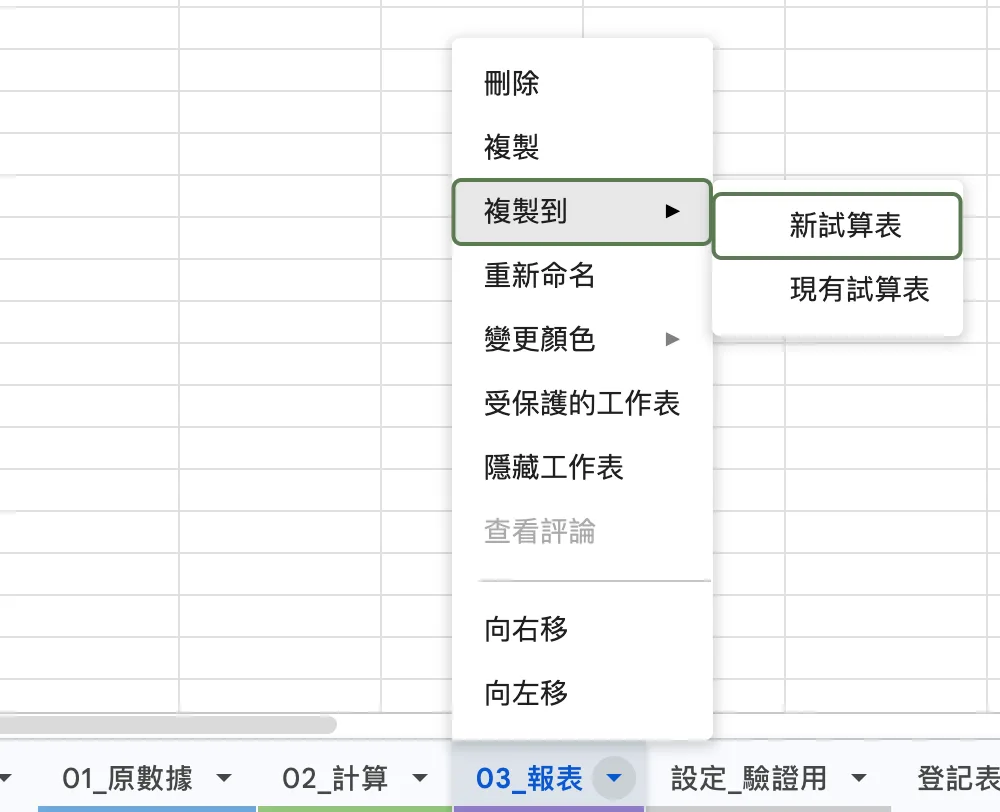
圖:單張工作表複製過去後,指向其他工作表的公式要自己檢查。
什麼時候不要這樣做
公式能做到的是「資料變了,下游跟著算」。如果你要的是每天早上八點自動寄信、定時把資料寫進別的檔案,或是每分鐘都要更新,那是 Apps Script 的工作,公式做不到。需要人判斷的事(退款核不核准)也別硬塞進公式。
自動化資料流測驗
客戶 Email 前後有空白、日期是文字,這些應該在哪一站處理?
月初改一格月份,剩下的交給公式。下一步可以試試把你手上最常重貼的那份報表,照這四站拆一次看看。

接下來可以
這篇在技能樹的 Lv.5「系統設計與最佳實踐」,模組「建立自動化工作流程」(第 1/1 篇)。讀完這篇,路線上的下一個模組是「建立預測模型」。
回到技能樹相關文章
查看所有文章留言討論
共 0 則留言