「下個月大概會賣多少?」被問到這句的時候,我通常不想開統計軟體。Google 試算表有一組線性預測函式,FORECAST、FORECAST.LINEAR、TREND,加上拆開看迴歸線的 SLOPE、INTERCEPT,以及判斷資料有沒有關聯的 CORREL,這篇一次整理。
先說我個人的習慣:單點預測我用 FORECAST.LINEAR,一次要好幾個月就用 TREND,SLOPE 跟 INTERCEPT 多半是想看「每個月平均增加多少」的時候才用。這些函式都假設資料走的是一條直線,所以下面會再接三個情境,資料上下跳動、有淡旺季、想知道預測準不準的時候怎麼辦。
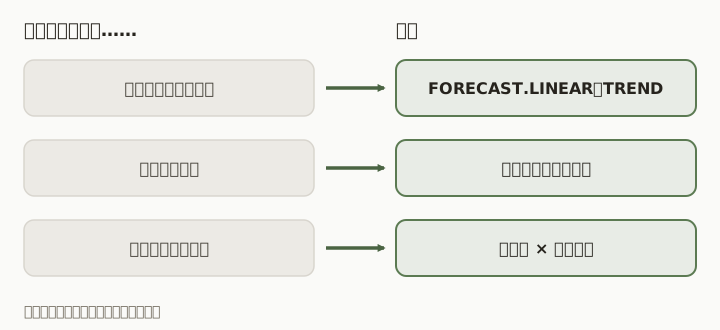
下圖是我選方法的順序,不確定的時候先畫折線圖,看形狀再決定。
 ← 左右滑動看完整的圖,點圖可放大
圖:先看資料的形狀,再決定用哪個方法。
範例資料
下面這組是 12 個月的營收(單位:千元),後面的函式都用它:
| 月 | 營收(千元) |
|---|---|
| 1 | 100 |
| 2 | 108 |
| 3 | 115 |
| 4 | 112 |
| 5 | 125 |
| 6 | 133 |
| 7 | 128 |
| 8 | 140 |
| 9 | 148 |
| 10 | 143 |
| 11 | 155 |
| 12 | 163 |
貼到試算表,A1 是「月」、B1 是「營收」,月份 1 到 12 在 A2:A13,營收在 B2:B13。
如果要手動預測第 13 個月,可以拿尺在折線圖上畫一條直線再延伸,不過每個人畫的線都不一樣。用最小平方法的話,要先算四個總和:x 的總和 78、y 的總和 1570、x 乘 y 的總和 10971、x 平方的總和 650,然後:
- 斜率 = (12 × 10971 − 78 × 1570) ÷ (12 × 650 − 78²) = 9192 ÷ 1716 ≈ 5.3566
- 截距 = (1570 − 5.3566 × 78) ÷ 12 ≈ 96.0152
- 第 13 個月 = 96.0152 + 5.3566 × 13 ≈ 165.65
手算一次就夠了,之後交給函式。以下函式顯示的小數,我都把儲存格調成 2 位小數。
預測值怎麼算
FORECAST
用已知的 x 和 y 配出一條直線,回傳指定 x 對應的 y。
語法:
- x:要預測的那個點,這裡是月份。
- 已知 y 範圍:過去的營收。
- 已知 x 範圍:過去的月份。
注意 y 在前、x 在後,跟直覺的順序相反,很多人第一次會填反。
預測第 13 個月:
預測第 13 個月
=FORECAST(13, B2:B13, A2:A13)結果是 165.65,跟前面手算的一樣。
兩個範圍的列數要一樣多。如果寫成 ,會得到 #N/A。
FORECAST.LINEAR
FORECAST.LINEAR 的語法跟 FORECAST 一樣,算出來的結果也一樣。
語法:
預測第 13 個月:
預測第 13 個月
=FORECAST.LINEAR(13, B2:B13, A2:A13)結果是 165.65。
我自己新寫的算式會用 FORECAST.LINEAR,因為名字比較清楚,知道它是線性的。舊檔案裡看到 FORECAST 就不用特地改。它一次只回傳一個值,要一次預測好幾個月,換 TREND。
TREND
TREND 同樣是用直線預測,差別是可以一次給很多個新的 x,結果直接排成一欄。
語法:
- 已知 y 範圍:過去的營收。
- 已知 x 範圍(選填):過去的月份,不填的話會當成 1、2、3……。
- 新 x 範圍(選填):要預測的 x,不填的話就是算出已知 x 的配適值。
- 有截距(選填):預設 TRUE,填 FALSE 會強制直線通過原點。
一次預測第 13 到 15 個月,新 x 我用 SEQUENCE 產生 13、14、15:
一次預測第 13 到 15 個月
=TREND(B2:B13, A2:A13, SEQUENCE(3, 1, 13))結果會從公式所在的儲存格往下溢出三格:
| 月 | 預測(千元) |
|---|---|
| 13 | 165.65 |
| 14 | 171.01 |
| 15 | 176.36 |
在 Google 試算表,TREND 這種本來就回傳陣列的函式,直接按 Enter 就會自動溢出,不需要任何特殊按鍵。Excel 舊版要選好範圍再按 Ctrl+Shift+Enter,Google 試算表不用。在 Chrome 按 Ctrl+Shift+Enter(Mac 為 ⌘+Shift+Enter)會幫公式自動加上 ARRAYFORMULA,用在 TREND 上用不到。溢出的下方儲存格如果已經有資料,會顯示 #REF!,把擋住的內容清掉就好。
第四個參數我只在「確定營收 0 的時候 x 也是 0」才會填 FALSE。這組資料如果填了:
強制直線通過原點的 TREND
=TREND(B2:B13, A2:A13, 13, FALSE)結果會變成 219.42,比 165.65 高出一大截,因為直線被硬壓過原點,斜率跟著變陡。一般情況放著不填就好。
預測值畫成折線圖,實線是實際、虛線是預測,一眼看得出有沒有接得上:
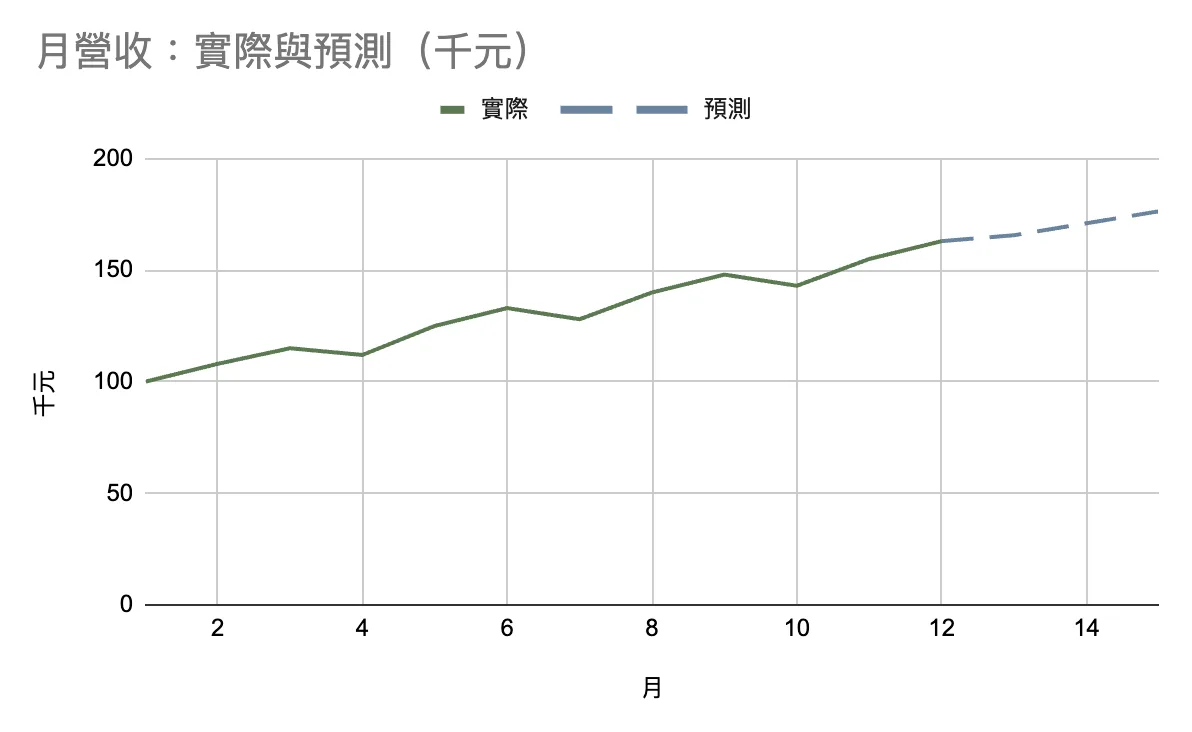
圖:預測虛線沿著實際資料的走向往右延伸,但它不知道之後會不會有突發狀況。
斜率、截距與相關係數
SLOPE
SLOPE 回傳那條直線的斜率,白話就是「x 每增加 1,y 平均增加多少」。
語法:
月份對營收的斜率
=SLOPE(B2:B13, A2:A13)結果是 5.36,也就是營收平均每個月增加 5.36 千元。
y 在前、x 在後這件事在這裡更要小心。如果填反成 ,Google 試算表不會報錯,只會給你另一個數字 0.18,那是「營收每增加 1 千元,月份增加多少」,完全是另一回事。
INTERCEPT
INTERCEPT 回傳直線和 y 軸交會的位置,也就是 x = 0 時的 y。
語法:
月份對營收的截距
=INTERCEPT(B2:B13, A2:A13)結果是 96.02。這組資料的月份從 1 開始,沒有 0 月,所以 96.02 比較像「第 0 個月的起跑點」,單看它沒有太多意義。我用它是為了和 SLOPE 一起拼出預測值:
用截距和斜率拼出第 13 個月
=INTERCEPT(B2:B13, A2:A13) + SLOPE(B2:B13, A2:A13) * 13結果還是 165.65。
把兩個數字對上圖表:在圖表編輯器替系列加上趨勢線並顯示公式,圖上標出來的係數就是 SLOPE 和 INTERCEPT 的結果,5.36 和 96.02。
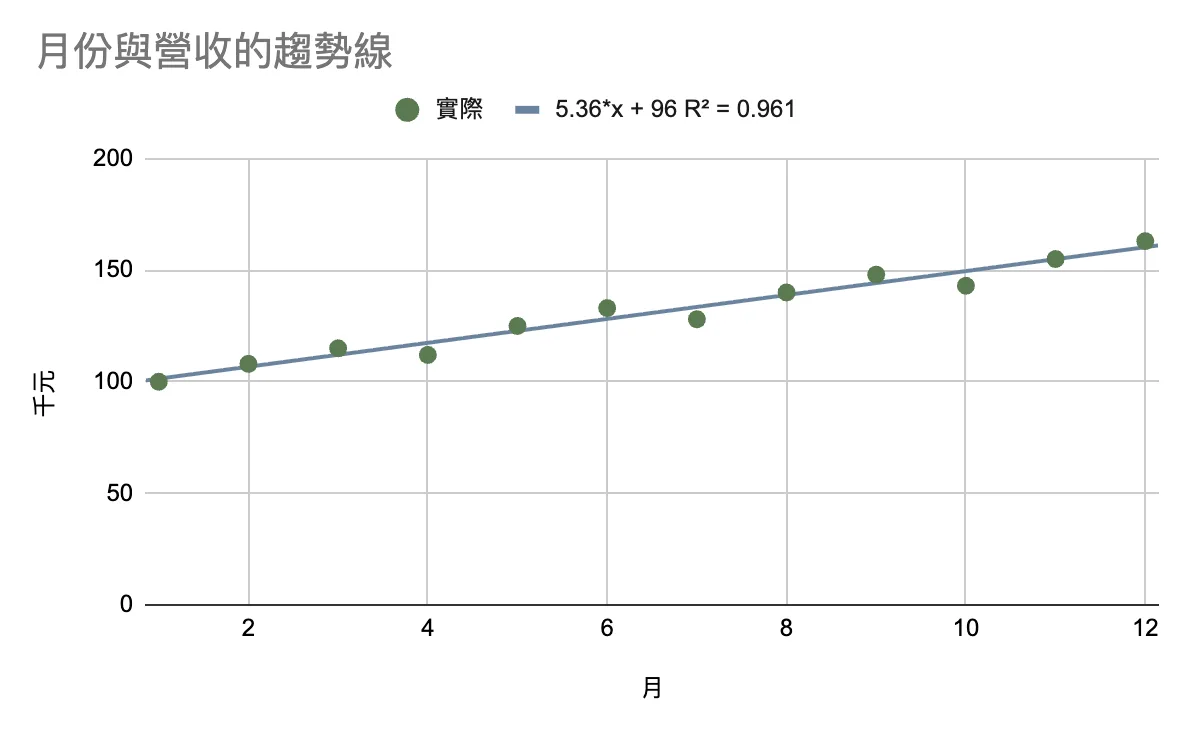
圖:趨勢線的公式就是 SLOPE 和 INTERCEPT 的結果。
CORREL
CORREL 回傳兩組數字的相關係數 r,範圍在 −1 到 1 之間,越接近 1 代表兩組數字一起往上升的關係越緊。
語法:
月份和營收的相關係數
=CORREL(B2:B13, A2:A13)結果是 0.98,月份跟營收幾乎是同步上升的,直線預測在這組資料上合理。如果算出來只有 0.3 之類的低數字,就別拿直線預測了,直線貼不住資料。
兩個要記得的限制。第一,CORREL 只看直線關係,曲線的關係它看不到。第二,r 高只代表兩者一起變動,不代表其中一個造成另一個。
資料上下跳動的時候
上面那組資料其實還算乖。如果每個月忽高忽低,直線預測會被單月的異常拉著跑,這時候我會先做移動平均,把跳動磨平一點再看趨勢。
簡單移動平均是取最近 3 個月的平均,從第 3 個月開始算,C4 放:
3 期移動平均,放在 C4
=AVERAGE(B2:B4)往下複製。指數移動平均(EMA)給近期資料較高的權重,我用 α = 0.5,D2 先放 =B2,D3 開始放:
EMA(α=0.5),放在 D3
=0.5*B3 + 0.5*D2往下複製。三組數字放在一起:
| 月 | 營收 | 3 期移動平均 | EMA(α=0.5) |
|---|---|---|---|
| 1 | 100 | 100 | |
| 2 | 108 | 104 | |
| 3 | 115 | 107.67 | 109.50 |
| 4 | 112 | 111.67 | 110.75 |
| 5 | 125 | 117.33 | 117.88 |
| 6 | 133 | 123.33 | 125.44 |
| 7 | 128 | 128.67 | 126.72 |
| 8 | 140 | 133.67 | 133.36 |
| 9 | 148 | 138.67 | 140.68 |
| 10 | 143 | 143.67 | 141.84 |
| 11 | 155 | 148.67 | 148.42 |
| 12 | 163 | 153.67 | 155.71 |
三條線畫成折線圖,會比較容易看出差別:
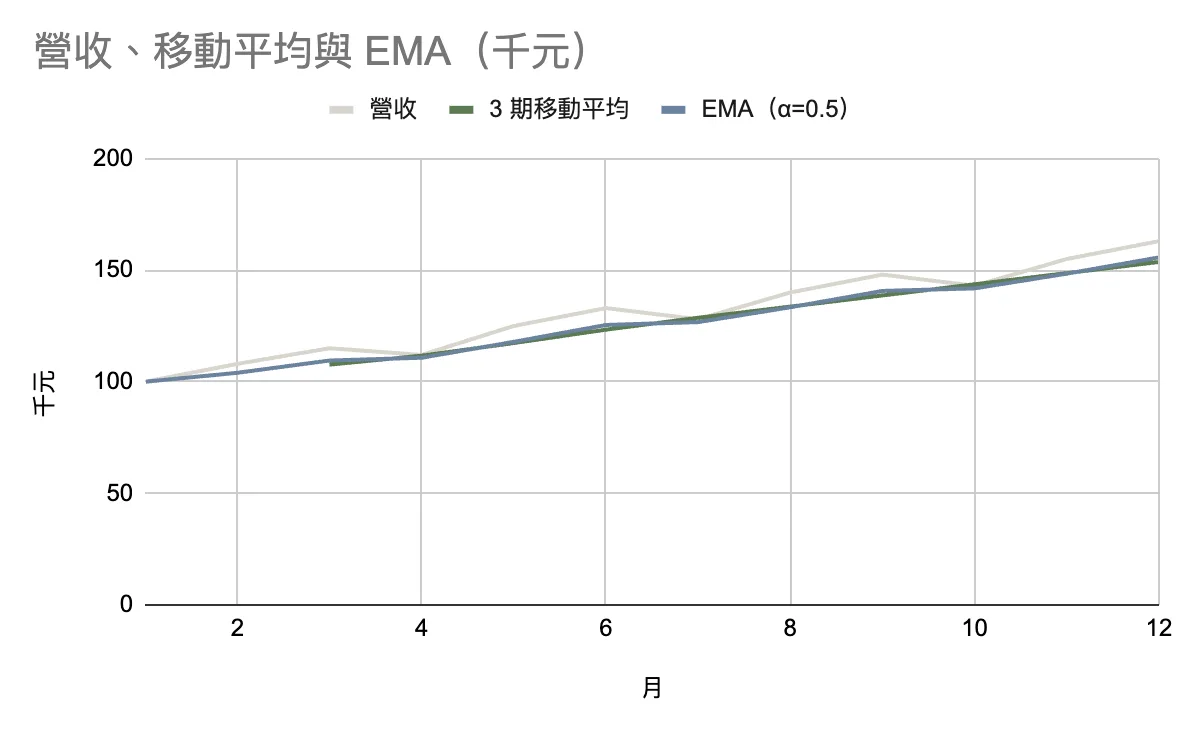
圖:兩條平均線都比原始線平滑,也都慢了半拍。
如果把最後一格當作下個月的預測,移動平均是 153.67,EMA 是 155.71,都比 TREND 的 165.65 低一截。資料一路往上的時候,平均線永遠追不上,這是這類方法的特性。所以這組資料我不會用平均線預測,平均線比較適合用來「看」趨勢有沒有轉向。
α 要多大沒有標準答案,我通常從 0.3 開始試,越大越跟得上最新資料,也越容易跟著雜訊跳。
有淡旺季的資料
換一組有季節性的資料,兩年的月營收(千元):
| 月 | 第 1 年 | 第 2 年 | 季節指數 |
|---|---|---|---|
| 1 | 82 | 91 | 0.76 |
| 2 | 76 | 85 | 0.71 |
| 3 | 90 | 99 | 0.83 |
| 4 | 104 | 113 | 0.96 |
| 5 | 118 | 130 | 1.09 |
| 6 | 131 | 146 | 1.22 |
| 7 | 142 | 157 | 1.32 |
| 8 | 138 | 150 | 1.27 |
| 9 | 115 | 126 | 1.06 |
| 10 | 99 | 108 | 0.91 |
| 11 | 92 | 99 | 0.84 |
| 12 | 110 | 121 | 1.02 |
月份在 A2:A13,第 1 年在 B 欄,第 2 年在 C 欄。兩年的走勢很像,CORREL(B2:B13, C2:C13) 是 0.9986,旺季都在 7 月,淡季都在 2 月。
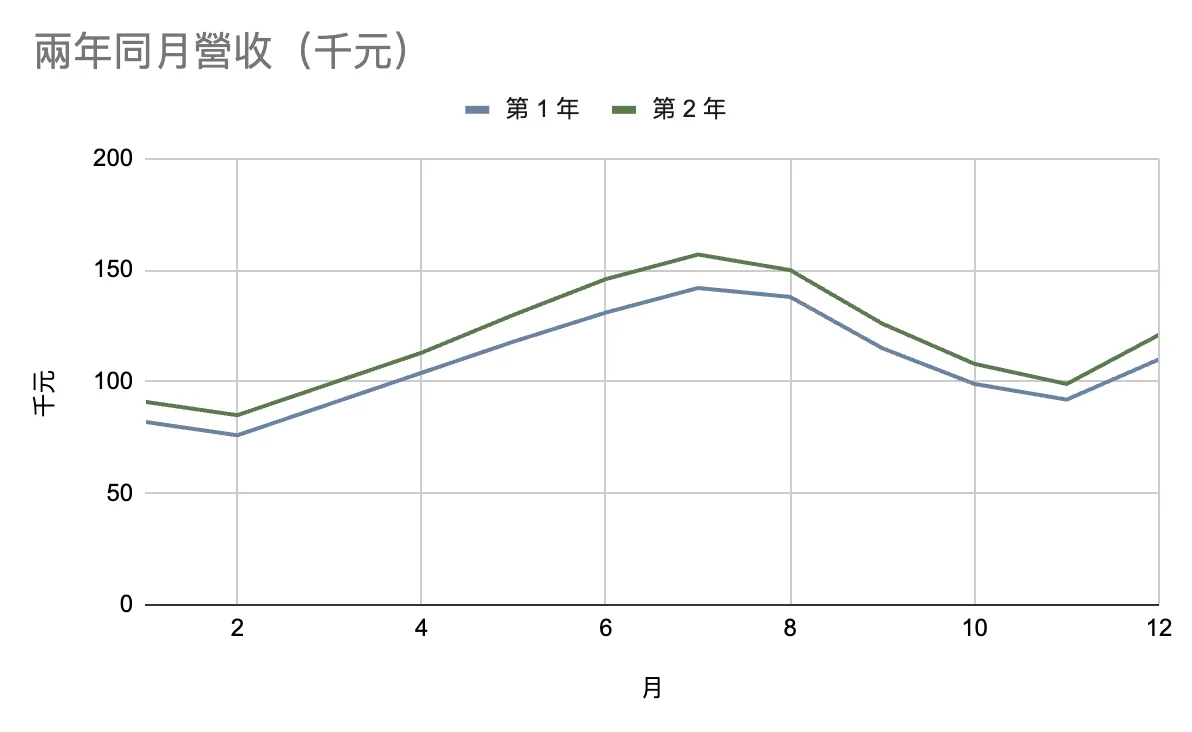
圖:兩年的高低峰落在同樣的月份,第 2 年整體墊高。
季節指數是「該月營收除以當年的月平均」,兩年各算一次再平均。D2 放:
兩年平均的季節指數,放在 D2
=AVERAGE(B2/AVERAGE(B$2:B$13), C2/AVERAGE(C$2:C$13))往下複製到 D13,1 月是 0.76,7 月是 1.32,12 個指數平均起來是 1。
接著預測第 3 年的 1 月,也就是第 25 個月。先把兩年 24 個月接起來配一條趨勢線:
只看趨勢的第 25 個月預測
=FORECAST.LINEAR(25, VSTACK(B2:B13, C2:C13), SEQUENCE(24))結果是 128.81。這是只看趨勢的答案,可是第 2 年 1 月才 91,淡季突然高出四成多,明顯不對。乘上 1 月的季節指數:
趨勢預測乘上 1 月的季節指數
=FORECAST.LINEAR(25, VSTACK(B2:B13, C2:C13), SEQUENCE(24)) * D2結果是 98.22,比第 2 年 1 月的 91 多了不到一成,看起來合理多了。
坦白說這個做法比較粗,指數是用每年各自的平均算的,沒有扣掉年與年之間的成長。資料只有兩年的時候我覺得夠用,資料多了再考慮更細的方法。
預測準不準
模型好不好,要拿已知答案的資料試。方法叫回測:只用前面的資料配直線,預測後面已經發生的月份,再比對。
回到第一組 12 個月資料,用前 9 個月預測第 10 到 12 個月。前面的移動平均已經用了 C 欄,回測請把月份與營收複製到新的工作表(同樣放在 A、B 欄),再從 C11 開始放:
回測:用前 9 個月預測第 10 到 12 月,放在 C11
=FORECAST.LINEAR(A11, B$2:B$10, A$2:A$10)往下複製到 C13,預測值是 151.14、156.72、162.31,實際是 143、155、163。
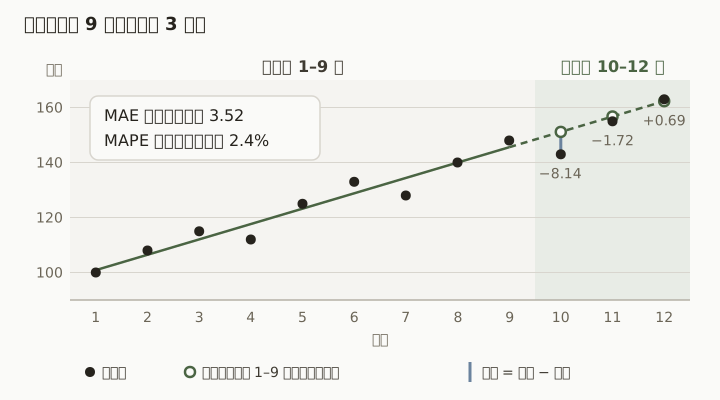 ← 左右滑動看完整的圖,點圖可放大
圖:10 月實際比預測低 8.14,是這次回測最大的誤差。
誤差用兩個數字衡量。MAE 是平均絕對誤差,單位跟原始資料一樣:
MAE 平均絕對誤差
=SUMPRODUCT(ABS(B11:B13 - C11:C13)) / COUNT(B11:B13)結果是 3.52,也就是平均差 3.52 千元。MAPE 是平均絕對百分比誤差,看的是差了幾成:
MAPE 平均絕對百分比誤差
=SUMPRODUCT(ABS((B11:B13 - C11:C13) / B11:B13)) / COUNT(B11:B13)結果是 0.0241,約 2.4%。這邊用 SUMPRODUCT 是因為它會把裡面的 ABS 當成陣列一起算,直接寫 的話,普通儲存格不一定會對整個範圍運算。
測試期只有 3 個點,這兩個數字參考就好。真正要拿去做決策,我會把測試期拉長,至少抓一整年。
預測也有它的上限。突發的事件模型看不到,一旦市場環境改變,過去的直線就不適用了。我自己做預算的時候,會同時算一個偏樂觀、一個偏保守的版本,讓看的人知道這個數字有多少範圍。
練習
不用 FORECAST,算第 15 個月
用範例資料(A2:A13 為月份,B2:B13 為營收),只用 SLOPE 和 INTERCEPT,算出第 15 個月的預測營收。
答案是 176.36,跟 TREND 溢出的第 15 個月一樣。
預測值要畫成圖的話,可以參考 圖表完全指南;想把樂觀和保守兩種版本並排比較,可以看 情境分析。先把資料畫成折線圖,再挑方法,試著用你自己的資料做一次吧!我是喜特先生,Mr. Sheet,我們下個教學見!

接下來可以
這篇在技能樹的 Lv.5「系統設計與最佳實踐」,模組「建立預測模型」(第 1/1 篇)。這是技能樹路線上的最後一篇。
回到技能樹相關文章
查看所有文章平均數會說謊:用 MEDIAN、MODE 和百分位數看清資料真相
平均數被極端值拉高時,改用 MEDIAN 看中位數、MODE 看眾數,並用 PERCENTILE、QUARTILE 與 IQR 看資料的分布與異常值。附 7 人薪資與 10 筆成績的完整算式。
Google 試算表圖表完全指南:選對類型,3 秒看懂資料
學會根據問題選擇正確的圖表類型(折線圖看趨勢、長條圖比大小、圓餅圖看佔比),掌握配色、排序、動態更新等技巧,建立讓主管一眼就懂的視覺化報告。
進行情境分析:敏感度、情境比較與決策模擬
用一個假設的小茶攤,在 Google 試算表用 SEQUENCE 與 ARRAYFORMULA 做敏感度表和龍捲風圖,再用下拉選單與 XLOOKUP 切換樂觀、基準、悲觀三種情境,算出期望值。
留言討論
共 0 則留言