你花了 30 分鐘做了一張包含 15 個產品的圓餅圖,色彩繽紛非常漂亮。主管看了 10 秒問:「所以哪個產品最好?你說哪個是哪個?」
選錯圖表類型,再漂亮也沒用。
什麼時候用圖表,什麼時候用表格?
圖表擅長三件事:折線一上一下,不用看數字就知道走向;長條高低,一眼分出勝負;某個月的異常值,在圖表裡會直接跳出來。
但圖表也有不好用的時候,來對照一下:
| 情境 | 用圖表 | 用表格 |
|---|---|---|
| 向他人呈現 | ✅ | ❌ 數字太多,不好消化 |
| 看趨勢或比較大小 | ✅ | ❌ 要自己算 |
| 需要精確數字 | ❌ 圖表不精確 | ✅ |
| 查找特定值 | ❌ 不方便 | ✅ |
| 會計報表 | ❌ | ✅ |
資料類別超過 20 個、或者只有 2-3 個數字時,不用畫圖,直接把數字寫在簡報裡更清楚。
來看一組範例資料。這是一家公司的月度銷售數字:
| 月份 | 銷售額(萬元) | 成長率 |
|---|---|---|
| 1月 | 120 | |
| 2月 | 135 | +12.5% |
| 3月 | 98 | -27.4% |
| 4月 | 142 | +44.9% |
| 5月 | 160 | +12.7% |
| 6月 | 155 | -3.1% |
同一組資料畫成折線圖,3 月的下滑一眼就看得到,下面這張就是用上表的前兩欄畫的。但如果你想知道 4 月的精確銷售額,還是回表格查比較快。
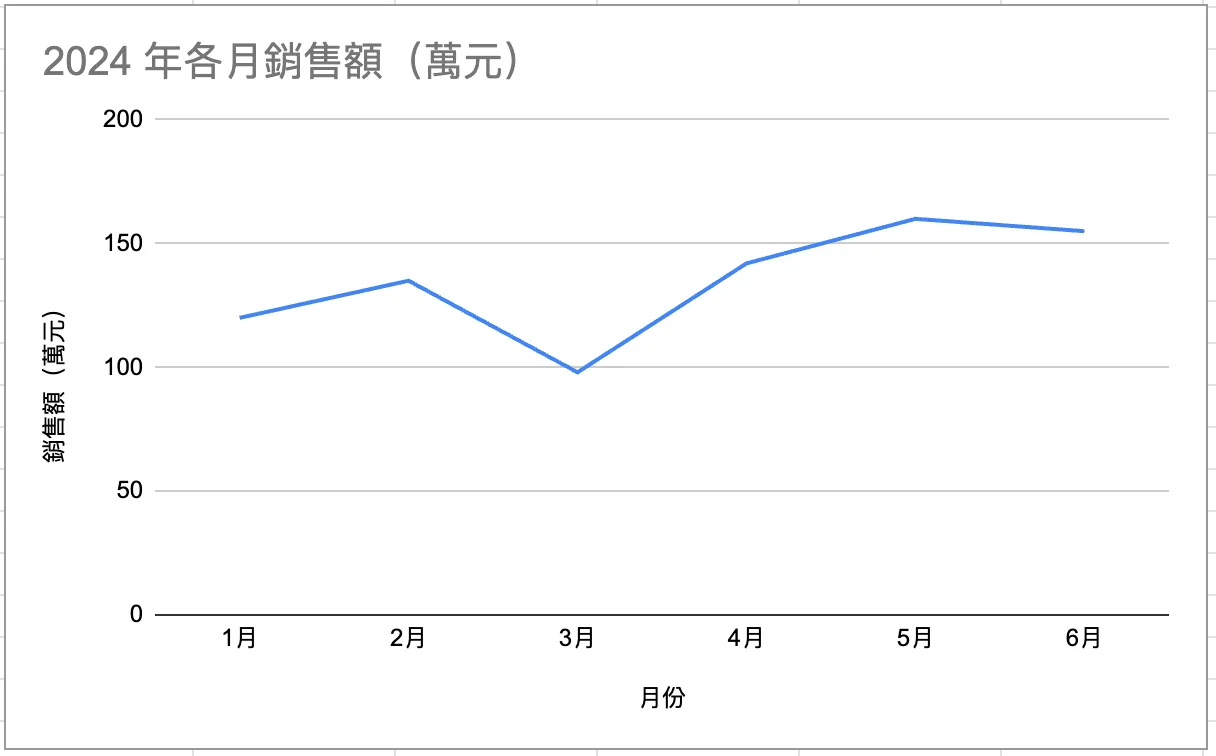
圖:3 月的下滑在折線上一看就知道,不用讀數字。
折線圖:展示時間趨勢的第一選擇
最適合的情境:X 軸是時間的資料,像月份、季度、年度、週次。
折線圖回答的問題是「這一年的銷售趨勢如何」「哪個月出現異常」「兩個產品的成長速度誰快」。
常見錯誤: 用折線圖比較「產品 A、B、C」。這些產品之間沒有順序關係,用折線連起來,讀者會以為它們之間有過渡,這種情況改用長條圖。
折線圖另一個要注意的是線的數量,一個圖表不超過 4-5 條線。線太多,顏色和標籤就會擠在一起,讀不出東西。
建圖表前,先用 FILTER 篩出需要的時間區間:
月份欄是「1月」這種文字時,用文字比對只留 1 到 3 月的資料
=FILTER(A2:C100, (A2:A100="1月")+(A2:A100="2月")+(A2:A100="3月"))這裡的月份是文字,所以用 = 逐一比對,三個條件相加,符合其中一個就留下。如果你的 A 欄是真正的日期(例如 2024/1/1,只是格式設成顯示「1月」),才可以改用 YEAR(A2:A100)=2024 這類日期條件。
長條圖:比較大小就用它(但要排序!)
長條圖是最常用的圖表類型。只要你想回答「誰多誰少、誰高誰低」,長條圖幾乎都適用。
Google 試算表的圖表編輯器裡,垂直的叫「柱狀圖」,橫向的叫「長條圖」。這一節泛稱這類比大小的圖為長條圖,需要分開講的時候才用編輯器裡的名稱。
柱狀圖 vs 長條圖怎麼選?
- 柱狀圖(垂直):類別 3-10 個,X 軸標籤不長
- 長條圖(橫向):類別超過 10 個,或標籤很長(像地區名稱、產品全名)
沒有排序的長條圖,讀者的眼睛要到處跳,很難看出排名。建圖表前,先用 SORT 把資料排好。
用 SORT 把資料由大到小排好,再建圖表:
將銷售額由大到小排序,第 2 欄(銷售額),FALSE 表示降序
=SORT(A2:B6, 2, FALSE)先看排序前的資料:
| 產品(未排序) | 銷售額 |
|---|---|
| 產品C | 280 |
| 產品A | 95 |
| 產品E | 420 |
| 產品B | 310 |
| 產品D | 180 |
用 SORT 排好之後是這樣:
| 產品(排序後) | 銷售額 |
|---|---|
| 產品E | 420 |
| 產品B | 310 |
| 產品C | 280 |
| 產品D | 180 |
| 產品A | 95 |
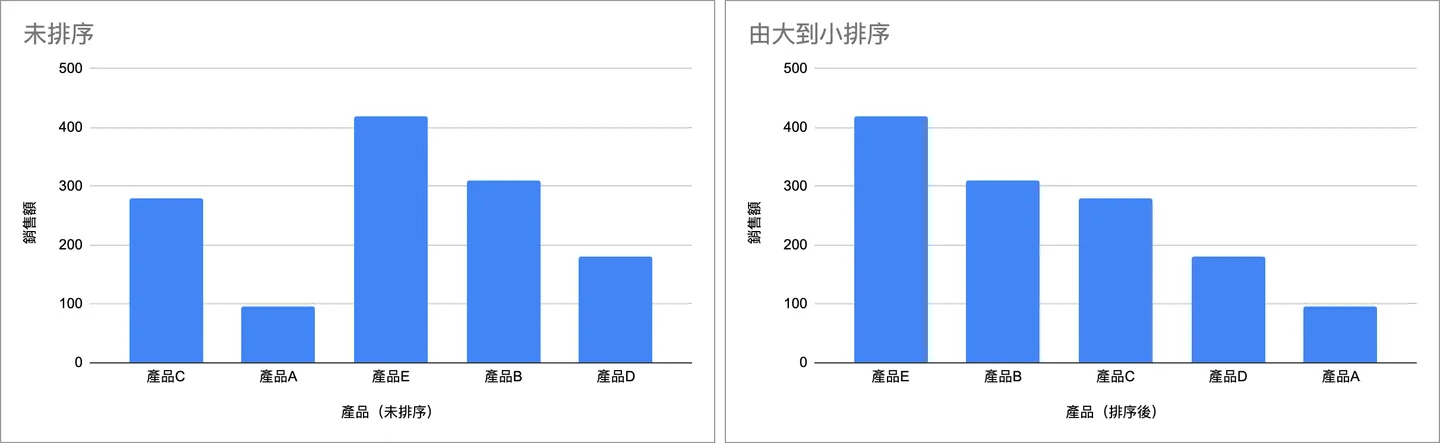
同樣兩組資料畫成柱狀圖,差別更明顯。排序後 E 最高、A 最低,一眼就看完。
 ← 左右滑動看完整的圖,點圖可放大
圖:左邊要自己比高低,右邊直接讀出名次。
圓餅圖:適合,也容易被濫用
圓餅圖適合的條件很嚴格:各部分加總為 100%,而且分類不超過 6 個。
圓餅圖回答的問題是「各部分的佔比是多少」,像市場佔有率、各部門的人數比例、收入來源分布。
三個最常見的圓餅圖錯誤:
-
分類超過 6 個:切成 7 片以上,每一片差不多大,人眼比不出來。改用長條圖。
-
拿兩個圓餅圖比較:「今年 vs 去年的佔比」。人眼很難比較兩個圓形的面積。改用堆疊長條圖(Stacked Bar Chart)。
-
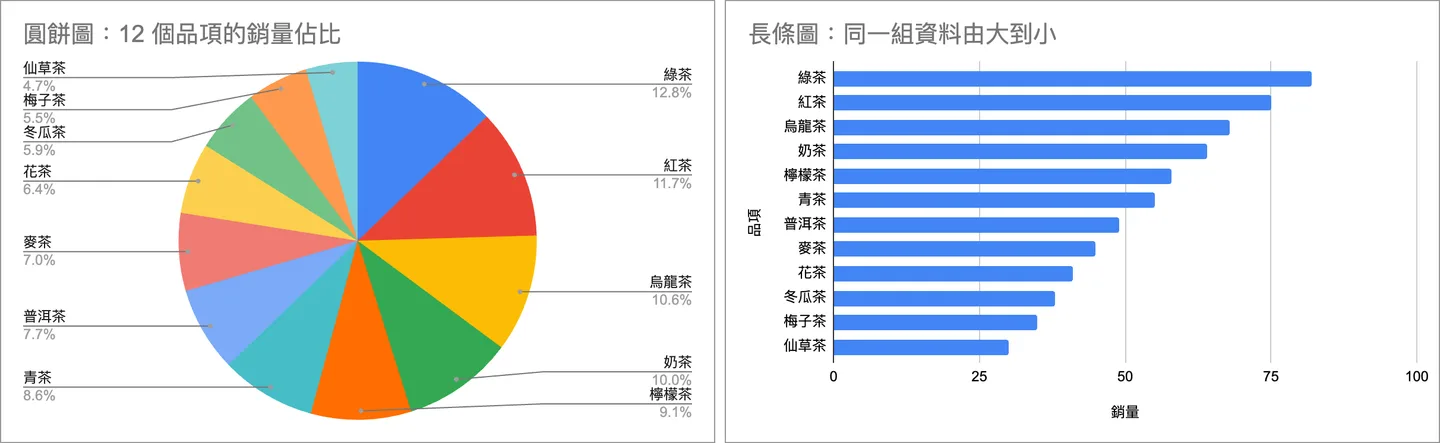
類別沒有整理:有 12 個產品,每個都塞進去。解法是只顯示前 5 名,其他合併為「其他」。
 ← 左右滑動看完整的圖,點圖可放大
圖:同一組 12 筆資料,左邊的圓餅圖要比扇形角度,右邊橫向的長條圖只要比長度。
如果圓餅圖的其中一片小於 5%,那片幾乎看不見。與其讓讀者眯眼看標籤,不如換成長條圖,把小分類都清楚顯示出來。
如何建立你的第一個圖表
- 選取資料範圍(一定要含標題列,Google 試算表會用標題當圖例)
- 點選「插入」>「圖表」
- 試算表會先自動挑一個圖表類型
- 右側圖表編輯器的「設定」分頁,可以改圖表類型
- 「自訂」分頁可以調整標題、顏色、軸設定
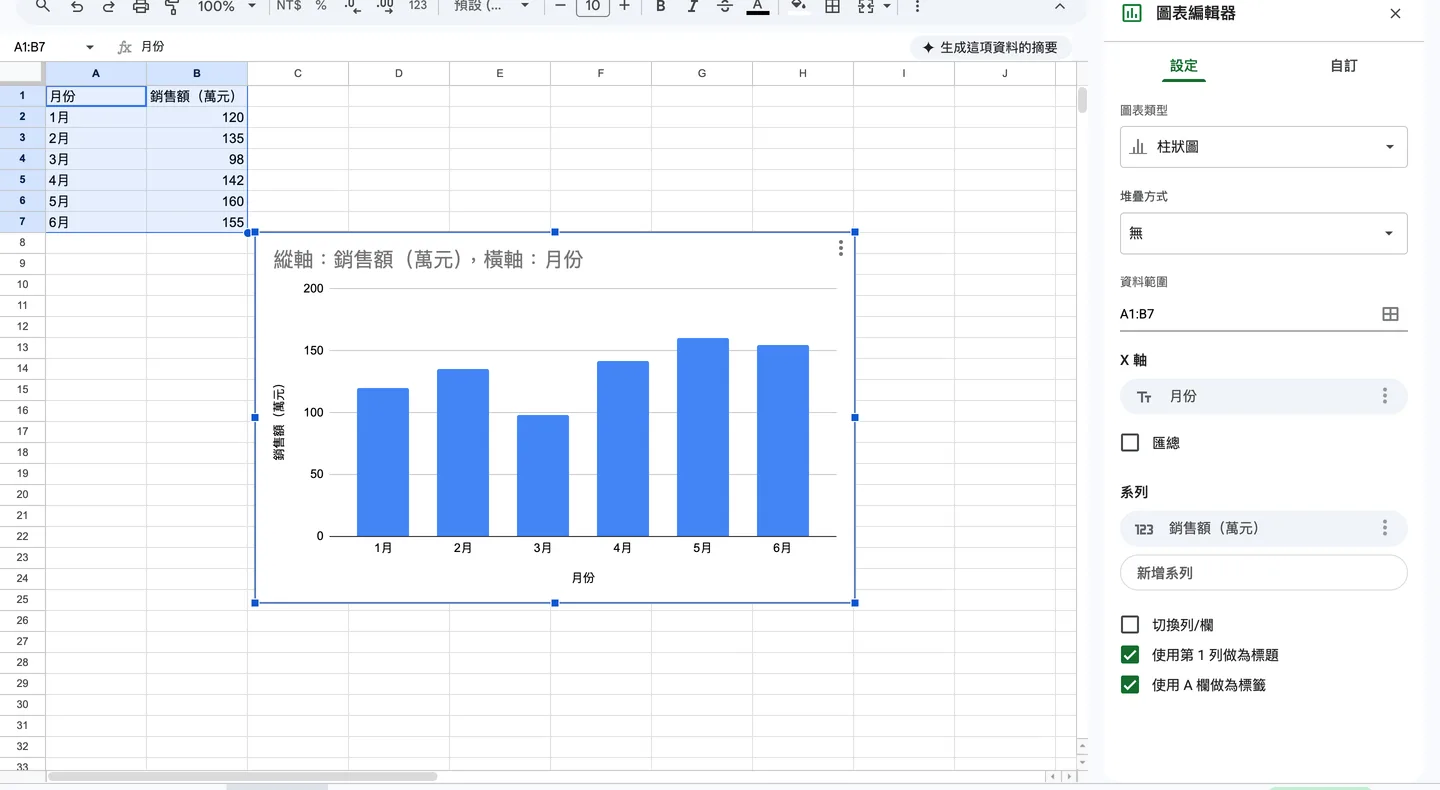
圖:選好範圍、點「插入」>「圖表」,右邊就是圖表編輯器,圖表類型在「設定」分頁最上面。
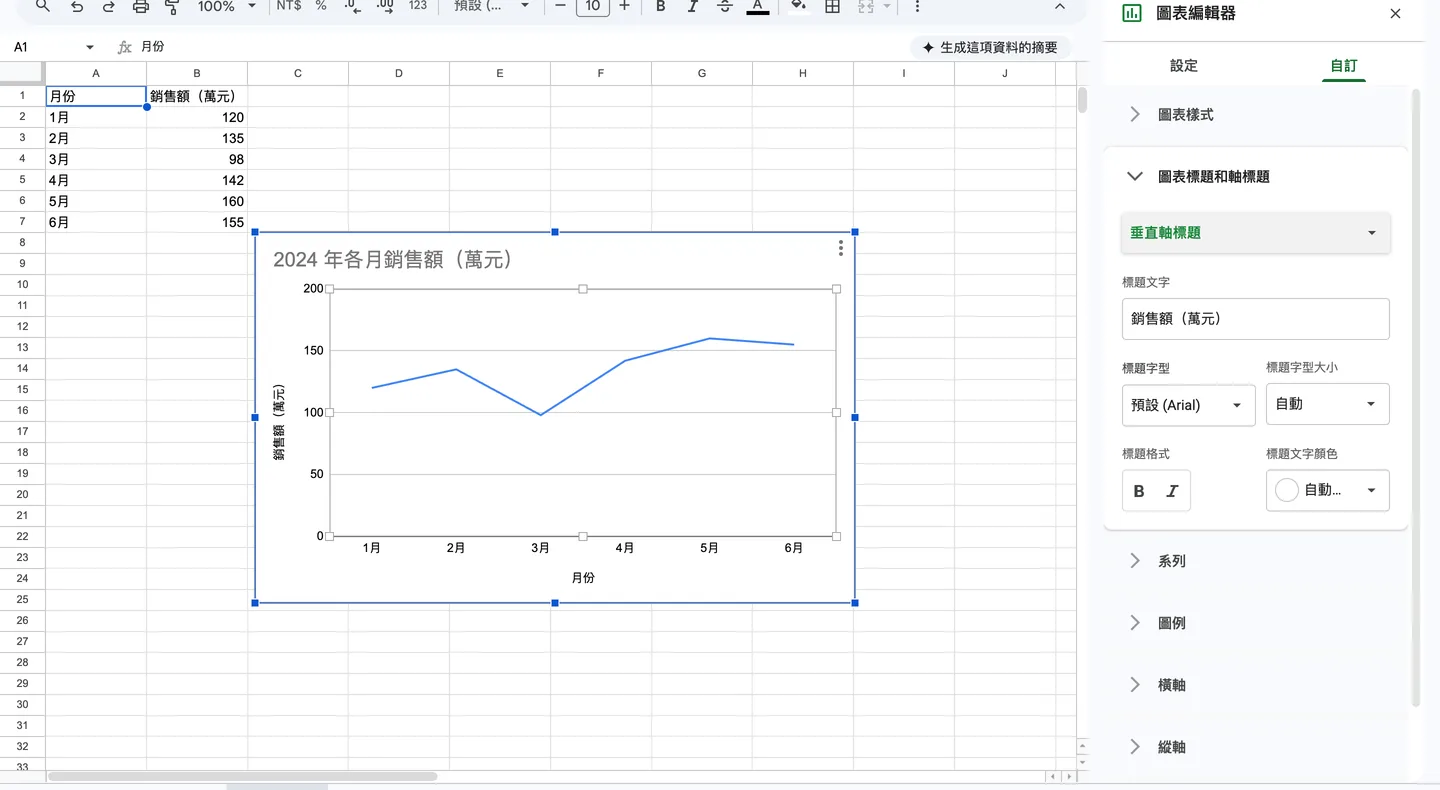
圖:標題與軸標題在「自訂」分頁的「圖表標題和軸標題」區段裡設定。
建好之後,有幾個地方一定要設定:
圖表標題:要具體。「2024 年各月銷售額(萬元)」比「銷售額」清楚得多。
軸標題:Y 軸一定要標單位。
軸標題沒標單位,讀者不知道那個 120 是 120 元還是 120 萬元,「銷售額(萬元)」和「銷售額」差在這裡。
圖例:只有多條線或多個資料系列才需要圖例。單一資料系列的圖表,Sheets 預設就不顯示圖例,這樣剛好,圖例放出來只是多餘的雜訊。
配色:讓圖表傳達意義
最好用的技巧:用灰色凸顯重點。
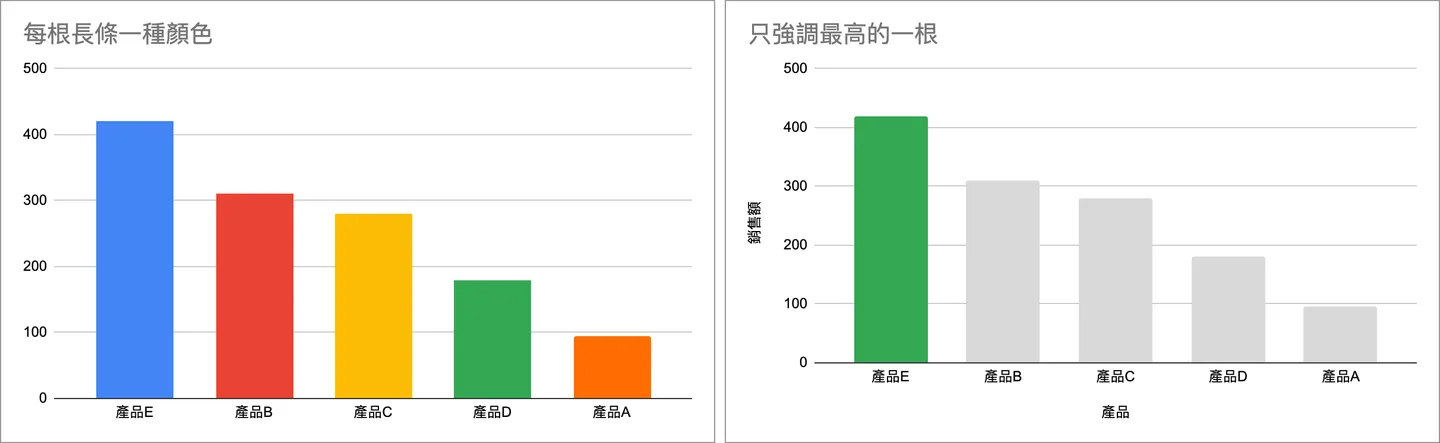
把其他長條設成淺灰色,只把你想強調的那一根塗成醒目的顏色,讀者的視線會立刻被那一根吸引。
 ← 左右滑動看完整的圖,點圖可放大
圖:同一組資料,左邊每根都搶眼所以沒有重點,右邊只有 E 被看見。
色盲友善原則:避免紅綠對比。
大約 8% 的男性有紅綠色盲,在簡報現場用投影機播放的時候,紅綠對比又更難辨認。改用 藍-橙 或藍-灰的組合,所有人都能清楚分辨。
不要用彩虹色。
每根長條塗不同顏色看起來很活潑,但顏色差異沒有帶任何資訊,只會分散注意力。同一個資料系列用同一個顏色,讓大小的差異自己說話。
讓圖表隨資料自動更新
建好圖表之後,最常遇到的問題是:新增了一列資料,圖表卻沒有更新。
方法一:選取整欄
建圖表時選 A:B 而不是 A1:B10。整欄的範圍會自動包含之後新增的資料列。
方法二:用 FILTER 建立輔助資料表
先用 FILTER 建立一個動態的資料表,把空白列去掉,然後讓圖表指向這個輔助表:
過濾掉銷售額為空白的列,讓圖表資料永遠是乾淨的
=FILTER(A2:B100, B2:B100<>"")這個方法適合資料來源不穩定(有時有空白列、有時沒有)的情況。FILTER 輸出的結果永遠是連續的,圖表不會出現缺口。
互動式圖表:下拉選單控制圖表
這是最讓主管印象深刻的功能之一:一個下拉選單,切換後圖表立刻更新。
設定步驟:
- 在
D2建立下拉選單(「資料」→「資料驗證」),選項填入:台北、台中、高雄 - 在
E1:F1建立輔助表格標題 - 在
E2輸入 FILTER 公式,用D2的值當篩選條件 - 圖表的資料範圍設為
E:F - 改變
D2的下拉選單,圖表自動切換
根據 D2 的地區選單,動態篩選出對應的月份銷售資料
=FILTER(A2:B100, C2:C100=D2)下面是照這個設定做好的範例。D2 是下拉選單(點它選台中或高雄),E2 的 FILTER 公式會即時算出右側的 E:F 兩欄,你也可以改左邊的銷售額看它重算。要是 D2 填了資料裡沒有的地區(例如在自己的試算表裡打成「台南」),FILTER 找不到符合的列,就會顯示 #N/A:
| 列 / 欄 | A | B | C | D | E | F | G |
|---|---|---|---|---|---|---|---|
| 1 | 月份 | 銷售額 | 地區 | 地區 | 月份 | 銷售額 | |
| 2 | 1月 | 120 | 台北 | 台北 | (公式 =FILTER(A2:B10,C2:C10=D2),尚未計算) | ||
| 3 | 1月 | 85 | 台中 | ||||
| 4 | 1月 | 95 | 高雄 | ||||
| 5 | 2月 | 135 | 台北 | ||||
| 6 | 2月 | 92 | 台中 | ||||
| 7 | 2月 | 108 | 高雄 | ||||
| 8 | 3月 | 98 | 台北 | ||||
| 9 | 3月 | 78 | 台中 | ||||
| 10 | 3月 | 115 | 高雄 | ||||
| 11 | |||||||
| 12 |
試試看!修改數字,公式會自動重算 • 重新整理即還原
把 D2 設成「台北」,FILTER 公式就會抓出 C 欄等於「台北」的所有列。圖表指向 FILTER 的輸出範圍,換一個地區,圖表就跟著更新。

圖:改 D2,圖表自己換資料。
詳細的 FILTER 函式用法,可以參考 FILTER 函式完整教學。
動手練習
建立排序後的長條圖
以下是某公司六個產品的上季銷售額(萬元):
- 產品A:145
- 產品B:89
- 產品C:230
- 產品D:175
- 產品E:310
- 產品F:62
請完成以下步驟:
- 在試算表中輸入這份資料(
A1、B1填標題「產品」「銷售額」,資料從第 2 列開始) - 在
J2用 SORT 公式,把資料由大到小排序(結果會佔 J、K 兩欄) - 選取排序後的資料(含
J1:K1手打的標題),建立柱狀圖 - 設定圖表標題為「上季各產品銷售額(萬元)」
- 設定縱軸標題(Y 軸)為「銷售額(萬元)」
排序後,哪個產品排第一、哪個排最後?
建立互動式圖表
延續練習1的資料,新增一欄「地區」(C欄),隨意為每個產品指定台北或台中。
接著:
- 在
E2建立下拉選單,選項為「台北」和「台中」 - 在
G2用 FILTER 公式,根據E2的值篩選出對應的產品和銷售額 - 讓圖表指向
G:H兩欄的動態資料(FILTER 會溢出產品和銷售額兩欄)
FILTER 公式應該怎麼寫?
測驗
圖表類型與應用
你要向老闆展示「2024 年每個月的網站流量變化趨勢」,最適合用哪種圖表?
選圖前先問一件事
遇到「該選哪種圖表」,先問自己:你想回答什麼問題?
| 你想回答的問題 | 選這個圖表 |
|---|---|
| 這段時間的趨勢如何? | 折線圖 |
| 哪個最多/最少? | 長條圖(記得排序) |
| 各部分的佔比是多少?(且分類 ≤ 6) | 圓餅圖 |
| 兩種不同單位的資料如何並排? | 組合圖(次要座標軸,見 圖表新功能) |
我個人最常漏掉的是軸標題的單位,圖做完了才發現看不出 120 是什麼,所以做完圖我會再檢查一次。
資料還可以直接在儲存格上用顏色表達,下一步可以看條件式格式設定。想讓圖表的資料來源更靈活,可以看 FILTER 函式 和 SORT 與 UNIQUE,動態圖表靠的就是這兩個。我是喜特先生,Mr. Sheet,我們下個教學見!

接下來可以
這篇在技能樹的 Lv.2「進階分析」,模組「建立清楚的圖表」(第 1/1 篇)。讀完這篇,路線上的下一個模組是「確保資料品質」。
回到技能樹相關文章
查看所有文章五組資料,五種圖:趨勢、排名、佔比、關係、分布怎麼選
用茶飲店的五組小資料,示範時間趨勢用折線圖、類別排名用長條圖、佔比用圓餅圖、兩變數關係用散佈圖、分布用直方圖,並說明每種圖的資料要怎麼排才畫得出來。
進階圖表類型:瀑布圖、K 線圖、樹狀圖、地理圖、度量圖、組織圖的資料怎麼排
六種不在基本四圖裡的 Google 試算表圖表:瀑布圖、K 線圖(股票圖表)、樹狀圖、地理圖、度量圖、組織圖。每一種說明資料要怎麼排欄位,以及在圖表編輯器的哪裡選類型、哪裡設定。依說明中心的 zh-TW 名稱。
儀表板的圖表為什麼怪怪的:彙總表、下拉選單與版面配置
先把明細彙總成小表,再接到圖表。用同一張茶飲訂單,跟著做出會隨下拉選單更新的儀表板。
留言討論
共 0 則留言