做圖表的時候,常常是銷量和單價放在同一張圖,數字差了十倍,單價那條線就貼在底部看不出起伏。2026 年 7 月 20 日,Google 在 Workspace Updates 宣布了組合圖的新圖表類型,這就是這篇要先講的。
接著是 10 月的股票圖、9 月的圖表自訂網頁字型,還有 2025 年 1 月 Gemini 產生圖表。以下內容依官方公告整理;Gemini 圖表區分 2025 年 1 月早期限制與後續可編輯版本。圖表怎麼建立、怎麼選類型,請看圖表建立入門與圖表類型實戰,這篇不重講。
日期與開放時程
| 更新 | 公告日 | Rapid Release 開始 | Scheduled Release 開始 |
|---|---|---|---|
| Gemini 產生圖表(早期版本) | 2025/01/29 | 2025/01/29 | 2025/01/29,預計 2025/02/20 前完成 |
| Gemini 可編輯圖表 | 2025/06/09 | 2025/06/09 | 2025/06/09 |
| 組合圖與 Excel 匯入 | 2026/07/20 | 2026/07/20 | 2026/08/04 |
| 圖表自訂網頁字型 | 2026/09/08 | 2026/09/01 | 2026/09/21 |
| 股票圖 | 2026/10/05 | 2026/10/05 | 2026/10/22 |
後三項都是所有 Google Workspace 方案與個人帳號可用,官方寫沒有管理員控制項,逐步開放最多 15 天才會看到。股票圖的 Scheduled Release 要到 10 月 22 日才開始,如果你的網域是這個管道,現在還看不到是正常的。
組合圖
先用一份小資料看看哪裡需要它。銷量和平均單價的單位不同:
| 月份 | 銷量(杯) | 平均單價(元) |
|---|---|---|
| 1 月 | 112 | 45 |
| 2 月 | 87 | 48 |
| 3 月 | 135 | 44 |
| 4 月 | 98 | 50 |
| 5 月 | 121 | 47 |
五個月的銷量加起來是 553 杯,平均單價是 46.8 元。單價在 44 到 50 之間,銷量在 87 到 135 之間,放在同一條座標軸上,單價的起伏會被壓得很平。
依公告,新增了三種「組合」類型:
- 群組柱狀圖-折線圖
- 群組柱狀圖-折線圖(次要座標軸)
- 自訂組合圖
銷量用柱狀、單價用折線放在次要座標軸,就是第二種的用途。以上是公告的英文名稱(Clustered Column - Line、Clustered Column - Line on Secondary Axis、Custom Combo)轉成的中文,實際介面的字樣可能略有不同。
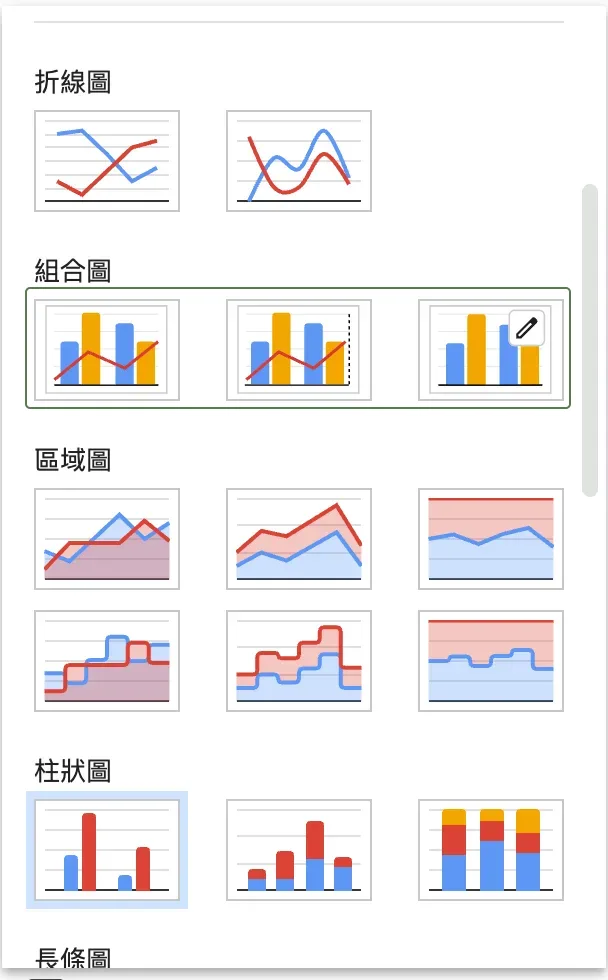
圖:圖表類型選單裡的三種組合圖。
另一個改變在匯入 Excel。公告說,以前含次要座標軸的組合圖匯入後會丟掉次要座標軸,現在座標軸設定和組合圖類型都會保留。
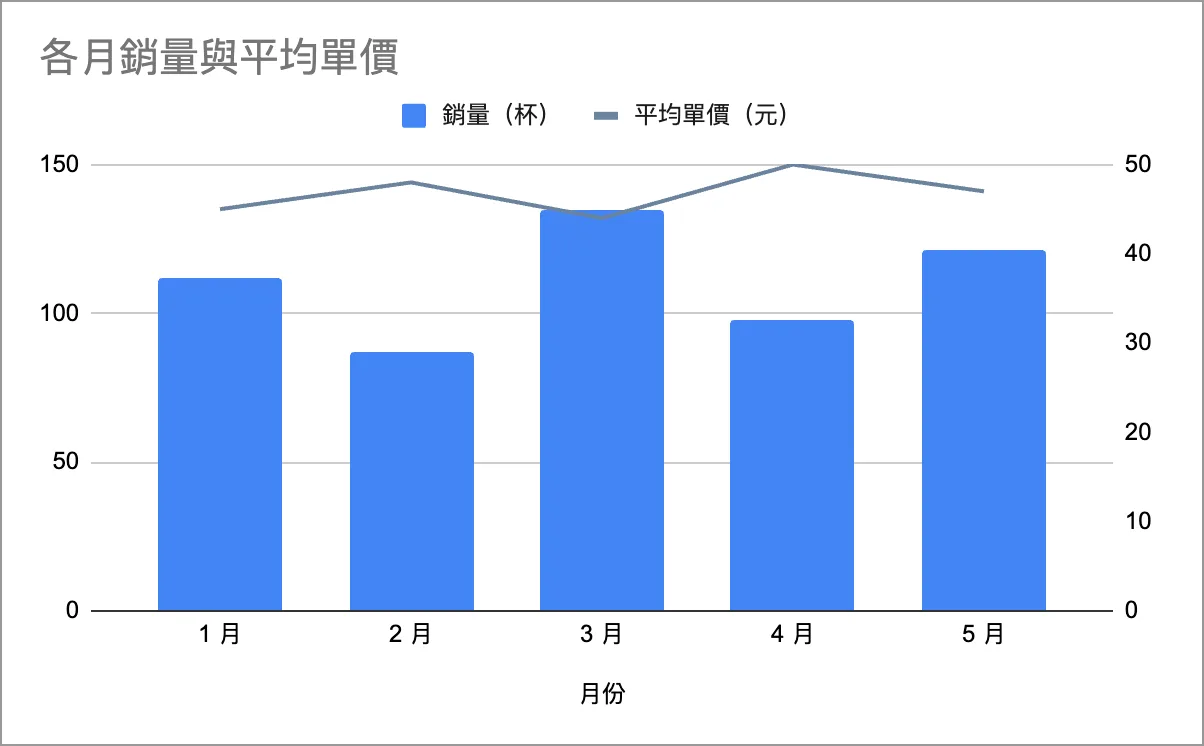
圖:銷量用柱狀、平均單價用折線與次要座標軸。
公告沒寫逐步操作,只指向說明中心「新增及編輯圖表」。2026 年 7 月另有多 X 軸散佈圖的更新,這篇沒有涵蓋。
股票圖
2026 年 10 月 5 日的公告是新增兩種股票圖,把每個期間的多個價格濃縮成一個標記:
- HLC(最高、最低、收盤):畫出每個期間的最高價、最低價與收盤價。
- OHLC(開盤、最高、最低、收盤):多了開盤價,可以看出整個交易時段,以及該期間是收高還是收低。
Excel 匯入也有改,以前股票圖會在匯入時被丟掉,現在 HLC 和 OHLC 在 Excel 與 Google 試算表之間來回都會保留。
公告沒有寫資料要怎麼排欄位,也沒寫其他股票圖樣式。欄位順序在說明中心有寫,整理在 進階圖表類型。要拿股價可以用 GOOGLEFINANCE,不過它是延遲報價(官方寫最多延遲 20 分鐘),也是另一回事,這篇不展開。
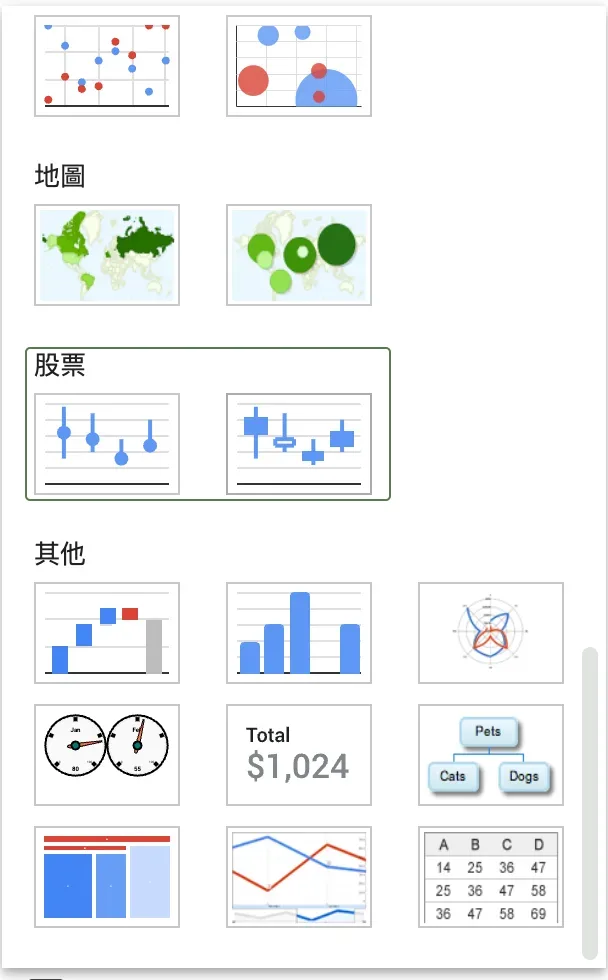
圖:股票圖的類型選項。
圖表自訂網頁字型
2026 年 9 月 8 日的公告:圖表現在可以用整個 Google Fonts 字型庫。
依公告的操作:在圖表編輯器側邊欄,任何一個字型下拉選單選「更多字型」(公告的英文是 More fonts),搜尋、加入、套用。可以套用的位置有:
- 圖表標題與副標題。
- 橫軸與縱軸的標題與標籤。
- 資料標籤。
- 圖例文字。
匯入匯出 Excel 時,兩邊都有的自訂字型會保留,以前會消失或被換成備用字型。
限制要自己讀:公告列的是 Google Fonts 字型庫,其他字型能不能用公告沒有說明;公告列出的位置以外,能不能套到其他元素,公告沒有說明;Excel 的字型保留只適用兩個平台都有的字型。
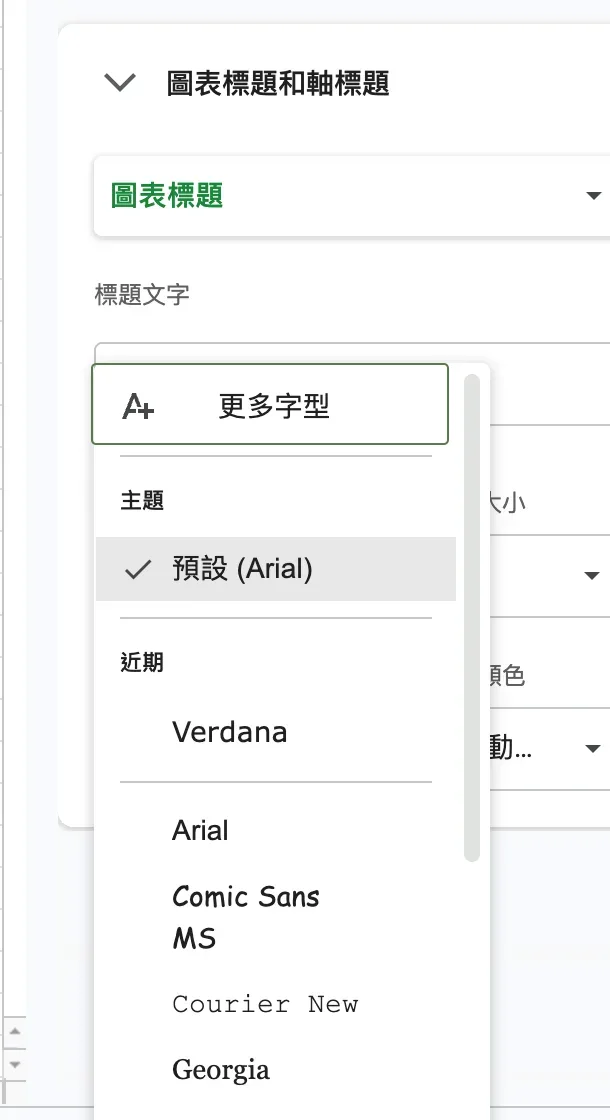
圖:圖表標題字型下拉選單裡的「更多字型」。
Gemini 產生圖表
2025 年 1 月 29 日的公告是 Gemini 可以回答資料的問題、找趨勢和相關性,也可以產生圖表放到儲存格上方。依官方說明,Gemini 會把問題轉成 Python 程式碼執行再分析,簡單問題則可能用公式。
怎麼用:按 Sheets 右上角的 Gemini 圖示開側邊欄,問具體的問題。公告的例子是請它針對轉換率最高的三個管道提供洞察。管理員要先開啟智慧功能與個人化。
2025 年 1 月公告當時列的方案是 Business Standard 與 Plus、Enterprise Standard 與 Plus、Gemini Education 與 Education Premium 附加元件,以及 Google One AI Premium。2025 年 6 月可編輯圖表的公告改列 Business Standard 與 Plus、Enterprise Standard 與 Plus、Gemini Education 與 Education Premium,以及 Google AI Pro 與 Ultra。另外舊的 Gemini Business、Enterprise 附加元件的使用者也有,這兩個附加元件從 2025 年 1 月 15 日起不再販售。方案會再調整,現況以 Google 官方方案頁為準。
2025 年 1 月公告的「不可編輯」是早期版本限制。2025-06-09 更新已加入可編輯圖表;無法以原生格式支援的複雜圖表仍可能以圖片提供。
依現行操作說明,插入圖表會建立新分頁並放入其底層資料,圖表可編輯、連到新分頁的資料,但不會跟著原本資料集變動。這兩種連結必須分清:改新分頁資料與改原始資料,是不同的操作。圖片則沒有原生圖表編輯功能。
2025 年 1 月公告另建議,複雜分析在 100 萬儲存格以下表現較穩定;這是當時的建議,不是所有功能的硬性容量上限。詳細操作見 Gemini 情境實戰。
我是喜特先生,Mr. Sheet,我們下個教學見!

接下來可以
相關文章
查看所有文章留言討論
共 0 則留言