資料貼好了,圖表類型的下拉選單往下捲,除了折線、長條、圓餅,還有瀑布圖、樹狀圖、地理圖這些名字。選了之後圖表卻是空的,或是畫出一堆莫名其妙的方塊,多半是資料欄位排錯了。
這篇六種各講一次:資料要怎麼排,在圖表編輯器選哪個類型。建立圖表的操作在 圖表完全指南 講過,折線、長條、圓餅、散佈、直方圖的選法在 五組資料,五種圖,這邊都不重講。
先說一件事:很多人會叫它「計量表」,說明中心的 zh-TW 名稱是「度量圖」,後面都照說明中心寫。圖表類型的名稱與欄位規則依 說明中心的圖表類型一覽 與各類型的說明頁,介面實際字樣以你畫面為準。
從圖表編輯器選類型
- 選取資料範圍,含第一列標題。
- 點「插入」>「圖表」,右側開出圖表編輯器。
- 在「設定」分頁,點最上面的「圖表類型」下拉選單,找到要的類型。
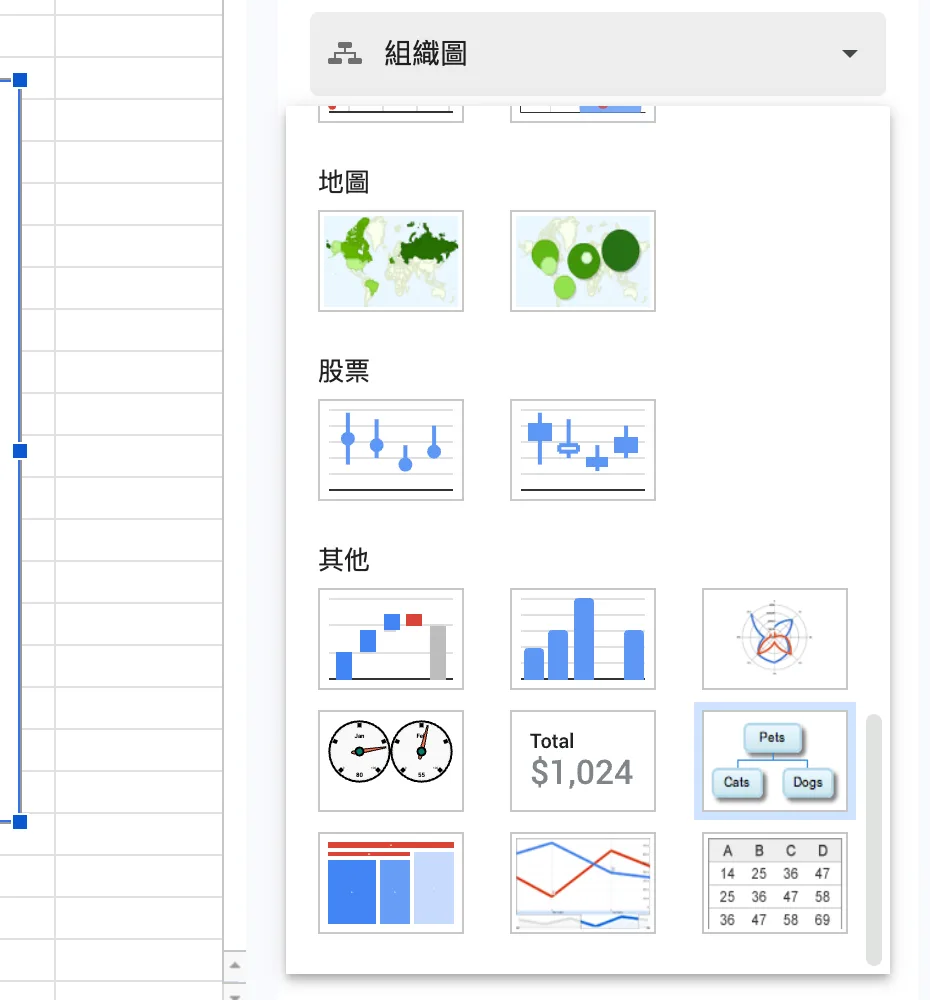
圖:類型選單在「設定」分頁最上面,顏色與標題這類外觀選項在「自訂」分頁。
六種的資料排法先放在一起對照,後面每一節再展開:
| 類型 | 第一欄 | 第二欄 | 之後的欄 |
|---|---|---|---|
| 瀑布圖 | 每個項目的標籤 | 增減的數字 | 其他數字欄選填 |
| K 線圖 | 日期等標籤 | 開盤 | 依序是高、低、收 |
| 樹狀圖 | 項目名稱 | 父項名稱 | 第三欄數值,第四欄選填 |
| 地理圖 | 地點名稱或區碼 | 數值 | 類別名稱選填 |
| 度量圖 | 度量標籤 | 數值 | 沒有 |
| 組織圖 | 成員 | 主管 | 第三欄備註選填 |
選單裡這六種被分在哪個群組底下,可能隨版本不同,在選單裡往下捲找就行。
六種圖的資料與設定
瀑布圖
瀑布圖看的是從起點開始,每一項加了多少、扣了多少,最後剩多少。我用一個月的現金流來示範,A 欄是項目,B 欄是增減金額,扣的用負數:
| 列 | A 項目 | B 金額 |
|---|---|---|
| 2 | 期初現金 | 12350 |
| 3 | 門市營收 | 8720 |
| 4 | 外送營收 | 4135 |
| 5 | 進貨 | -6480 |
| 6 | 人事 | -5260 |
| 7 | 租金 | -3900 |
| 8 | 期末現金 | 見下方公式 |
手算:12350 + 8720 + 4135 - 6480 - 5260 - 3900 = 9565。B8 用公式:
把期初與每一項增減加起來,就是期末現金
=SUM(B2:B7)結果是 9565。
依說明中心,瀑布圖的第一欄放每一列的標籤,其他欄放數字,每一列是圖上的一根長條。選取 A1:B8,圖表類型選「瀑布圖」。
最後一根「期末現金」要當成總計而不是又一個增減,依說明中心,這要在右側「自訂」分頁的「系列」裡設定小計,同一個地方還可以改長條顏色、加資料標籤;「圖表樣式」裡則可以新增連接線。小計的實際點法以圖表編輯器畫面為準。
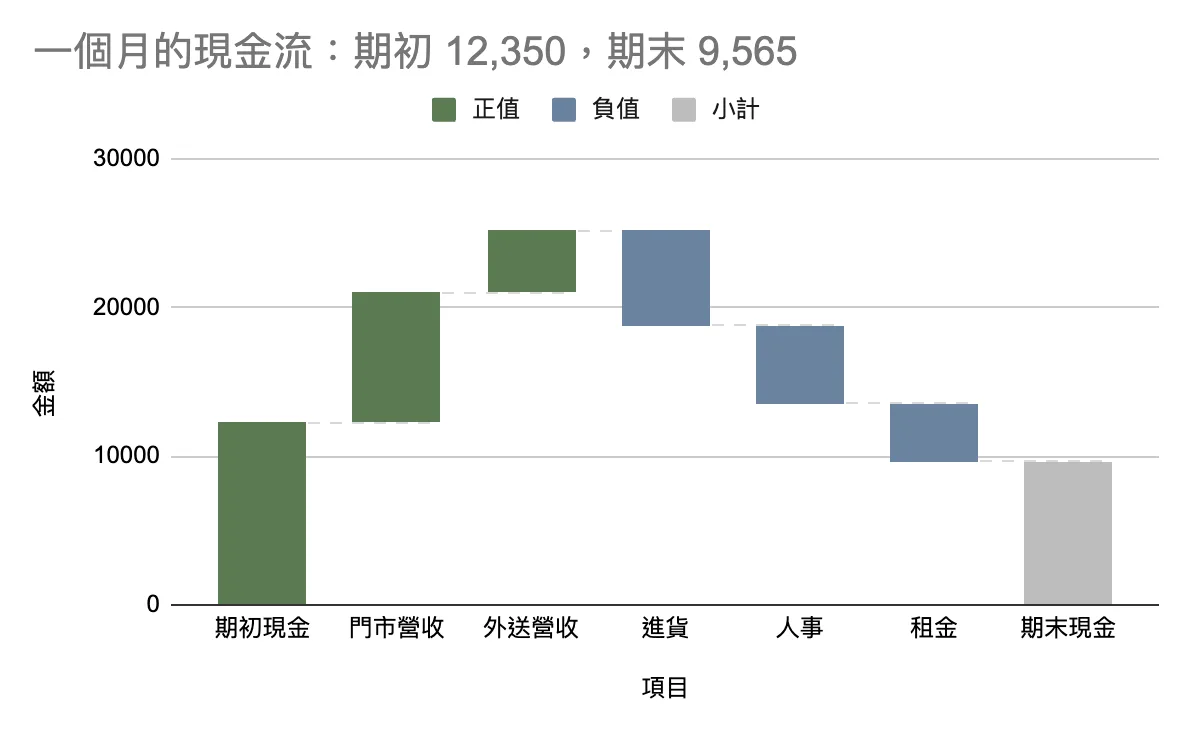
圖:增加與減少用兩種顏色,最後一根小計直接看出剩多少。
顏色我會挑增加用綠、減少用灰藍,不用紅綠對比,色盲的人看不出差別。
K 線圖
K 線圖是一個期間(這邊用一天)的開盤、最高、最低、收盤畫成一根蠟燭,常用在股價。依說明中心,它是「股票圖表」裡的「開-高-低-收 (OHLC)」類型,所以選單裡要找的名字是「股票圖表」。股票圖表裡的 HLC、OHLC 兩種是 2026 年 10 月 5 日官方公告新增的,逐步開放的時程在 圖表新功能 有列,如果你的選單裡還沒看到,多半還沒輪到。
資料用一週五個交易日的示意資料(不是真實股價),A 欄日期,B 到 E 依序是開、高、低、收:
| 列 | A 日期 | B 開 | C 高 | D 低 | E 收 |
|---|---|---|---|---|---|
| 2 | 2026/10/05 | 52.4 | 53.8 | 51.9 | 53.1 |
| 3 | 2026/10/06 | 53.1 | 54.2 | 52.6 | 52.8 |
| 4 | 2026/10/07 | 52.8 | 52.9 | 50.7 | 51.2 |
| 5 | 2026/10/08 | 51.2 | 52.5 | 50.9 | 52.3 |
| 6 | 2026/10/09 | 52.3 | 54.6 | 52.1 | 54.3 |
欄位順序依說明中心是第一欄標籤、第二欄開盤、第三欄高、第四欄低、第五欄收,每一列是一根 K 線。順序放錯,蠟燭會畫歪,所以選了類型之後,對一下圖表編輯器給的欄位提示比較保險。
一週的最高、最低與漲跌,可以用公式先算出來對照圖:
這週的最高價,取高價那一欄的最大值
=MAX(C2:C6)結果是 54.6。
這週的最低價,取低價那一欄的最小值
=MIN(D2:D6)結果是 50.7。
這週的漲跌,最後一天收盤減第一天開盤,四捨五入到小數第一位
=ROUND(E6-B2, 1)結果是 1.9,也就是 54.3 - 52.4。
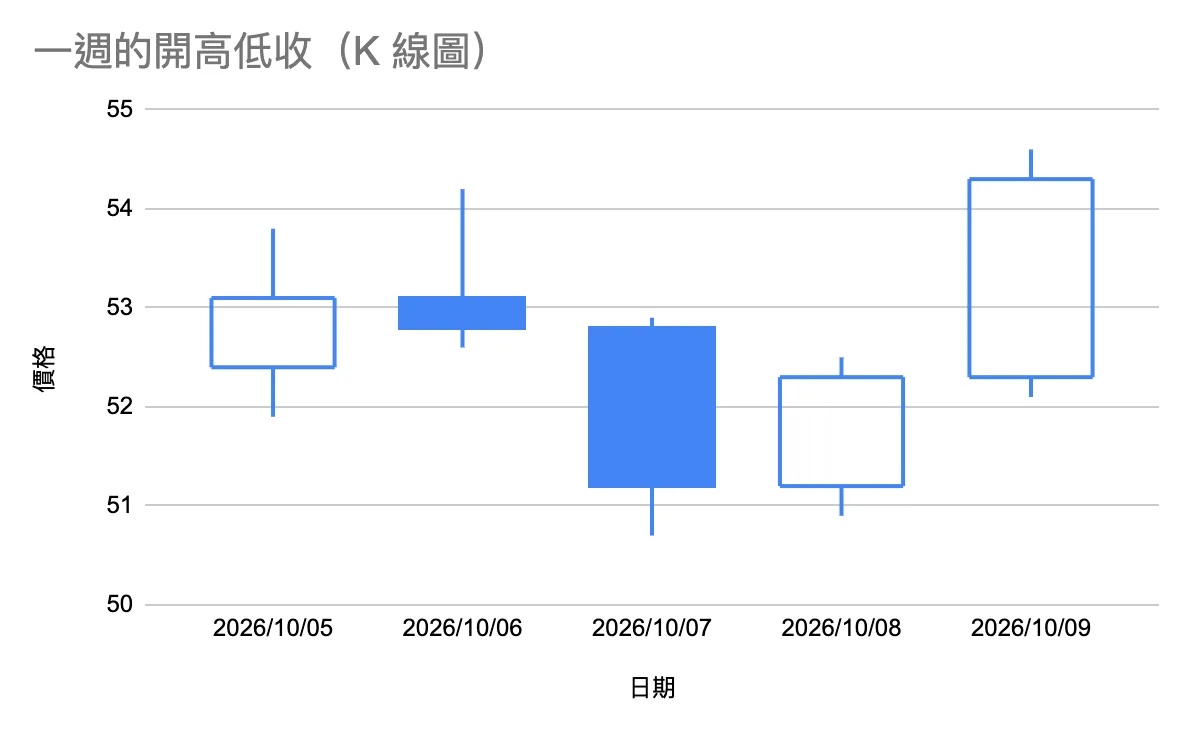
圖:每根蠟燭的本體是開與收,上下的線是高與低。
蠟燭的實心與空心各代表收高還是收低,以圖表編輯器裡的圖例為準。
樹狀圖
樹狀圖用方塊的大小表示數值,並且把方塊照階層包起來,適合看「哪個區域、哪間店佔最大塊」。它對資料排法最挑:依說明中心,第一欄是項目名稱,第二欄是父項名稱,父項名稱也必須出現在第一欄,第三欄是正數值,而且父項自己的總計也要寫在第三欄;第四欄選填,用來表示方塊顏色。
我用兩個區域五間門市的杯數:
| 列 | A 名稱 | B 父項 | C 杯數 |
|---|---|---|---|
| 2 | 全部門市 | 見下方 | |
| 3 | 北區 | 全部門市 | 見下方 |
| 4 | 信義 | 北區 | 312 |
| 5 | 板橋 | 北區 | 245 |
| 6 | 中和 | 北區 | 187 |
| 7 | 南區 | 全部門市 | 見下方 |
| 8 | 左營 | 南區 | 158 |
| 9 | 三民 | 南區 | 96 |
父項的總計自己加:
北區是信義、板橋、中和三間門市的杯數加總
=SUM(C4:C6)C3 是 744(312 + 245 + 187)。C7 同樣寫 ,結果是 254。最上層的 C2 是兩個區域相加:
全部門市是北區與南區的加總
=C3+C7結果是 998。
選取 A1:C9,圖表類型選「樹狀圖」。最上層「全部門市」的父項欄留空,說明中心的範例也是這樣放根節點。
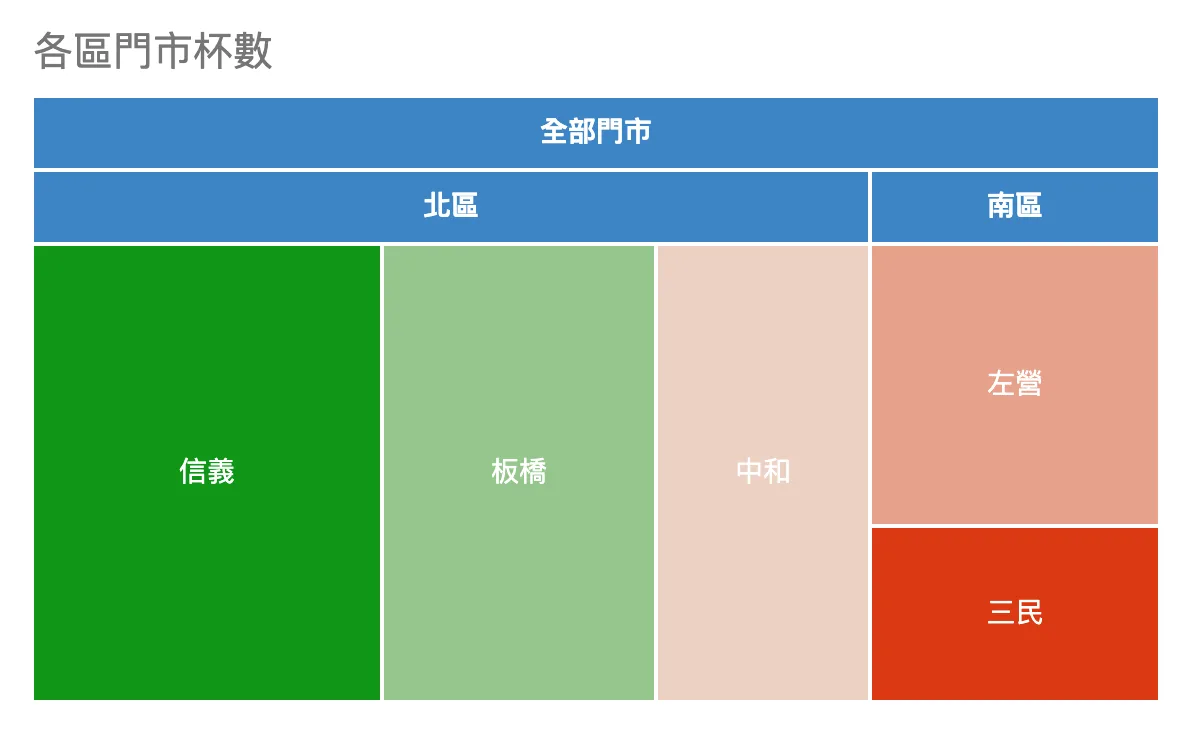
圖:北區 744 杯佔了大約四分之三,信義 312 杯是最大的一小塊。
常見的錯:父項名稱在第一欄找不到,或者父項沒有放總計。方塊畫不出來的時候,先檢查這兩件事。
地理圖
地理圖把國家、洲或區域畫成地圖,依數值替地點上色。依說明中心,第一欄是地點名稱或區碼,第二欄是數字資料。這邊用示意資料:加盟店數。
| 列 | A 國家 | B 加盟店數 |
|---|---|---|
| 2 | 台灣 | 41 |
| 3 | 日本 | 12 |
| 4 | 韓國 | 9 |
| 5 | 泰國 | 6 |
| 6 | 越南 | 4 |
五個國家合計 72 間:
五個國家的加盟店總數
=SUM(B2:B6)結果是 72。選取 A1:B6,圖表類型選「地理圖」。要換地區(例如只看亞洲)、改顏色,在「自訂」分頁的「地理」裡,說明中心寫的是「選擇地區或變更地點顏色」,具體有哪些地區選項以畫面為準。
地點名稱如果沒被辨識,圖上那一塊會是空的。說明中心的範例有直接用中文國名,也有區碼的寫法,預期改用英文國名或區碼可以解決。同一個頁面還有圓形標記的版本,圓的大小取決於數值,欄位排法和標準地理圖一樣。
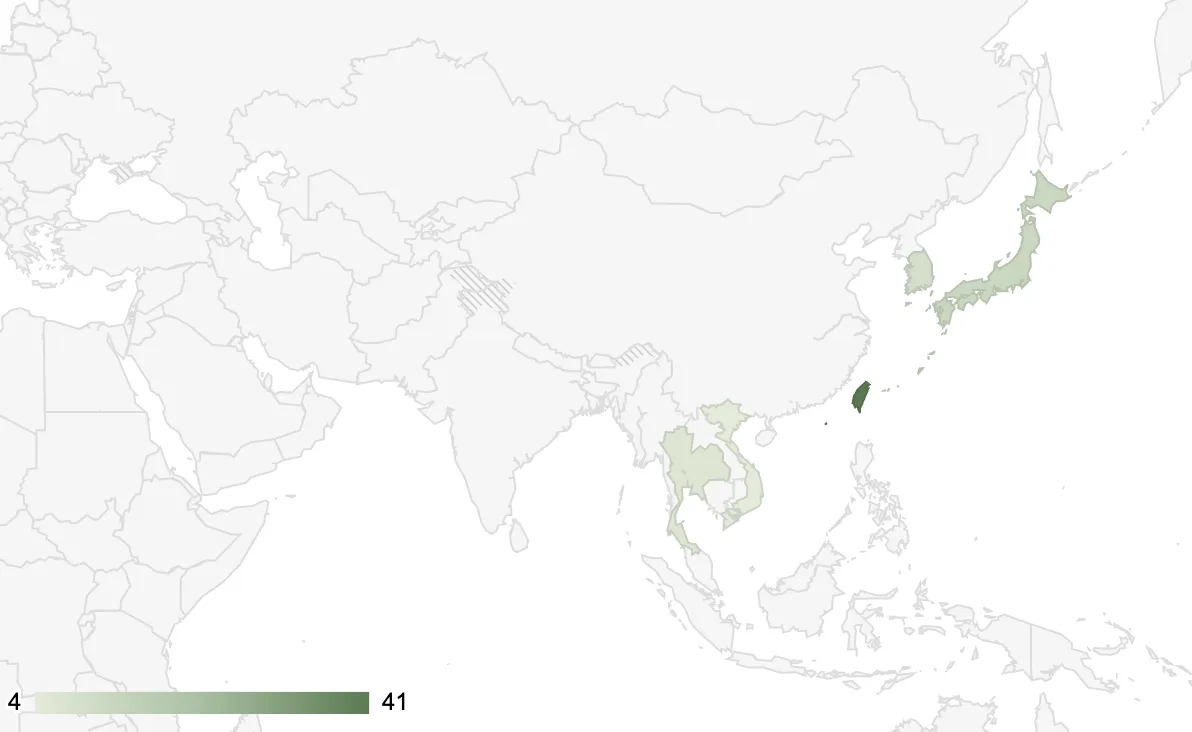
圖:顏色越深代表加盟店數越多。
度量圖
度量圖就是儀表板上的指針錶,看某個數值落在範圍的哪裡。依說明中心,第一欄是度量標籤,第二欄是數值,每一列會各自畫一個度量圖。
要放進去的是達成率,不是原始杯數,所以我先在 D 到 F 欄放實際與目標,再用公式算出 B 欄:
| 列 | D 門市 | E 實際杯數 | F 目標杯數 |
|---|---|---|---|
| 2 | 信義 | 312 | 360 |
| 3 | 板橋 | 245 | 380 |
| 4 | 中和 | 187 | 190 |
A2:A4 填門市名稱,B2 的公式是:
實際除以目標,乘 100 再四捨五入成整數的達成率
=ROUND(E2/F2*100, 0)往下填到 B4:
| 列 | A 門市 | B 達成率 |
|---|---|---|
| 2 | 信義 | 87 |
| 3 | 板橋 | 64 |
| 4 | 中和 | 98 |
選取 A1:B4,圖表類型選「度量圖」,會得到三個錶。度量範圍的設定在「自訂」分頁的「度量圖」裡,說明中心寫的是「新增及編輯度量範圍」,最小值、最大值與色帶的欄位名稱以畫面為準。因為達成率可能超過 100,我會把最大值設得比 100 大一點,免得指針頂到邊。
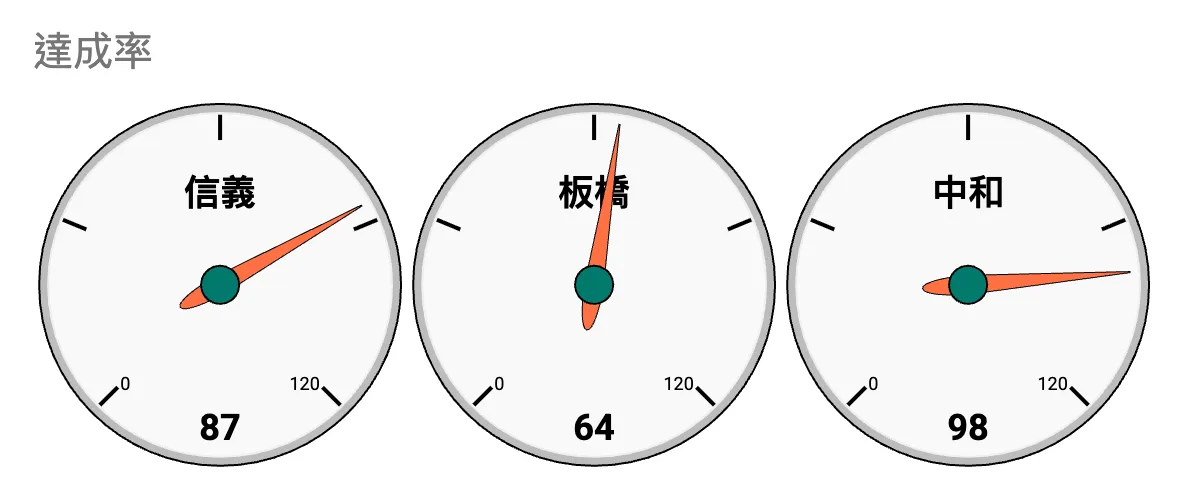
圖:一列資料一個錶,數值落在錶盤的哪裡一眼就看得到。
組織圖
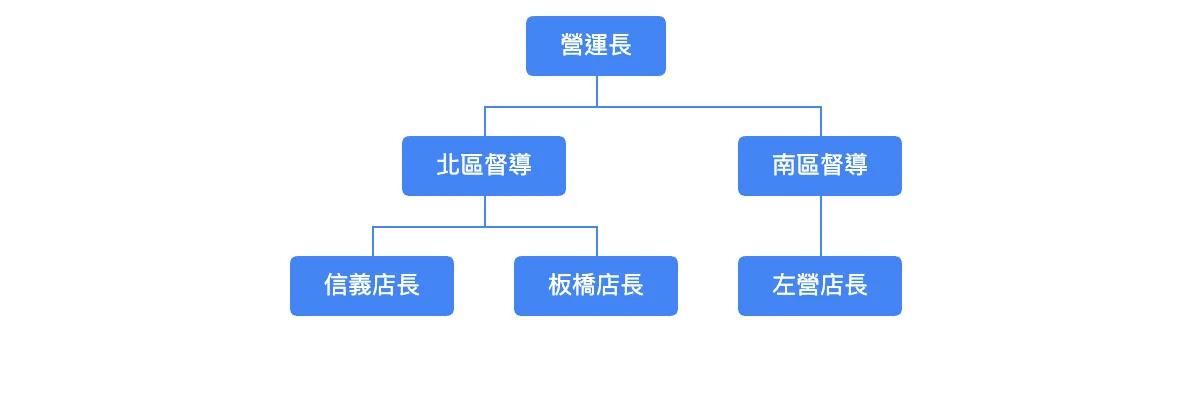
組織圖畫誰向誰報告。依說明中心,第一欄是所有成員,第二欄是該成員的主管,第三欄選填,是滑鼠移上去才顯示的備註。每一列是一個成員。
我用職稱代替人名:
| 列 | A 成員 | B 主管 |
|---|---|---|
| 2 | 營運長 | |
| 3 | 北區督導 | 營運長 |
| 4 | 南區督導 | 營運長 |
| 5 | 信義店長 | 北區督導 |
| 6 | 板橋店長 | 北區督導 |
| 7 | 左營店長 | 南區督導 |
營運長是最上層,主管欄留空。說明中心的範例也只有一個最上層,但沒有明寫成規則,所以如果畫出來有點怪,先檢查是不是有人的主管寫錯,變成兩個最上層。
資料排好之後,我會先用兩條公式檢查:
成員總數
=COUNTA(A2:A7)結果是 6。
主管欄是空白的人,也就是最上層
=FILTER(A2:A7, B2:B7="")結果是營運長,只有一個。
名稱當成唯一的辨識,我預期兩個人用同一個名字,會被圖表當成同一個人,所以同名的店長要加區分,例如「信義店長」「板橋店長」。選取 A1:B7,圖表類型選「組織圖」。
 ← 左右滑動看完整的圖,點圖可放大
圖:第二欄是上一層,所以這張圖的樹狀結構完全由第二欄決定。
沒收進來的類型
說明中心的圖表一覽裡還有註解時間軸、雷達圖、階梯狀面積圖等,這篇沒有講。圖表的外觀怎麼調,在 圖表完全指南 的配色一節;做成儀表板的排版,見 儀表板設計。
我個人覺得瀑布圖最實用,對帳與預算差異最需要看「從哪裡變成哪裡」;其他幾種是遇到對的資料才會想到。拿你手上一份有階層或有增減的資料,照這篇排欄位試試看吧!我是喜特先生,Mr. Sheet,我們下個教學見!

接下來可以
相關文章
查看所有文章留言討論
共 0 則留言