資料貼好了,點下「插入」>「圖表」,Sheets 自動幫你選了一種圖,看起來怪怪的。
建立圖表的操作在 圖表完全指南 講過了,這篇不重複。我們換個角度:手上有五組茶飲店的小資料,每一組要選哪一種圖、為什麼不選另一種、資料要怎麼排,一組一組來看。
先看資料想回答什麼
我自己的習慣是先寫下一句問題,再選圖,順序反過來很容易做出一張漂亮但沒重點的圖。
| 你想知道 | 資料長相 | 選這種圖 |
|---|---|---|
| 隨時間怎麼變 | 日期加一個數字 | 折線圖 |
| 誰比較多 | 類別加一個數字 | 長條圖 |
| 佔整體多少 | 幾個加起來是整體的部分 | 圓餅圖 |
| 兩件事有沒有一起變 | 兩欄都是數字 | 散佈圖 |
| 數字集中在哪裡 | 一欄原始數字 | 直方圖 |
下面五節各用一組資料走一遍。五張示意圖是依文中資料畫的,用來看圖的長相,你自己在 Sheets 做出來的配色會略有不同。
時間趨勢:折線圖
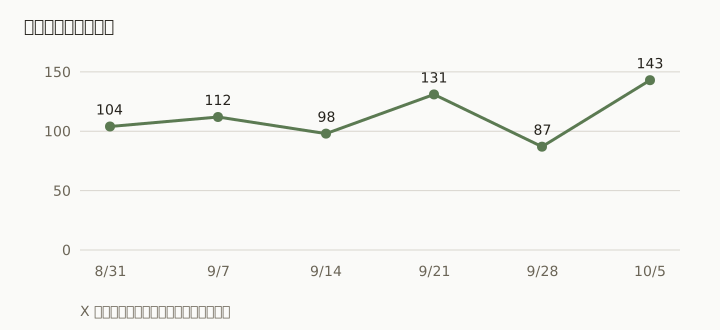
先看六週的每週杯數,A 欄是每週起始日期,B 欄是杯數:
| 週起始日 | 杯數 |
|---|---|
| 2026/08/31 | 104 |
| 2026/09/07 | 112 |
| 2026/09/14 | 98 |
| 2026/09/21 | 131 |
| 2026/09/28 | 87 |
| 2026/10/05 | 143 |
 ← 左右滑動看完整的圖,點圖可放大
圖:折線在 9/28 掉到 87,下一週衝到 143,變化方向一眼就看出來。
這種資料選折線圖,因為日期有先後順序,線連起來的斜率就是「這週比上週多還少」。
資料要這樣排:日期放第一欄,而且是真正的日期(靠右對齊的那種),不是打成文字。日期是文字的話,圖表會把它當成一個個類別,每週剛好隔 7 天還看不出來,一旦漏掉一週,間距就畫錯了。第一列放標題,中間不要夾空白列。
為什麼不用圓餅圖:六週加起來沒有意義,我們要看的是先後。用柱狀圖也能畫,不過資料點一多,折線比一排細長條好讀。
類別比較:長條圖
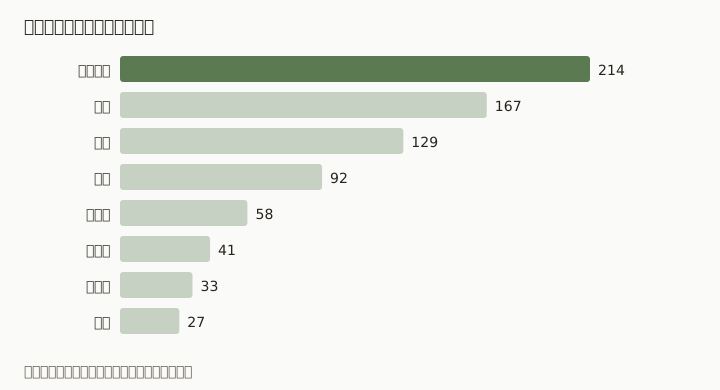
第二組是八個品項這個月賣了幾杯,品項沒有先後順序:
| 品項 | 杯數 |
|---|---|
| 蘋果紅茶 | 214 |
| 青茶 | 167 |
| 紅茶 | 129 |
| 烏龍 | 92 |
| 柚子綠 | 58 |
| 梅子綠 | 41 |
| 玄米茶 | 33 |
| 麥茶 | 27 |
 ← 左右滑動看完整的圖,點圖可放大
圖:由大到小排好,名次不用數,只有第一名上色。
比大小排名用長條圖(橫向),由上到下讀名次最順;類別少、標籤短的時候,垂直的柱狀圖也可以,選法見 圖表完全指南。這裡不選折線圖,因為蘋果紅茶和青茶之間沒有「過渡」,連起來會讓人以為它們之間有趨勢。
資料要這樣排:標籤在第一欄、數字在第二欄,而且先排序。原始資料如果是亂的,在別處用 SORT 排出來,圖表指向排好的範圍:
依第 2 欄由大到小排序,FALSE 代表降序
=SORT(A2:B9, 2, FALSE)組成比例:圓餅圖
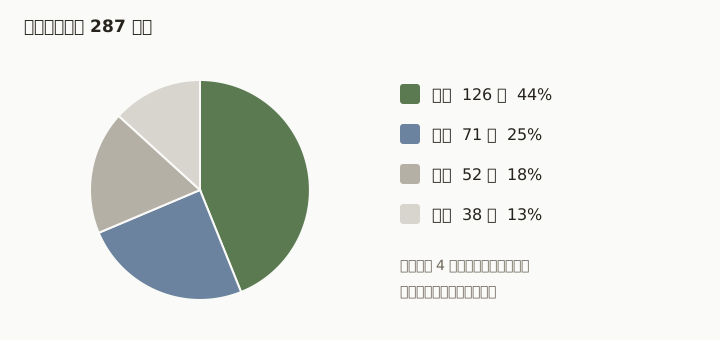
第三組是甜度。同一批 287 杯,分成四種甜度:
| 甜度 | 杯數 |
|---|---|
| 半糖 | 126 |
| 微糖 | 71 |
| 全糖 | 52 |
| 無糖 | 38 |
 ← 左右滑動看完整的圖,點圖可放大
圖:四片,半糖將近一半,這是圓餅圖該有的樣子。
四個部分加起來是 287 杯整體,要問的是「半糖佔幾成」,圓餅圖就合適。杯數除以總數的算式是:
半糖佔總杯數的百分比,四捨五入到整數
=ROUND(B2/SUM(B2:B5)*100)資料要這樣排:只有一個數字欄,範圍裡不要含「合計」那一列,不然合計會被畫成最大的一片,直接占掉半個圓。
類別多的時候怎麼辦?拿第二組的八個品項來看,八片圓餅切起來,後面四片幾乎看不出差別。我的做法是留前四名,剩下的合成「其他」:
第 5 到 8 名(B6:B9)加總成「其他」
=SUM(B6:B9)前四名 214、167、129、92 加起來 602,「其他」是 58 + 41 + 33 + 27 = 159,全部 761。這樣只剩五片,比八片好讀。不過如果你真正想比的是名次,回頭用長條圖更直接,圓餅圖只適合回答佔比。
兩變數關係:散佈圖
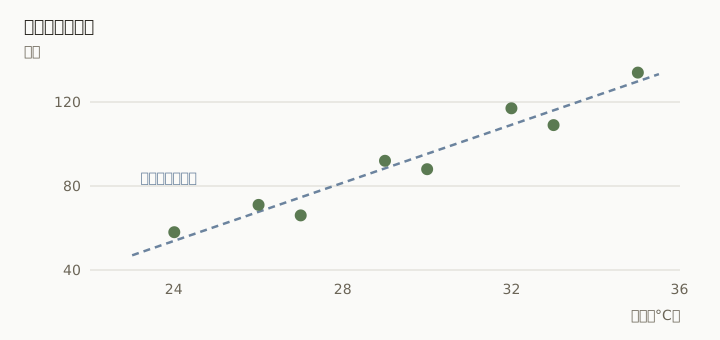
第四組想問「天氣熱,冰飲真的賣比較多嗎?」手上有八天的最高氣溫和冰飲杯數:
| 最高氣溫(°C) | 冰飲杯數 |
|---|---|
| 24 | 58 |
| 26 | 71 |
| 27 | 66 |
| 29 | 92 |
| 30 | 88 |
| 32 | 117 |
| 33 | 109 |
| 35 | 134 |
 ← 左右滑動看完整的圖,點圖可放大
圖:點越往右越高,虛線是選填的趨勢線。
兩欄都是數字、想看它們有沒有一起變,就選散佈圖。這裡不用折線圖,因為氣溫不是時間,連起來的線沒有意義;用兩根並排的柱狀圖也不行,那樣看不出「氣溫高一點,杯數高多少」。
資料要這樣排:X 軸那欄(氣溫)放第一欄,Y 軸那欄(杯數)放第二欄,兩欄都只放數字。要不要加趨勢線看你,我通常會加,因為眼睛對直線的判斷比對散點準。
想要一個數字,可以用 CORREL 算相關係數:
Y 欄(杯數)在前、X 欄(氣溫)在後,結果四捨五入到小數第二位
=ROUND(CORREL(B2:B9, A2:A9), 2)結果是 0.97,接近 1 代表兩者幾乎一起上升。要記得這只說明「一起變」,不代表是氣溫造成的,也可能是週末同時變熱又變忙。
分布:直方圖
最後一組是十五筆訂單金額,只有 A 欄一欄(A1 是標題「訂單金額(元)」,A2:A16 是資料):45、60、55、120、65、50、70、140、60、55、85、65、50、180、75。
先算平均和中位數:
A2:A16 是 15 筆訂單金額,平均四捨五入到小數第一位
=ROUND(AVERAGE(A2:A16), 1)結果是 78.3。
同一批金額的中位數
=MEDIAN(A2:A16)結果是 65。平均比中位數高了十幾元,代表有少數幾筆大單把平均拉上去,只看平均會以為一般客人花 78 元。畫成直方圖就看得到真正的樣子:
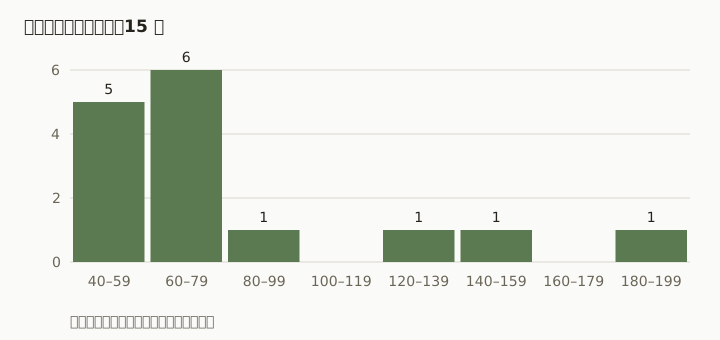 ← 左右滑動看完整的圖,點圖可放大
圖:多數訂單落在 40 到 79 元,右邊零星幾筆高額訂單。
直方圖回答的是「數字集中在哪個區間」,所以不用柱狀圖,柱狀圖一根代表一筆訂單,十五筆就是十五根,看不出區間。
資料要這樣排:就是上面那一欄原始金額,不要先自己分組統計,區間交給圖表去切。區間大小可以調,我自己習慣先用預設,看起來太碎或太粗再改。想自己數每個區間有幾筆,可以用 COUNTIFS:
40 到 59 元之間的訂單有幾筆
=COUNTIFS(A2:A16, ">=40", A2:A16, "<60")結果是 5,跟圖上第一根一樣。
同一份資料改兩次:圓餅看組成,長條比差距
方格子的圓餅圖教學用了好幾張反例。這裡重做合成資料,不搬新聞或維基圖片。另開空白表,把下列資料貼到 A1:
合成品項	件數
甲	22
乙	21
丙	20
丁	19
戊	18
用 A1:B6 插入 2D 圓餅圖,再用同範圍做一張橫向長條圖。資料已由 22 排到 18,不必靠顏色猜排名。圓餅回答的是「各類佔整體多少」,長條讓五個數值從同一基線出發,比 22 和 21 的差距比較直接。
用這份資料建立圓餅圖,把區塊標籤設為百分比,會看到 22%、21%、20%、19%、18%;再改成「長條圖」,就是以 0 為共同基線的水平長條。
目前「自訂」的圖表樣式有 3D 核取選項;本練習維持取消勾選。要了解分離效果,可在「圓餅圖區塊」選甲,把「圓餅圖區塊與中心的距離」設 20%,觀察甲被拉開,再還原 0%。不用把多個扇區都拉開,才能突出一項。
如果要對觀眾提問「哪個最大、差多少」,先讓他們看沒有標籤的圖,再打開數值核對。別把標籤當成修好所有視覺歧義的方法;3D 透視或把多個扇區拉開會增加判讀負擔,需強調某項時可以優先保留平面圖、調整單一色彩與文字標示。
這個練習不是說圓餅圖不能用,也不主張哪一種圖正流行;資料是不是同一個整體、讀者要看大致組成還是精確差距,才是選圖的條件。
圖表批改:類別別硬連線,截軸要交代
延伸方格子的折線圖教學,先把剛才甲到戊的類別表改成折線圖,再改回長條,想想中間那條線是否真的有意義。若甲乙只是不同品項,線段會暗示可比較的前後或中間過渡,容易讓讀者腦補資料沒有提供的趨勢。
橫軸不是只能放時間,也可以是有意義的連續數值;重點是相鄰點與間距代表什麼。若要按真實數值距離放 X 座標,還需選擇合適的圖表與設定,不要以畫面出現日期標籤就保證時距正確。
同一張練習表的 E1 貼上真正日期與合成件數:
日期	合成件數
=DATE(2026,10,1)	98
=DATE(2026,10,2)	100
=DATE(2026,10,10)	101
=DATE(2026,10,11)	99
用 E1:F5 建立折線圖,確認日期在橫軸、件數為序列。觀察 10 月 2 日到 10 日的八天,和 10 月 1 日到 2 日的一天,在圖上是否按真實間距呈現。
這個設定下,資料範圍是 E1:F5,X 軸是日期、序列是件數,而且「將標籤視為文字」維持未勾選;畫面上 10 月 2 日到 10 日是較長的八天間隔。這是本例設定的結果,其他來源若是文字日期或設定不同,要重新檢查,不要假設「只要看見日期就會自動做好」。
再把縱軸範圍分別設成 0 到 110、97 到 102,比較同一筆 98 到 101 的變動看起來有多陡。截軸能看小幅變化,但要標清起點與刻度,不能用變陡的圖形暗示成長幅度也變大。
圖外放最小、最大、平均值,讀者就不用從線的高度猜;這組資料分別是 98、101、99.5。在 I1 貼下表即可核對:
統計	結果
最小	=MIN(F2:F5)
最大	=MAX(F2:F5)
平均	=AVERAGE(F2:F5)
比例總量	=SUM(B2:B6)
縱軸最小/最大值設 0/110 時折線接近平坦,改為 97/102 後小幅差距明顯放大,來源四筆數值完全相同。圖外的 MIN、MAX、AVERAGE 與比例總量分別是 98、101、99.5、100。
圖表不是預測模型。點與點之間沒有記錄,不表示中間一定線性變動,更不能只因折線往上就保證下一期也會上升。更多圖表設定與散佈圖選擇可看 圖表建立。
挑選之後
五組資料走完,我最常遇到的錯誤還是資料沒排好:日期是文字、圓餅圖含了合計列、散佈圖的 X 欄放錯邊。圖看起來怪怪的時候,先回頭看資料怎麼排的。
要把幾張圖組成一張報表,可以看 儀表板設計。我是喜特先生,Mr. Sheet,我們下個教學見!

接下來可以
相關文章
查看所有文章留言討論
共 0 則留言