2026 年 9 月,試算表有兩件跟「算」有關的事一起上線:9 月 10 日,單一檔案的儲存格上限從 1,000 萬格加倍成 2,000 萬格(官方公告);9 月 21 日,「檔案」>「設定」>「計算」多了手動計算的選項(官方公告)。
這篇把「計算」這一頁從頭看一遍,講手動計算換來什麼、失去什麼,再補上上限加倍換算起來是多少列。試算表為什麼會慢、要先查哪裡,看 試算表為什麼越來越慢,這邊不重講。以下功能、日期與限制都依官方說明。
另外要分清楚,官方這陣子做了兩種不同的事。一種是沒有開關、你什麼都不用做的整體提速:2024 年 6 月改善的是計算速度(2024 年 6 月公告);2025 年 2 月是貼上資料、設定篩選條件與載入檔案變快(2025 年 2 月公告);2026 年 4 月則是大型試算表的開啟、篩選與條件式格式變快(2026 年 4 月公告)。另一種是要自己去設定頁打開或調整的選項,像手動計算,下面談的是這一種。
可用性與開放時程
| 項目 | 官方公告日 | 開放起始日 | 誰有 |
|---|---|---|---|
| 儲存格上限 2,000 萬 | 2026/09/10 | Rapid Release 09/10,Scheduled Release 09/28 | 所有 Workspace 客戶、Workspace Individual、個人帳號 |
| 手動計算 | 2026/09/21 | Rapid、Scheduled 都是 09/21 | 所有 Workspace 客戶、Workspace Individual |
兩項都是逐步開放,公告寫畫面上看到的時間最多可能晚 15 天,也都沒有管理員控制項。手動計算的公告寫預設是關的,也沒有寫個人帳號能不能用,所以如果你的設定頁裡沒有看到,多半是還沒輪到,有看到的話以你畫面為準。
打開「計算」分頁
- 點「檔案」>「設定」。
- 切到「計算」分頁。
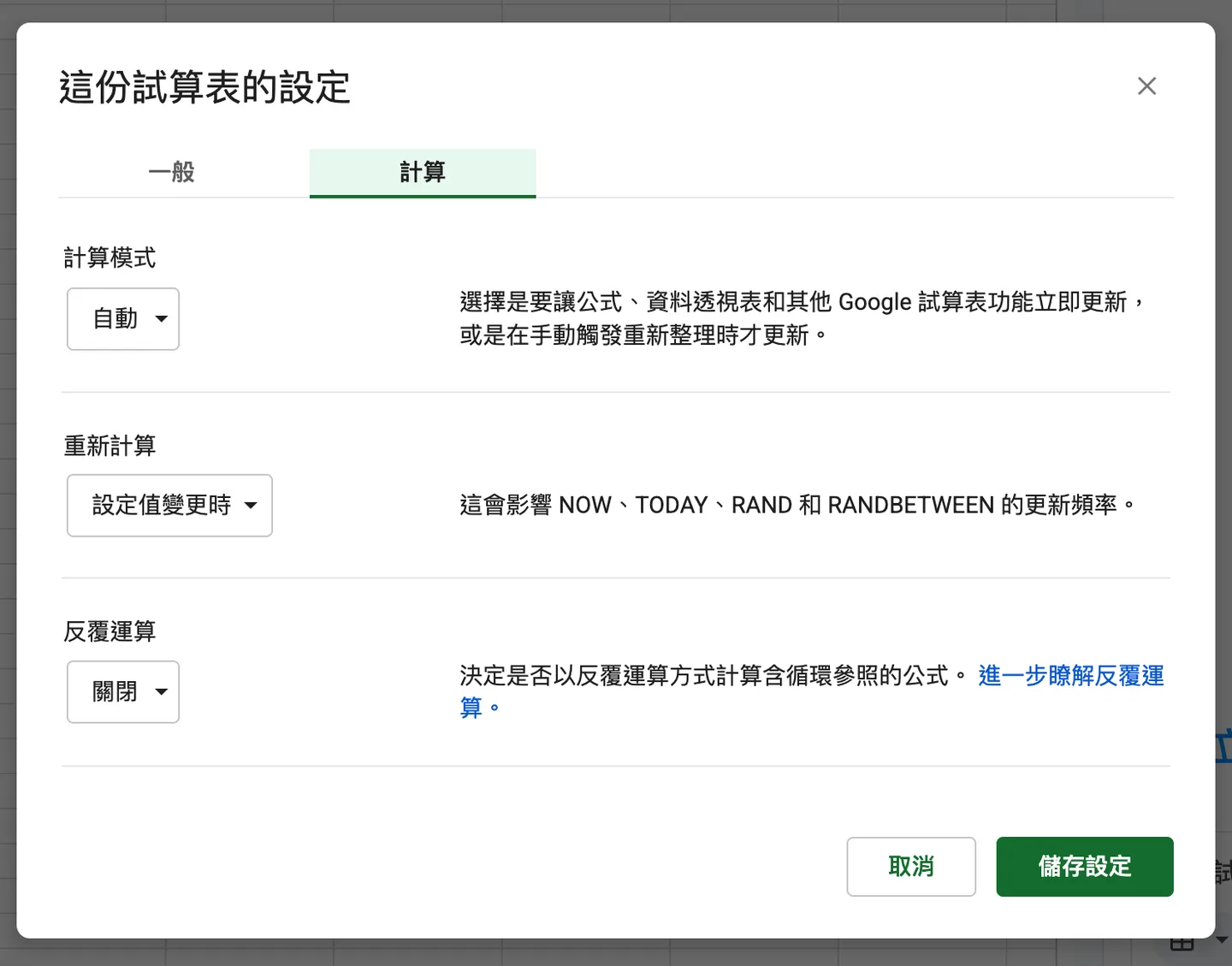
圖:這一頁管的是這份試算表怎麼重算,不是整個帳號。
依說明中心,這一頁有「計算模式」可以選「自動模式」或「手動模式」,改完要按「儲存設定」。設定是跟著這份試算表走,換一份檔案要重新調。
自動模式是預設:每做一個動作,Sheets 就找出有變的地方並重算。手動模式只在你按畫面上方的「計算」時才重算整份文件。說明中心特別寫了:手動計算只有「可編輯者」能用,Sheets 的行動版 App 也沒有。
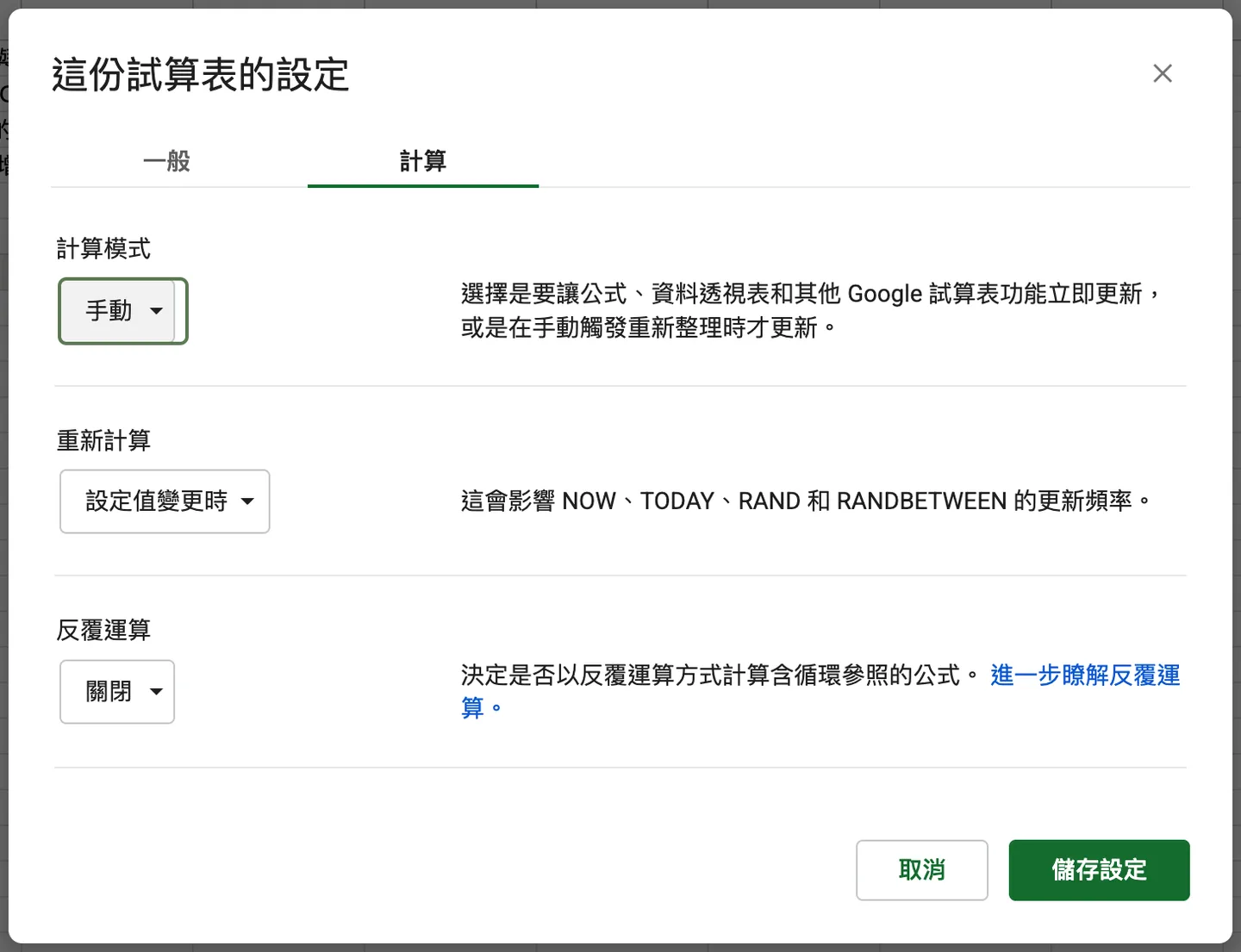
圖:計算模式選到手動之後的畫面。
手動模式下畫面上的數字可能是舊的,這個取捨在下面「手動計算換來什麼、失去什麼」細講。
重新計算頻率
這個選項管的是揮發性函式(volatile function,意思是「結果隨時可能變」的函式)。說明中心舉的例子是 NOW、TODAY、RAND、RANDBETWEEN,寫的是「例如」,不是完整清單。
選項有三種(對應 Sheets API 的重新計算間隔設定),介面實際字樣以你畫面為準:
- 變更時:只有你編輯儲存格時才重算。
- 變更時及每分鐘:編輯時重算,另外每分鐘算一次。
- 變更時及每小時:編輯時重算,另外每小時算一次。
要看即時時鐘,才有需要選每分鐘。只用 TODAY 算天數的話,維持「變更時」就夠,日期不會每分鐘變。頻率調高只會多算幾次,不會讓結果更準,我個人幾乎都留在預設值。
另外要知道,匯入資料的函式有自己的更新間隔,依說明中心:
| 函式 | 更新間隔 |
|---|---|
IMPORTRANGE | 30 分鐘 |
IMPORTHTML、IMPORTFEED、IMPORTDATA、IMPORTXML | 1 小時 |
GOOGLEFINANCE | 可能延遲最多 20 分鐘 |
我的理解是,重新計算頻率調成每分鐘,並不會讓這些函式變成每分鐘抓一次,要即時請改用別的方式,官方沒有明說兩者的關係。
手動計算換來什麼、失去什麼
手動計算換來的,是大檔案編輯時不用每按一個鍵就等它轉。如果你要一次貼上幾千列、或連續改十幾個參數,改完再一次重算,總共等一次就好。
失去的是「畫面上的數字一定是最新的」這個保證。舉個小例子,C2 是小計:
| A | B | C |
|---|---|---|
| 杯數 | 單價 | 小計 |
| 7 | 45 | 315 |
C2 的公式是:
小計等於杯數乘單價
=A2*B2把 B2 的單價從 45 改成 48,自動計算下 C2 馬上變成 336(7 × 48)。如果是手動計算,改完當下 C2 預期還是 315,要重算之後才會變。
這個落差在你自己的檔案裡很好懂,但別人打開的時候就不是了。幾個我會先想清楚的狀況:
| 狀況 | 預期會怎樣 | 我的處理 |
|---|---|---|
| 同一份檔案有別人也在看 | 設定跟著檔案,別人看到的可能也是沒更新的數字 | 要共用的檔案不要留在手動 |
用到 TODAY、NOW 的格子 | 沒重算前不會更新日期 | 交出去前先重算一次 |
其他檔案用 IMPORTRANGE 讀這份 | 讀到的可能是上一次算好的值 | 被讀的檔案維持自動 |
| 改完忘了重算就存檔離開 | 下次打開看到舊數字 | 把重算當成收工前的固定動作 |
這張表的「預期會怎樣」是從官方說明推論出來的,當作推論看就好,實際行為以你的檔案為準。
我自己的做法是這樣:平常維持自動計算,只有在一次要大量貼上、改完才要看結果的時候,暫時改成手動,做完就改回來。長期留在手動,等於每個打開檔案的人都要記得先重算,這件事遲早會有人忘。
先排查,再調設定
改設定只是讓重算的時間點延後,檔案本身要算的東西並沒有減少。重算一次還是一樣久,只是你不用每次編輯都等。
所以順序我會放在後面:先照 試算表為什麼越來越慢 的排查順序,找出是揮發性函式、重複計算還是 IMPORTRANGE 太多。排查完還是慢、又有一段時間要密集編輯,再考慮手動計算。把原數據、計算、呈現分開的做法,見 三層架構入門。
反覆運算與循環參照
兩格互相引用,就是循環參照。舉個我覺得最直覺的例子:公司把淨利的 10% 發成獎金,但淨利是營收扣掉獎金之後才算出來。
| 儲存格 | 內容 | 說明 |
|---|---|---|
A1、B1 | 營收、1200 | 假設營收 1,200 |
A2 | 獎金 | 標題 |
B2 | 獎金是淨利的 10% | |
A3 | 淨利 | 標題 |
B3 | 淨利是營收扣掉獎金 |
B2 要 B3,B3 又要 B2,繞不出去。反覆運算關閉的時候,這兩格會顯示 #REF! 錯誤,提示會提到循環相依。
打開反覆運算之後,Sheets 會一輪一輪重複計算,把上一輪算出來的結果帶進下一輪,一直算到次數用完或變化夠小為止。下表用手算示意,從獎金 0 開始:
| 第幾輪 | 獎金 | 算法 |
|---|---|---|
| 1 | 120 | 0.1 × (1200 - 0) |
| 2 | 108 | 0.1 × (1200 - 120) |
| 3 | 109.2 | 0.1 × (1200 - 108) |
| 4 | 109.08 | 0.1 × (1200 - 109.2) |
| 5 | 109.092 | 0.1 × (1200 - 109.08) |
| 6 | 109.0908 | 0.1 × (1200 - 109.092) |
每一輪都更靠近 109.0909⋯⋯,這個數字也可以直接算出來:獎金 = 0.1 × (1200 - 獎金),移項得到獎金 = 1200 × 0.1 / 1.1,四捨五入到小數第二位是 109.09,淨利是 1,090.91。
不用反覆運算,直接解出獎金
=ROUND(B1*0.1/1.1, 2)結果是 109.09。能這樣直接算,就不要開反覆運算,這是我的習慣:公式一目了然,也不怕別人改了設定之後數字跑掉。
設定頁裡反覆運算要填的是最多反覆次數與停止的門檻(變化小於多少就停),兩個欄位的名稱與預設值,說明中心沒有列出,所以這邊不寫預設值,請以你的對話框為準。以上面這個例子,每一輪的差距縮小到原來的十分之一,次數設個位數就看得出收斂。
要小心的是副作用。關著的時候,不小心寫出循環參照會馬上被抓到。打開之後,這類失誤會被默默吞掉,你只會拿到一個算不太對的數字。我只在像上面這種「真的有迴圈,又解不出封閉公式」的情況才開,用完而且確定沒有其他格子互相引用,就改回去。出錯時怎麼查,見 公式除錯。
儲存格上限 2,000 萬
公告寫的是上限從 1,000 萬加倍成 2,000 萬格,新檔案、舊檔案、匯入的檔案都適用,包含 Excel(.xlsx)與 CSV 匯入,沒有管理員控制項,也沒有使用者端的設定。
換算成列數:新工作表預設 A 到 Z 共 26 欄、1,000 列,是 26,000 格。
2,000 萬格在 26 欄的檔案裡最多幾列,捨去小數
=INT(20000000/26)結果是 769230,也就是約 77 萬列。若只用 10 欄:
只用 10 欄時最多幾列
=20000000/10結果是 2000000,200 萬列。這是把整份檔案的格數除以欄數的粗算,公告沒有說明 2,000 萬是不是以整份檔案、所有工作表加總計算,也沒有說空白格是否算入,要以你碰到上限時的提示為準。
還有兩件事要分開看:匯入檔案的大小是另一個限制,公告寫預計之後也會提高,目前仍是原來的上限;而且上限加倍,只代表檔案能放得更大,不代表開起來不會慢。碰到上限之前,多半是先變慢,這個順序見 試算表為什麼越來越慢。
效能這部分有幾件事我沒有量過,所以不下結論:整欄範圍(例如 A:A)和固定範圍差多少、手動計算實際省下多少時間、超過多少列或多少公式就該改手動,都沒有通用的門檻,要看你自己檔案裡公式的組成。
我個人不會因為上限變大就把資料往試算表一路塞。原數據放資料庫、試算表只負責呈現,是 三層架構入門 的做法,上限加倍是多一點空間,不用急著用完。我是喜特先生,Mr. Sheet,我們下個教學見!

接下來可以
這篇在技能樹的 Lv.4「進階應用」,模組「讓試算表不要慢到讓人抓狂」(第 1/1 篇)。讀完這篇,路線上的下一個模組是「進行情境分析」。
回到技能樹相關文章
查看所有文章試算表為什麼越來越慢:從重算的原理找出拖慢的地方
用重算的原理說明試算表變慢的五個常見原因:揮發性函式、整欄範圍、重複計算、IMPORTRANGE 條數與條件式格式,並給一個由容易查到難查的排查順序。
公式出錯怎麼查:錯誤碼怎麼看,再一步步縮小範圍
公式出現 #N/A、#REF!、#VALUE!、#NUM! 時怎麼讀錯誤碼與滑鼠提示,用 FILTER、XLOOKUP、INDEX、SUMIFS 重現幾個常見的錯,再用彩色框、FORMULATEXT、ISNUMBER 等工具一步步找出原因。
三層架構入門:把原數據、計算、呈現分到三個分頁
用一份茶飲店月報當例子,示範怎麼把試算表拆成原數據層、計算層、呈現層三個分頁,改一格月份整份報表跟著換,數字不對時也知道從哪一層開始查。
留言討論
共 0 則留言