信義店長要看信義,板橋店長要看板橋。我以前的做法是每間店複製一個工作表,改一次公式就要改三次,新開一間店再複製一次。
這篇把它做成一張報表:讀的人自己選門市、勾要不要含外送、挑要看品項還是通路,結果自己換。資料是三間店 9 月的銷量,放在 A1:D13,共 12 筆:
| 門市 | 品項 | 通路 | 杯數 |
|---|---|---|---|
| 信義 | 蘋果紅茶 | 店內 | 87 |
| 信義 | 蘋果紅茶 | 外送 | 34 |
| 信義 | 青茶 | 店內 | 52 |
| 信義 | 烏龍奶茶 | 店內 | 64 |
| 板橋 | 蘋果紅茶 | 店內 | 71 |
| 板橋 | 青茶 | 店內 | 38 |
| 板橋 | 青茶 | 外送 | 19 |
| 板橋 | 烏龍奶茶 | 外送 | 27 |
| 中和 | 蘋果紅茶 | 店內 | 45 |
| 中和 | 青茶 | 店內 | 33 |
| 中和 | 烏龍奶茶 | 店內 | 41 |
| 中和 | 烏龍奶茶 | 外送 | 16 |
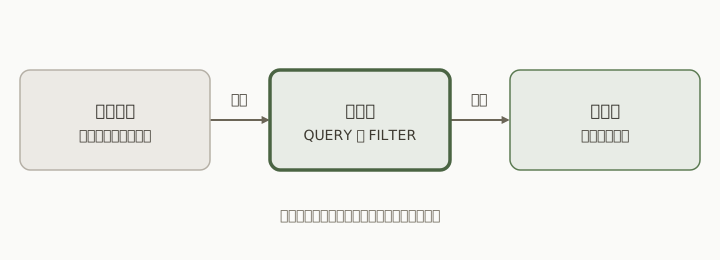
整張報表我分成三層,讀的人只碰第一層:
 ← 左右滑動看完整的圖,點圖可放大
圖:控制格是輸入,資料層是公式,展示層是結果,三層放在同一頁但各佔一塊。
資料與計算分層的想法在 三層架構 講過,這篇直接拿來用。
控制面板:三個格子,三種控制
控制格放在資料右邊,F1:G3:
| F | G | |
|---|---|---|
| 1 | 門市 | (下拉選單) |
| 2 | 含外送 | (核取方塊) |
| 3 | 分組 | (下拉選單) |
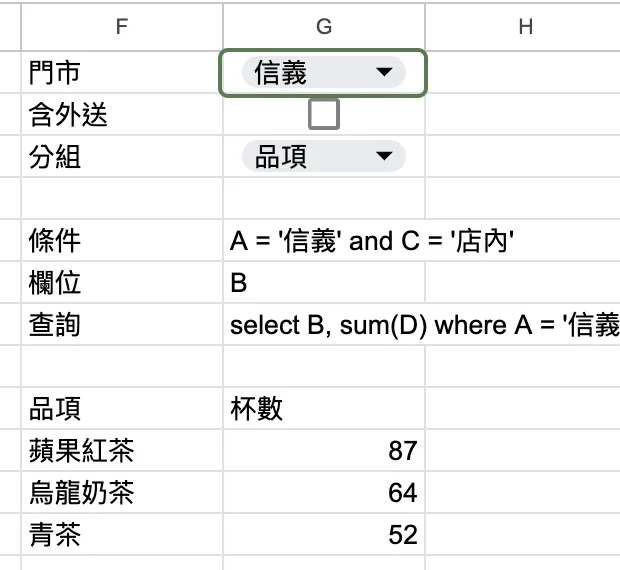
圖:讀的人只會動 G1、G2、G3 這三格。
G1門市:下拉選單,選項是「全部」「信義」「板橋」「中和」,手打在L2:L5,用「來自範圍」指過去。「全部」那個選項的處理與選項自動長出來的寫法,在 FILTER 實戰 講過,設定下拉選單的操作則見 資料驗證實戰。G2含外送:核取方塊,選取G2後點「插入」>「核取方塊」。勾起來的值是TRUE,沒勾是FALSE。G3分組:下拉選單,選項直接手打「品項,通路」。
兩種控制我是這樣分的:要在幾個名稱裡挑一個,用下拉選單。只有開和關兩種狀態,用核取方塊,因為它的值本身就是 TRUE 或 FALSE,可以直接放進 IF,用下拉選單選「是」「否」還得多寫一道 G2="是"。
這三格跟 動態資料設計 的「設定」工作表長得很像,差在改的人不同。設定是做表的人調,控制格是看表的人調,所以我放在報表旁邊,不藏到別頁。
資料層:把控制格組成 QUERY
先手算一個狀態。選信義、不含外送,店內有三筆:蘋果紅茶 87、青茶 52、烏龍奶茶 64。要讓 QUERY 算出這個,就得把控制格的選擇組成一條查詢字串。
我把字串拆成三格,一格一件事,出錯時看得到哪一步歪了。G5 放條件:
門市不是全部就加一條門市條件,沒勾含外送就加一條店內條件,條件之間用 and 接起來
=TEXTJOIN(
  " and ",
  TRUE,
  IF(G1="全部", "", "A = '"&G1&"'"),
  IF(G2, "", "C = '店內'")
)
TEXTJOIN 的第二個參數 TRUE 是略過空字串,所以兩個條件都不需要時,G5 就是空的。G1 選信義、G2 沒勾時,G5 的結果是:
A = '信義' and C = '店內'
G6 放要分組的欄位字母,這個等一下在「切換檢視」那節講,現在先知道分組選品項時它的結果是 B。G7 放完整的查詢字串:
把欄位字母與條件拼成 QUERY 查詢字串
="select " &
  G6 &
  ", sum(D)" &
  IF(G5="", "", " where "&G5) &
  " group by " &
  G6 &
  " order by sum(D) desc label sum(D) '杯數'"
G7 的結果是:
select B, sum(D) where A = '信義' and C = '店內' group by B order by sum(D) desc label sum(D) '杯數'
最後 F9 把字串交給 QUERY:
資料範圍含標題列,最後一個參數 1 表示第一列是標題
=QUERY(A1:D13, G7, 1)來看看結果,F9:G12:
| 品項 | 杯數 |
|---|---|
| 蘋果紅茶 | 87 |
| 烏龍奶茶 | 64 |
| 青茶 | 52 |
跟手算的三筆一樣。把 G1 改成「全部」、G2 勾起來,G5 變成空字串,G7 就沒有 where,結果是三間店全部加總:
| 品項 | 杯數 |
|---|---|
| 蘋果紅茶 | 237 |
| 烏龍奶茶 | 148 |
| 青茶 | 142 |
三個數字加起來是 527,等於 D 欄 12 筆全部加總。
字串拼接我自己很容易少一個引號,所以我習慣先在 G7 看字串長相,確定對了再交給 QUERY。QUERY 本身的語法在 QUERY 基礎 講過。
只要列明細:FILTER 版
如果報表要的是明細,不用加總,換成 FILTER 比較直接,放在 I9:
門市符合(或選全部),且含外送有勾,或通路是店內
=FILTER(A2:D13, (G1="全部")+(A2:A13=G1), (G2=TRUE)+(C2:C13="店內"))用 + 當 OR、逗號當 AND 的寫法,在 FILTER 實戰 有整理,這邊不重講。G1 信義、G2 沒勾的結果,溢出到 I9:L11:
| 列 | I | J | K | L |
|---|---|---|---|---|
| 9 | 信義 | 蘋果紅茶 | 店內 | 87 |
| 10 | 信義 | 青茶 | 店內 | 52 |
| 11 | 信義 | 烏龍奶茶 | 店內 | 64 |
我的分法很單純:要加總、要分組,用 QUERY;只要把符合的列列出來,用 FILTER。QUERY 的字串要自己拼,比 FILTER 多一道工,所以沒有加總需求我就不用它。
切換檢視:一個下拉選單換分組欄位
G3 選「通路」時,同一張報表要改成按店內、外送加總。做法是只換 QUERY 字串裡的欄位字母,其他都不動。G6 這樣寫:
分組選品項對應 B 欄,選通路對應 C 欄
=SWITCH(G3, "品項", "B", "通路", "C")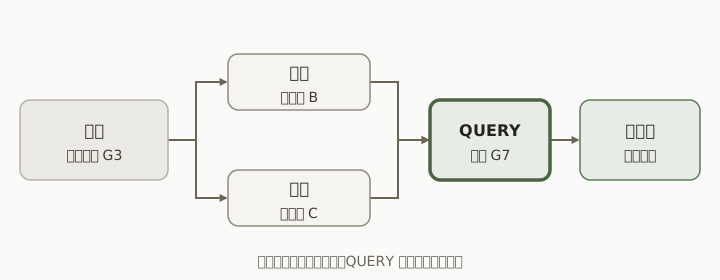 ← 左右滑動看完整的圖,點圖可放大
圖:下拉選單只決定欄位字母,後面的 QUERY 是同一條。
G1 選板橋、G2 勾起來、G3 選通路,結果是:
| 通路 | 杯數 |
|---|---|
| 店內 | 109 |
| 外送 | 46 |
板橋店內 71 + 38 = 109,外送 19 + 27 = 46。想多一種檢視,在 SWITCH 多加一組「名稱, 欄位」就好。
同一個下拉,更新明細與彙總兩份查詢
方格子 QUERY 與儲存格連動提過,一個選單可以控制多個查詢。這個練習請另開一張空白的新分頁,用少量資料做。
把下方資料貼到 A1,H1 填「控制門市」、H2 先填 O'茶。P1:P4 依序填「選單來源」「全部」「O'茶」「信義」,把 H2 設為來自 P2:P4 的下拉選單:
門市	品項	杯數
O'茶	紅茶	10
信義	紅茶	20
O'茶	青茶	5
信義	青茶	30
	紅茶	99
J1 放明細,留空 J:L 讓結果展開:
來源右邊加一欄 TRUE/FALSE,查詢只讀取是否命中
=IF(
  H2="",
  "請選門市",
  QUERY(
    {A2:C6, ARRAYFORMULA(IF(H2="全部", A2:A6<>"", A2:A6=H2))},
    "select Col1,Col2,Col3 where Col4 = true",
    0
  )
)
J12 放彙總,仍讀同一個 H2:
同一控制值,另一份查詢按品項加總與排序
=IF(
  H2="",
  "請選門市",
  QUERY(
    {A2:C6, ARRAYFORMULA(IF(H2="全部", A2:A6<>"", A2:A6=H2))},
    "select Col2,sum(Col3)" &
    " where Col4 = true" &
    " group by Col2" &
    " order by sum(Col3) desc" &
    " label Col2 '品項',sum(Col3) '杯數'",
    0
  )
)
這裡沒有把 H2 內容拼進查詢文字,而是在陣列多加一個布林欄;Col4 = true 比較布林值,不是字串 'TRUE'。因此 O'茶 的單引號只是資料,不會提早關閉查詢文字。
| 選單 | 明細 | 彙總(由多到少) |
|---|---|---|
| O'茶 | 紅茶 10、青茶 5 | 紅茶 10、青茶 5 |
| 信義 | 紅茶 20、青茶 30 | 青茶 30、紅茶 20 |
| 全部 | 四筆有門市的資料 | 青茶 35、紅茶 30 |
| 留空 | 請選門市 | 請選門市 |
「全部」在這裡明訂為有填門市的資料,所以沒有門市的 99 不納入;這是報表的業務規則,不是 QUERY 自動判斷那一列有錯。缺門市的資料要另外追蹤補齊。
建立下拉後換三個選項,明細與彙總都會跟著更新,結果如上表;清空 H2 後兩處都顯示「請選門市」。選「全部」時,四筆明細不會混入缺門市的 99。
來源固定到第 6 列,是為了讓練習範圍看得清楚;正式表擴充時,三欄資料與布林欄必須維持相同列數。查無門市的情況也不一定丟錯,若要提示「無符合資料」,另外先算命中數;更多單選/多選與特殊字元的邊界在 QUERY 動態多選。
這個兩份查詢的練習放在獨立分頁就好。下一節的圖表與 Slicer 回到前面 12 筆、527 杯的原始報表。
圖表跟著結果走
圖表的資料範圍框 F9:G12,也就是 QUERY 的輸出。控制格一改,結果換了,圖表跟著換,不需要再動圖表。
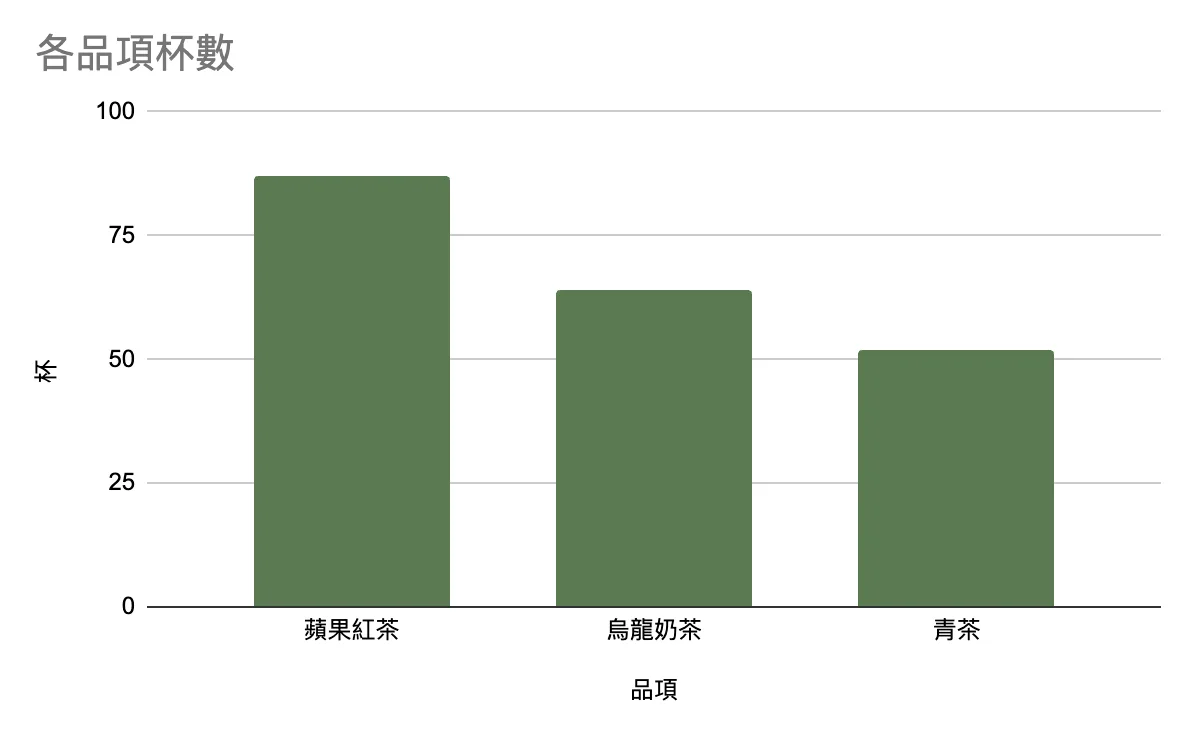
圖:圖表讀的是 QUERY 的輸出,不是原始資料。

圖:改一格,表和圖一起換。
分組換成通路時,結果只有 2 筆;換回品項則有 3 筆。框選圖表來源時,要能容納兩種結果,別為了縮掉空白格就固定改成 F9:G11,否則第三個品項會漏掉。空白範圍的呈現還要看圖表設定,切換分組後直接檢查標籤與數值,見 圖表完全指南 的互動式圖表一節。
用 Slicer 帶動透視表與圖表
切片器(Slicer)在繁體中文介面叫「篩選器控制項」。如果門市、通路已經是固定的篩選欄位,我會先試這個做法,讓同一份資料的透視表與圖表一起換,不必先拼 QUERY 字串。
下面沿用 A1:D13 的 12 筆銷量。這次我要做「各門市杯數」透視表,再讓門市和通路各有一個控制項。
先放好透視表與圖表
- 選取
A1:D13,建立資料透視表,放在同一張工作表的A22。列放「門市」,值放「杯數」,匯總依據選SUM。 - 如果要畫各門市占比,關閉透視表列的總計,再用透視表的門市與杯數欄建立圓餅圖。不要把總和也當成一間門市畫進去。
- 選取來源
A1:D13,點「資料」>「新增篩選器控制項」。在右側把資料範圍設為A1:D13,資料欄選「門市」,確認「套用到資料透視表」已勾選。
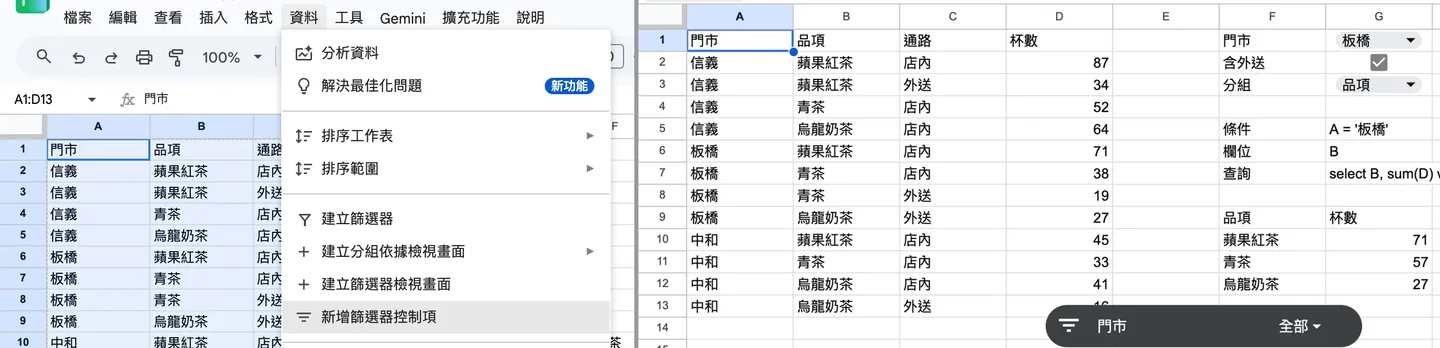 ← 左右滑動看完整的圖,點圖可放大
圖:控制項的來源是原始銷量,不是透視表輸出的兩欄。
我把透視表放在第 22 列,是因為控制項篩掉來源資料時,對應的整列會隱藏。如果透視表放在來源右邊、剛好跟它同列,報表本身也可能跟著看不見。來源下方的報表記得留在 A1:D13 範圍外。
門市與通路一起篩
- 點門市控制項的篩選圖示,用「依值篩選」只保留「信義」,套用後看透視表與圖表。
- 再新增一個控制項,資料欄選「通路」,來源仍然是同一個
A1:D13,並勾選「套用到資料透視表」。 - 通路只保留「店內」。這時保留的是「門市為信義,而且通路為店內」的資料。
- 在門市控制項重新全選並套用,通路先保留店內,看看剩下的條件有沒有繼續生效。
用上面這份資料,兩個控制項的組合結果是:
| 門市控制項 | 通路控制項 | 透視表杯數合計 |
|---|---|---|
| 全部 | 全部 | 527 |
| 信義 | 全部 | 237 |
| 信義 | 店內 | 203 |
| 全部 | 店內 | 431 |
兩個控制項會一起限制資料,清掉其中一個不會清掉另一個。圖表接的是這張透視表,所以同樣跟著變;兩個條件只剩信義店內時,圓餅圖也只剩信義這一片。
畫面篩了,公式會跟著算嗎?
這邊最容易看錯。我同時在來源範圍外放了兩條公式:
直接加總來源杯數,不讀取篩選器控制項的選擇
=SUM(D2:D13)QUERY 只讀取自己的查詢條件
=SUM(QUERY(A1:D13, "select D", 1))控制項切成信義、店內後,透視表是 203,這兩條仍然是 527。要讓公式只算信義店內,就得把條件寫進公式,例如:
把門市與通路條件直接交給 SUMIFS
=SUMIFS(D2:D13, A2:A13, "信義", C2:C13, "店內")結果是 203。它符合的原因是公式自己寫了這兩個條件;接著清掉控制項,也不會把這條公式改成算全部。
所以我會看報表要怎麼互動:
- 透視表已經做好,只想讓人切門市、切通路,連同圖表一起看:用 Slicer。
- 需要讓公式讀取使用者的選擇、加核取方塊,或切換分組欄位:用上面的控制格加
QUERY/FILTER。
自己的選擇與大家的預設畫面
依 Google 官方說明,一般篩選選擇是私人的,也不會自動儲存成共用預設。不要以為自己選了信義,其他人打開就一定先看到信義。
想固定初始畫面,先設好條件,再開控制項右側的「更多」選單,選「將目前的篩選器設為預設值」。兩個控制項要各自設定;想預設看全部,就先各自全選、套用,再儲存預設。官方說明也區分了權限:新增或移除控制項需要編輯權限,可存取試算表的人則可以調整篩選。
我把門市「信義」與通路「店內」各自設為預設後,先把門市改成全選,透視表變成 431;重新載入頁面,兩個控制項都恢復只選一項,透視表也回到 203。其他人打開時看到的是你存的預設值;沒有存成預設值的選擇不會公開,也不會儲存。
只有一部分跟著變時
先核對來源,不要急著重做圖表:
- 兩個控制項與透視表是不是同一個來源範圍?本例都用
A1:D13。若一個只框到第 12 列,就沒有套在相同的資料範圍上。 - 控制項是否勾選「套用到資料透視表」?圖表是否真的指向這張透視表?若接的是另一份
QUERY結果,它會繼續依自己的公式計算。 - 新資料是否加在第 14 列、已經超出
A1:D13?更新來源範圍時,透視表與每個控制項都要一起核對。報表放在第 22 列的這個練習版不要直接改成整欄,否則會把下方的報表也框進來源。
來源會持續新增的正式報表,我會先把原始資料與展示區分開。
讓看的人只動控制格
- 控制格的預設值放「全部」並勾起含外送,打開報表時就有完整內容,不會是一張空的。
G1的下拉選單設成「拒絕輸入」,打錯字就進不來,不會讓QUERY的 where 找不到門市。- 把控制格以外的範圍用保護鎖起來,只留
G1:G3可以編輯,作法見 保護試算表。 - 篩選結果是空的時候,
FILTER要用IFNA接住,寫法在 FILTER 實戰 的「沒有符合的時候」。
什麼時候不要做成互動
主管每週只看信義一間店,就不要做。一個控制格看起來只是多一個選單,但它讓組合數乘上去:這張報表門市有 4 種選項、含外送 2 種、分組 2 種,一共 4 × 2 × 2 = 16 種狀態,每一種都得能正常算出東西。每多一個只有兩種選項的控制格,要驗的組合就變成兩倍。
資料會一直新增的話,原始資料另放一張工作表、報表放另一張,會比現在這樣擺在同一頁好維護,見 三層架構。
練習
加第四個控制格:品項
在 G4 加一個「品項」下拉選單,選項是「全部」「蘋果紅茶」「蘋果綠茶」「烏龍奶茶」「青茶」。請改寫 G5,讓品項也能當條件。G1 選板橋、G2 勾起、G4 選青茶時,G5 應該是 A = '板橋' and B = '青茶'。
分組多一種:門市
G3 的選項加上「門市」,對應 A 欄。請改寫 G6,讓 G3 選「門市」、G1 選「全部」、G2 勾起時,F9 輸出信義 237、板橋 155、中和 135。
控制格設好之後,讀的人什麼公式都不用看,只要選就好。想把互動做在圖表上,下一步看 圖表完全指南。我是喜特先生,Mr. Sheet,我們下個教學見!
這個步驟如果每週都要重做
- 現在
- 每月把各門市的報表另存一份,用信件分別寄給各店長
- 自動化後
- 每月初自動為各門市產出報表,寄給對應的店長

接下來可以
這篇在技能樹的 Lv.4「進階應用」,模組「設計互動式報表」(第 1/1 篇)。讀完這篇,路線上的下一個模組是「讓試算表不要慢到讓人抓狂」。
回到技能樹相關文章
查看所有文章FILTER 實戰:做一張選門市就換內容的訂單報表
用下拉選單選門市、輸入開始日與最低杯數,一條 FILTER 搭配 SORT 做出會自己更新的訂單報表,並整理多條件裡 AND 的逗號與 *、OR 的 + 怎麼混用,以及資料每天新增時的寫法。
動態資料設計:資料變多,公式不用跟著改
從每個月要把 A2:A100 改成 A2:A135 的硬編碼問題出發,對照寫死範圍與開放式範圍、把折扣率這類數字抽到設定儲存格,並說明什麼時候不需要這麼動態。
Google 試算表圖表完全指南:選對類型,3 秒看懂資料
學會根據問題選擇正確的圖表類型(折線圖看趨勢、長條圖比大小、圓餅圖看佔比),掌握配色、排序、動態更新等技巧,建立讓主管一眼就懂的視覺化報告。
留言討論
共 0 則留言