店員每天手動填的訂單登記表,放一個月大概就會長成這樣:
| 日期 | 門市 | 品項 | 杯數 |
|---|---|---|---|
| 2026/10/05 | 信義 | 蘋果紅茶 | 12 |
| 2026/10/05 | 信義店 | 青茶 | 7 |
| 2026/10/06 | 信義 | 烏龍奶茶 | 三 |
| 2026/10/06 | 板橋 | 蘋果紅茶 | 21 |
| 2026/10/07 | 板橋店 | 蘋果綠茶 | 9 |
| 2026/10/07 | 中和 | 青茶 | 33 |
我想知道信義店有幾筆訂單、賣了幾杯,公式很直接:
信義店的訂單筆數
=COUNTIF(B2:B7, "信義")信義店的總杯數
=SUMIF(B2:B7, "信義", D2:D7)手算的話,信義店有 3 筆,12 + 7 + 3 = 22 杯。但公式給的是 2 筆、12 杯。
公式沒有錯,資料在進來的時候就歪了:「信義店」是另一個字串,「三」是文字,SUMIF 不會加。事後清理的做法在 文字清理函式 講過,這篇講怎麼讓它根本進不來。
先決定每一欄擋什麼
登記表之後會長到六欄(上面是日期、門市、品項、杯數,後面再加訂單編號與手機),我一欄一欄想「這格的答案有幾種可能」。答案是固定清單,就用下拉選單;是數字或日期,就設範圍;規則比較特別,就寫自訂公式。
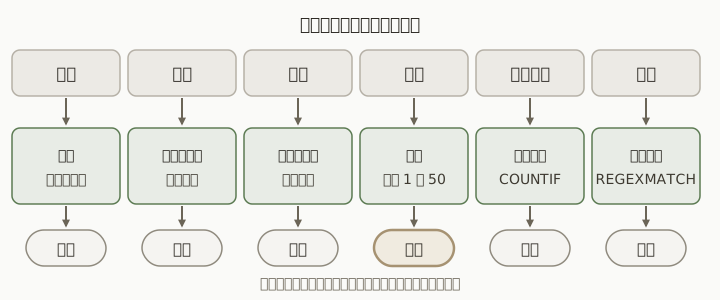 ← 左右滑動看完整的圖,點圖可放大
圖:每一欄一條規則,最下面是不符合時的處理方式,先看顏色就知道哪一欄比較寬鬆。
下面照這張圖由上往下做。每一條規則都在同一個地方設定,先看一次入口。
- 選取要設規則的範圍,例如門市欄的
B2:B200。 - 點「資料」>「資料驗證」,右側會開出規則面板。
- 點「新增規則」,在「條件」選規則種類。
- 點「進階選項」,決定資料無效時要拒絕還是警告,最後按「完成」。
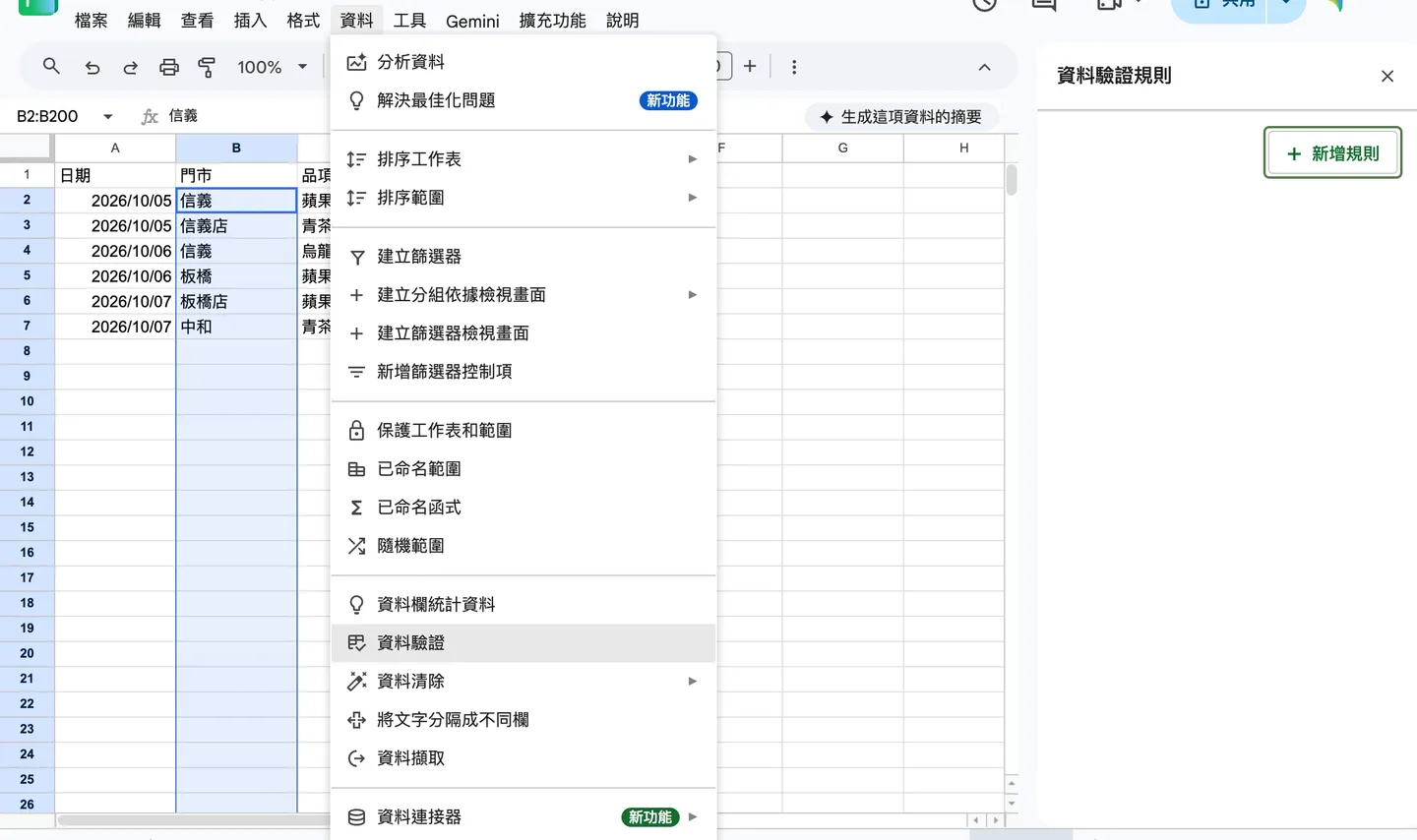
圖:所有規則都從這個面板開始。
下拉選單:門市和品項
門市和品項的答案就那幾種,我直接做成下拉選單。選項放在另一張「設定」工作表,A 欄是門市(信義、板橋、中和),B 欄是品項(蘋果紅茶、蘋果綠茶、烏龍奶茶、青茶)。
選取 B2:B200,新增規則,條件選「下拉式選單 (來自某範圍)」,範圍填 設定!A2:A10。我多框幾格留給新門市,之後開新店,只要在設定工作表 A 欄往下加一格,所有登記表的選單同時多一個選項。
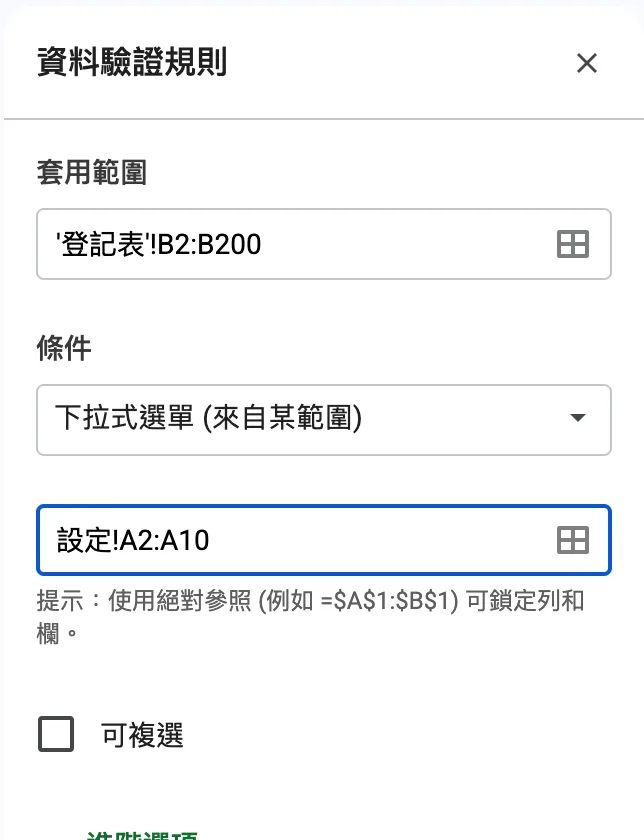
圖:選項住在設定工作表,登記表只負責選。
選項也可以改成手打:條件選「下拉式選單」,一個選項一列。選項只有兩三個、不會變的時候這樣比較快,但我個人還是習慣放在設定工作表,因為門市名稱改了只要改一處。選項如果要跟著資料自動長出來,先在設定工作表的某一欄用 UNIQUE 算出清單,下拉選單的來源再指向那一欄(來源欄只能填範圍,不能直接寫公式),作法在 FILTER 實戰 有寫。
選單的外觀可以選晶片,每個選項有自己的顏色,我給三間門市三種顏色,一整欄看過去就知道哪一列是哪間店。
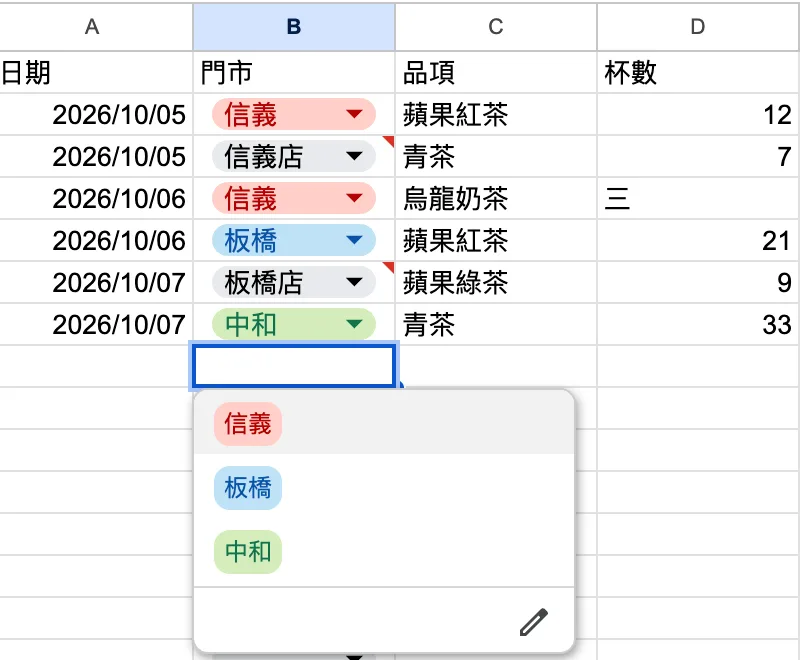
圖:選了之後,儲存格裡就只會有選單裡的那個字。
品項欄照做一次,範圍改成 設定!B2:B10。
數字與日期範圍
杯數欄選 D2:D200,條件選「數字」>「介於」,填 1 到 50。「三」是文字、-3 低於 1,兩個都會被判無效。上限我抓 50,因為目前資料裡最大一筆是 33,留點空間給大單。
日期欄選 A2:A200,條件選「日期」>「是有效日期」。打「十月五日」這種文字會被判無效,打 10/5 這種 Sheets 認得的日期則可以通過。
這兩條要注意,「介於」只管範圍,不管是不是整數,12.5 杯也過得去。真的要整數,就要用下面的自訂公式。
自訂公式:擋重複的訂單編號
訂單編號是 T1001、T1002 這樣一筆一個,不該重複。內建條件沒有「不重複」,這就是自訂公式派上場的地方。
選取 E2:E200,條件選「自訂公式為」,填:
這個編號在整欄只出現一次才算有效
=COUNTIF($E$2:$E$200, E2)=1$E$2:$E$200:整欄編號的範圍,鎖住不動。E2:公式是寫給範圍左上角那一格,其他格會跟著往下變E3、E4⋯⋯,跟 條件式格式 的自訂公式是同一個規則。=1:打進去的那一格自己也算一次,所以出現 1 次才代表沒有別人用過。
假設 E2:E4 已經是 T1001、T1002、T1003,店員在 E5 又打了 T1002,這四格各自算出來的結果是:
| 儲存格 | 編號 | 公式結果 |
|---|---|---|
E2 | T1001 | TRUE |
E3 | T1002 | FALSE |
E4 | T1003 | TRUE |
E5 | T1002 | FALSE |
E5 因為不符合而被擋下。E3 也會是 FALSE,因為現在整欄有兩個 T1002,這是正常的,等 E5 被擋掉、改回正確編號就恢復了。
自訂公式:擋格式不對的手機
手機號碼是 09 開頭、後面 8 碼數字,共 10 碼。格式不是固定清單,也不是數字範圍,用 REGEXMATCH(正規表示式比對)最直接。選取 F2:F200,條件一樣選「自訂公式為」:
必須剛好是 09 開頭加 8 碼數字
=REGEXMATCH(F2&"", "^09[0-9]{8}$")F2&"":把儲存格內容轉成文字再比對。^09:開頭必須是 09。[0-9]{8}:後面接剛好 8 個數字。$:到這裡就結束,後面不能再有東西。
四種輸入的結果:
| 輸入 | 結果 | 原因 |
|---|---|---|
| 0912345678 | TRUE | 09 加 8 碼,剛好 |
| 0923-456-789 | FALSE | 中間有連字號 |
| 09123456 | FALSE | 少了 2 碼 |
| 912345678 | FALSE | 開頭是 9,不是 09 |
這條只管手機。市話有區碼長短之分,不要硬套同一條規則,另開一欄放比較好。
手機欄要先把格式設成「純文字」(「格式」>「數值」>「純文字」),再設驗證。不然店員打 0912345678 時,Sheets 會當成數字,開頭的 0 消失變成 912345678,規則會把正確的號碼擋掉。
拒絕輸入,還是只顯示警告
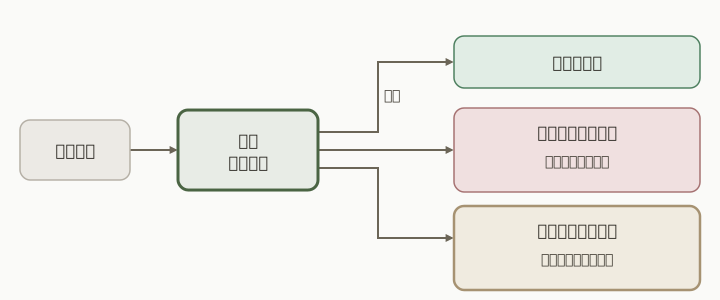
每條規則的「進階選項」裡,有兩種處理方式:
 ← 左右滑動看完整的圖,點圖可放大
圖:兩種設定的差別只在不符合之後,資料有沒有進得了儲存格。
- 拒絕輸入:不寫入,跳出訊息,店員只能改。
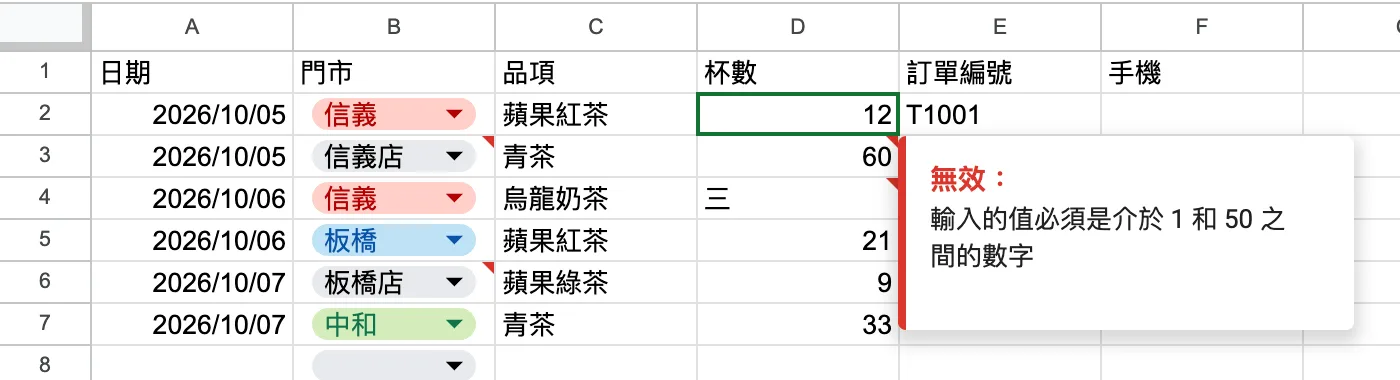
- 顯示警告:照樣寫入,儲存格角落標一個小記號,滑鼠移上去看得到提示。
我的分法是看答案有沒有「只有一種對」。門市、品項、訂單編號、手機都只有一種對,就用拒絕。杯數不一樣,一次 60 杯可能是真的大單,擋掉會讓店員去亂改數字,所以我讓它警告,店員確認過可以留下,我之後看到記號也知道要看一眼。
 ← 左右滑動看完整的圖,點圖可放大
圖:警告不擋人,但會留下記號。
「進階選項」裡還有「顯示驗證說明文字」,被擋下來時會看到這段字。我會寫成「請從選單選擇門市」這種可以直接照做的句子,不要留預設的「輸入無效」。
規則擋不到的地方
規則只管之後輸入的格子,下面三件事要自己顧:
- 已經在表裡的舊資料不會被改,不符合規則的舊值會被標上記號,要回頭用 文字清理函式 整理。
- 從別處複製貼上的內容不一定會被擋下,貼完之後掃一眼儲存格角落有沒有記號。
- 保護設定工作表、選項來源清單與公式欄,可以降低誤改;日常輸入格則要保留給店員編輯。把附有資料驗證的輸入範圍限制為只有管理員可改,也會一起禁止店員輸入值,並不是「允許輸入、只鎖規則」。警告式保護也不會阻止編輯。Google 官方保護說明列出這些權衡;實際的角色權限請用第二個帳號測試一次再上線。
練習
杯數必須是 1 到 50 的整數
D2 是杯數,12.5 或「三」都不該通過。請寫一條自訂公式,只讓 1 到 50 的整數有效。提示:AND 不會因為前面是 FALSE 就跳過後面,所以先用 IF 判斷是不是數字。
日期不能晚於今天
A2 是訂單日期,店員不該登記還沒發生的日期。請寫一條自訂公式,只讓今天或更早的日期有效。
規則設好再交給店員,之後會填錯的是他們,不用你一個一個回頭修。登記表要做成會自己換內容的報表,接 FILTER 實戰 的作法就可以了。我是喜特先生,Mr. Sheet,我們下個教學見!

接下來可以
這篇在技能樹的 Lv.2「進階分析」,模組「確保資料品質」(第 1/1 篇)。讀完這篇,路線上的下一個模組是「整合 Google 表單與試算表」。
回到技能樹相關文章
查看所有文章文字清理函式參考:TRIM、CLEAN、SUBSTITUTE、PROPER 與看不見的空格
整理 TRIM、CLEAN、SUBSTITUTE、REPLACE、UPPER、LOWER、PROPER 的語法與限制,包含 TRIM 清不掉全形空格與 CHAR(160)、CLEAN 只清 ASCII 0 到 31、SUBSTITUTE 第 4 參數只換第 N 次,以及用 UNICODE 找出看不見的字元。
FILTER 實戰:做一張選門市就換內容的訂單報表
用下拉選單選門市、輸入開始日與最低杯數,一條 FILTER 搭配 SORT 做出會自己更新的訂單報表,並整理多條件裡 AND 的逗號與 *、OR 的 + 怎麼混用,以及資料每天新增時的寫法。
保護工作表和範圍:把公式欄鎖起來,只留輸入欄
示範「資料」>「保護工作表和範圍」的操作:保護一段範圍或整張工作表、設定例外儲存格、選「只顯示警告」或限制編輯者,以及誰能改保護設定,並說明保護擋得住編輯、擋不住檢視。
留言討論
共 0 則留言