月底我手上有一份茶飲銷售清單,想知道各地區賣了多少、哪個品項最好賣,還要一張圖交給主管。這種事可以丟給 Gemini 側邊欄,不過它給的數字我不會直接收下,每個都要自己再算一次。
這篇就用一份小表走一遍:怎麼描述需求、它大概會給什麼、我怎麼驗。側邊欄怎麼開、需要什麼方案,在 Gemini 側邊欄是什麼 講過,這邊不重複。
先講清楚,這篇沒有貼 Gemini 的實際回答,因為它每次的措辭和做法可能不一樣。我貼的是「我自己算出來的正確答案」,你拿它去對側邊欄給你的結果。
以下 Gemini 的操作結果與截圖來自我的付費帳號,確定性的對照公式與 Gemini 的輸出請分開閱讀。
先看資料
10 列,A1 放標題。F 欄「金額」是我自己加的,F2 輸入 往下填到 F11:
| 列 | A 日期 | B 地區 | C 品項 | D 杯數 | E 單價 |
|---|---|---|---|---|---|
| 2 | 2026/09/01 | 台北 | 蘋果紅茶 | 37 | 55 |
| 3 | 2026/09/02 | 台中 | 青茶 | 12 | 45 |
| 4 | 2026/09/03 | 台北 | 青茶 | 8 | 45 |
| 5 | 2026/09/05 | 高雄 | 蘋果紅茶 | 112 | 55 |
| 6 | 2026/09/08 | 台中 | 蘋果紅茶 | 21 | 55 |
| 7 | 2026/09/10 | 台北 | 蘋果綠茶 | 63 | 60 |
| 8 | 2026/09/12 | 高雄 | 青茶 | 29 | 45 |
| 9 | 2026/09/15 | 台中 | 蘋果綠茶 | 9 | 60 |
| 10 | 2026/09/18 | 台北 | 蘋果紅茶 | 54 | 55 |
| 11 | 2026/09/22 | 高雄 | 蘋果綠茶 | 17 | 60 |
F 欄算出來依序是 2035、540、360、6160、1155、3780、1305、540、2970、1020。全部加起來:
總金額
=SUM(F2:F11)得到 19865。這個數字先記著,後面所有彙總加起來都要等於它。
怎麼描述欄位與條件
我給側邊欄的提示,習慣把三件事講清楚:資料在哪、欄位是什麼意思、要什麼形式的結果。
- 資料在哪:「
A1:F11是九月的銷售清單」。 - 欄位意思:「D 是杯數,E 是單價,F 是金額,也就是杯數乘單價」。
- 結果形式:「請列出每個地區的金額合計,並且說明你用的公式」。
最後那句「說明你用的公式」我很在意。這樣即使它直接給出數字,我也能看到算法,才有東西可以檢查。官方公告也建議資料有清楚標題列、格式一致、沒有空值,結果比較準,所以如果你的日期欄有幾格是文字、幾格是真日期,先整理再問。
先請它做地區彙總
提示例:「A1:F11 是九月茶飲銷售,F 是金額。請做一張表,列出每個地區的金額合計與杯數合計。」
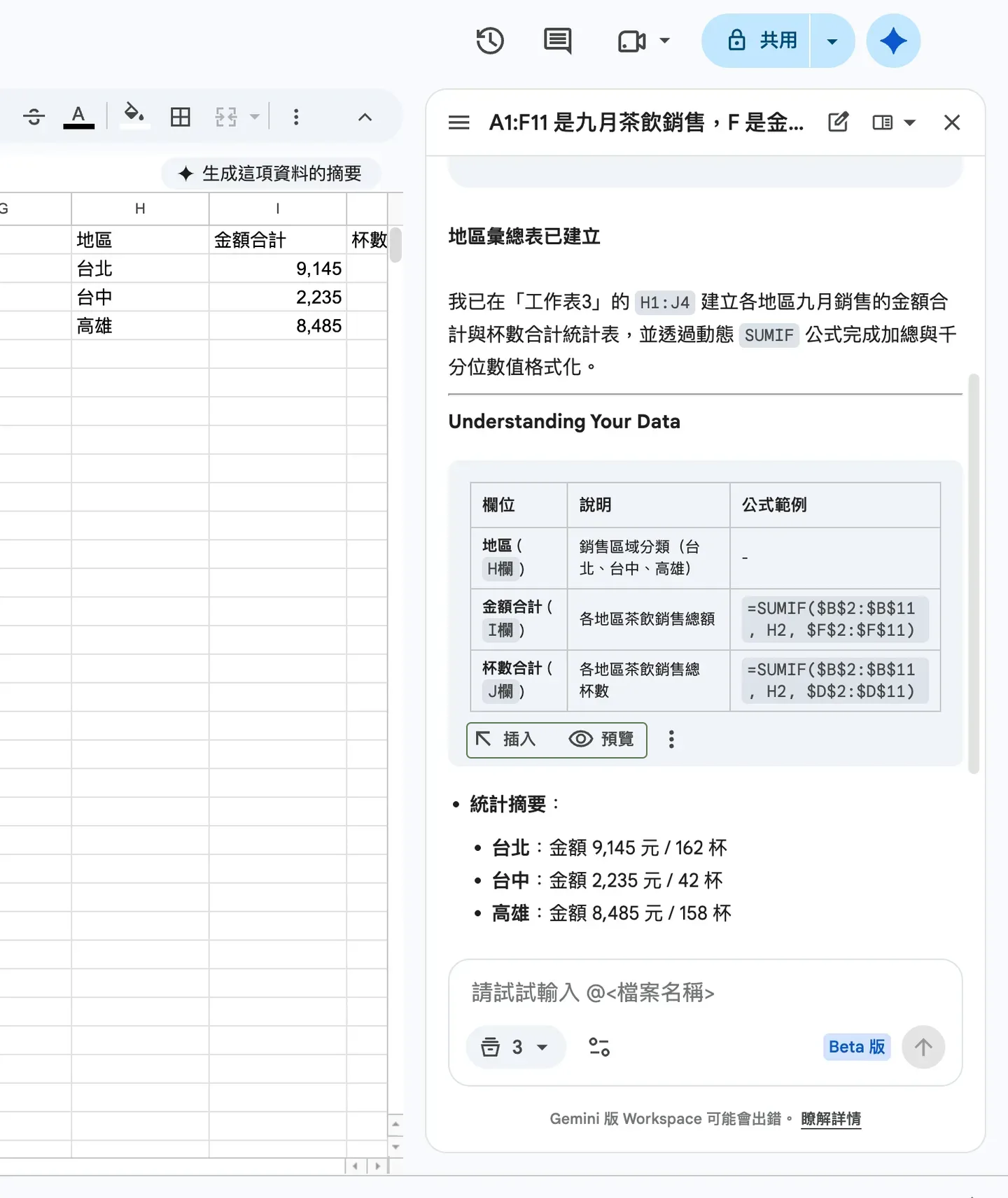
在我的帳號上,請它生成表格時會直接把彙總表寫進工作表(可能蓋掉目標位置原有的內容,所以先留一塊空白區域),側邊欄同時出現說明卡,附「插入」「預覽」按鈕和「復原」。實際算出來的地區彙總,和下面我自己算的對照答案一致。我先用 SUMIFS 算一份對照:
台北的金額合計
=SUMIFS(F2:F11, B2:B11, "台北")三個地區的答案:
| 地區 | 金額 | 杯數 |
|---|---|---|
| 台北 | 9145 | 162 |
| 台中 | 2235 | 42 |
| 高雄 | 8485 | 158 |
9145 + 2235 + 8485 = 19865,剛好等於剛剛的總金額,所以這張表加總起來是對的。如果側邊欄給的表加起來少了,通常是漏掉一個地區或某幾列被當成空值。
SUMIFS 的參數順序和寫法在 SUMIFS 進階陷阱 有講,這邊就不重複。要一次整理成表,也可以改用 QUERY,不過那就是你自己寫了。
請它建圖
提示例:「用地區和金額做一張長條圖,標題寫九月各地區金額。」
圖表會以卡片出現在側邊欄,按卡片上的「插入」才放進試算表。按下去之後,試算表會新增一個分頁,名稱像「[圖表 1] 九月各地區金額」,裡面是可以編輯的圖表,但資料是該分頁上的靜態值(例如台中那格是 2235,不是公式),分頁會提示「所插入內容的來源資料現在位於這份工作表的底部。」也就是說,這張圖不會跟著原表的資料更新。原表改了的話,要重新請它建圖,或把圖表的資料範圍改成自己的範圍。
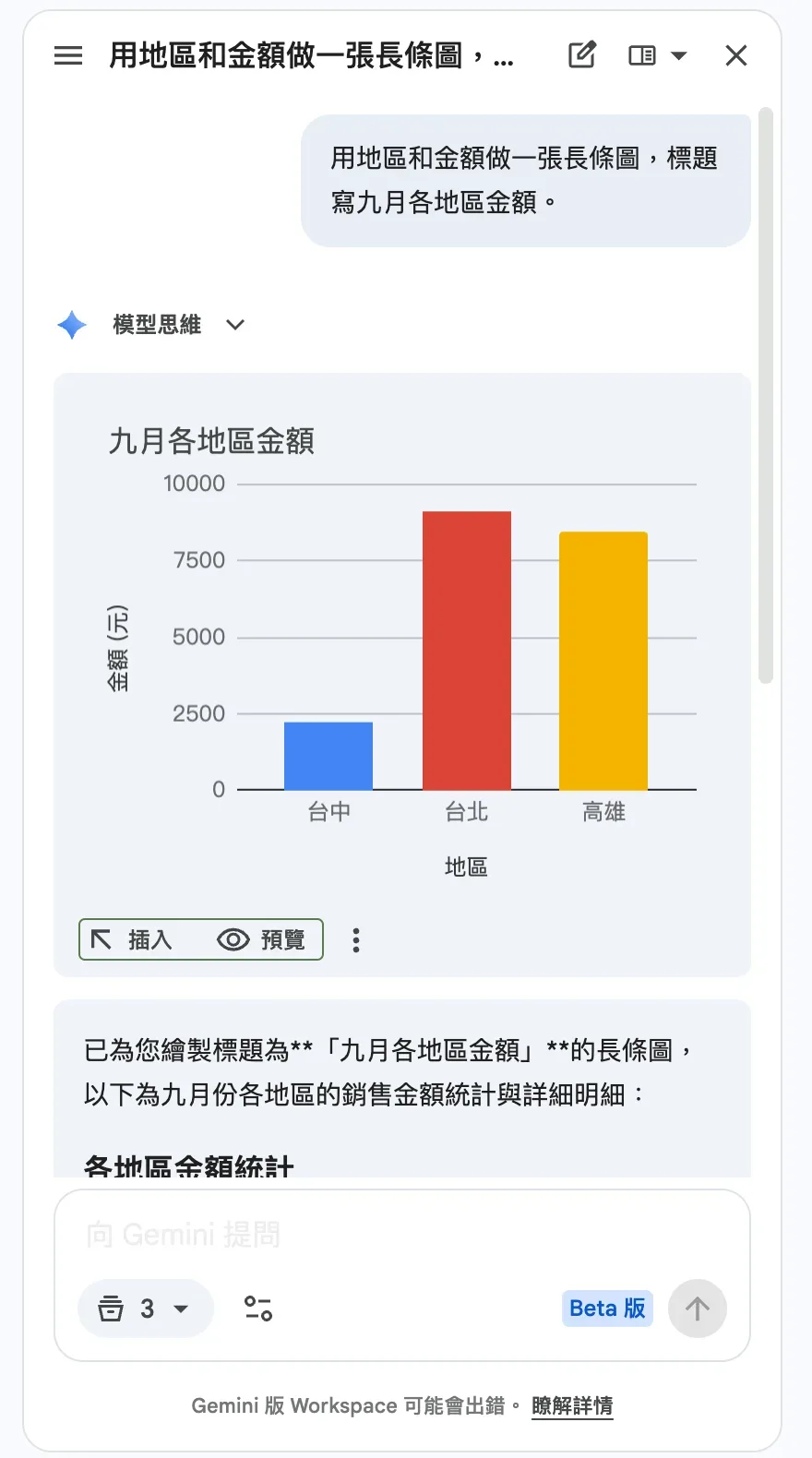
檢查圖很簡單:三根長條的高度要對應 9145、2235、8485。順序、顏色、軸標題這類細節,用 圖表完全指南 的方式再調整就好。
請它寫公式
提示例:「在 H2 算出台北的蘋果紅茶總杯數。」
這個我先手算:台北的蘋果紅茶有兩列,第 2 列 37 杯、第 10 列 54 杯,37 + 54 = 91。它給的公式應該長得像:
台北且蘋果紅茶的杯數
=SUMIFS(D2:D11, B2:B11, "台北", C2:C11, "蘋果紅茶")這是我自己寫的對照公式,不是 Gemini 的輸出。如果側邊欄給的是別種寫法(FILTER 加 SUM,或 QUERY),結果也應該是 91。不是 91 的話,先看它的條件有沒有抓到「台北」和「蘋果紅茶」兩個,可能是只抓了其中一個。
再試一個日期條件。提示:「九月 10 日以後的金額合計」。對照公式:
9/10 之後(含當天)的金額
=SUMIFS(F2:F11, A2:A11, ">="&DATE(2026,9,10))9/10 之後有第 7、8、9、10、11 列:3780 + 1305 + 540 + 2970 + 1020 = 9615。這種「以後」的說法有沒有包含當天,口語很容易含糊,我會在提示裡直接寫「含 9 月 10 日當天」。
用小資料驗它給的公式
公式給了之後,我固定做三步:
- 把公式複製到旁邊的空格,不要先蓋掉原本的資料。
- 條件換成只會對到一兩列的,手算答案,比對結果。
- 算比例的時候,檢查分母和分子是不是同一批資料。例如台北占比:
台北金額占總金額的比例,取到小數第三位
=ROUND(SUMIFS(F2:F11, B2:B11, "台北") / SUM(F2:F11), 3)9145 ÷ 19865 約 0.46,也就是 46%。
三個地區的百分比加起來要是 100%,不是的話,就是分母少算了一塊。
它改壞了怎麼辦
在我的帳號上,排序、條件式格式是直接套用,完成後才有「復原」;官方說明的一般流程則是預覽動作卡後按 Apply,所以不要預期每個帳號都直接執行。復原也只到後續變更前有效。想回到更早的狀態,要用版本記錄,這部分放在 進階工作流。
我個人的習慣是:問之前先「檔案」>「建立副本」,或者把要分析的資料另外複製一個分頁。這樣萬一不如預期,原始資料還在。
試著用你自己的銷售表走一遍吧。

接下來可以
相關文章
查看所有文章Gemini 側邊欄是什麼:怎麼開、能問什麼、改檔前會不會先問你
依 Google 官方公告與說明中心,整理 Google 試算表右側的 Gemini 側邊欄:需要哪些方案、從哪裡開、可以問的問題類型,以及它產生表格、公式、圖表和格式動作時,哪些是先給你卡片、哪些是直接改檔。
Gemini 側邊欄的多步驟與跨表工作流:改壞怎麼救、結果怎麼複核
整理 Google 試算表 Gemini 側邊欄的多步驟編輯、同分頁跨資料表分析與整份試算表建立,以及官方寫明的限制;改壞時用「復原」與版本記錄回復、資料隱私的官方說法,和為什麼結果要用確定性公式複核。
SUMIFS 進階陷阱:多條件、日期區間、萬用字元與 MAXIFS
整理 SUMIFS、COUNTIFS 多條件加總常踩的坑:參數順序和 SUMIF 相反、範圍大小不一致、日期區間與文字日期、OR 條件重複計算、萬用字元與 ~ 跳脫、空白條件,以及 MAXIFS、MINIFS、AVERAGEIFS 與 COUNTUNIQUEIFS。
留言討論
共 0 則留言