公式寫不出來、看不懂別人留下的公式、跑出 #DIV/0! 不知道哪裡錯,這三件事現在都可以丟給 Gemini 側邊欄。Google 在 2025 年 9 月 24 日更新了公式的產生方式,2026 年 6 月 22 日又加上一鍵診斷公式錯誤。
文中的操作畫面來自我的付費帳號。Gemini 每次的回答措辭可能不同,我不貼它的完整輸出,只貼我自己手算的答案和對照公式,讓你拿去核對。側邊欄怎麼開、需要什麼方案,在 Gemini 側邊欄是什麼 講過;提示詞怎麼寫、彙總怎麼驗,在 Gemini 實戰。
官方公告說了什麼
2025 年 9 月 24 日的公告列了三件事:
- 逐步解釋:複雜的公式可以連同「它怎麼運作」的逐步說明一起回傳。沒有說明的話,可以追問它怎麼運作。
- 錯誤解釋與自我修正:公式失敗時,Gemini 可以說明為什麼,並在下一輪對話用那個錯誤提出修正。
- 多個公式選項:任務複雜、或有好幾種做法時,它可能給不只一條公式。
2026 年 6 月 22 日的公告說,Gemini 會分析公式周圍的資料結構,用白話說明問題,並回傳修正後的公式,一鍵完成。公告沒有寫步驟,只放了一段示範動畫。zh-TW 介面上的實際操作見後面「公式出錯時」那段。
方案與開放時間
兩則公告列的方案大致相同:
- Google Workspace Business Standard、Plus,Enterprise Standard、Plus。
- 個人的 Google AI Pro、Ultra。
- 教育版的 Google AI Pro for Education。
- 2026 年 6 月那則另外列了 AI Expanded Access。
使用者要開啟 Workspace 的智慧功能;9 月那則另外寫管理員要開啟智慧功能與個人化。6 月的診斷功能是逐步開放,從 2026 年 6 月 22 日起,最長 15 天才會出現在你的帳號。9 月那則的說法是已經對所有 Gemini 使用者開放。
用量方面,6 月公告寫 7 月 15 日前有較高的優惠額度,之後每位使用者有上限,數字沒有公布。目前語言表列 Sheets 側邊欄支援 Chinese;6/18 建立與編輯公告則明列 Chinese Simplified。語言表只列 Chinese,沒有區分繁體與簡體,生成品質仍需用對照公式驗算。
先看資料
我拿茶飲的訂購與退貨小表來示範,A1 起:
| 列 | A 品項 | B 杯數 | C 單價 | D 退貨杯數 |
|---|---|---|---|---|
| 2 | 蘋果紅茶 | 37 | 55 | 3 |
| 3 | 青茶 | 12 | 45 | 0 |
| 4 | 蘋果綠茶 | 63 | 60 | 5 |
| 5 | 蘋果紅茶 | 54 | 55 | 0 |
| 6 | 青茶 | 8 | 45 | 1 |
| 7 | 蘋果奶茶 | 0 | 65 | 0 |
我想知道扣掉退貨之後的營業額。先手算:蘋果紅茶第一列 (37 - 3) × 55 = 1870,青茶 12 × 45 = 540,蘋果綠茶 58 × 60 = 3480,蘋果紅茶第二列 54 × 55 = 2970,青茶第二列 7 × 45 = 315,蘋果奶茶 0。加起來是 9175。
請它產生公式
提示例:「A1:D7 是茶飲訂購表,B 是杯數,C 是單價,D 是退貨杯數。請算出扣掉退貨後的總營業額,並逐步解釋公式。」
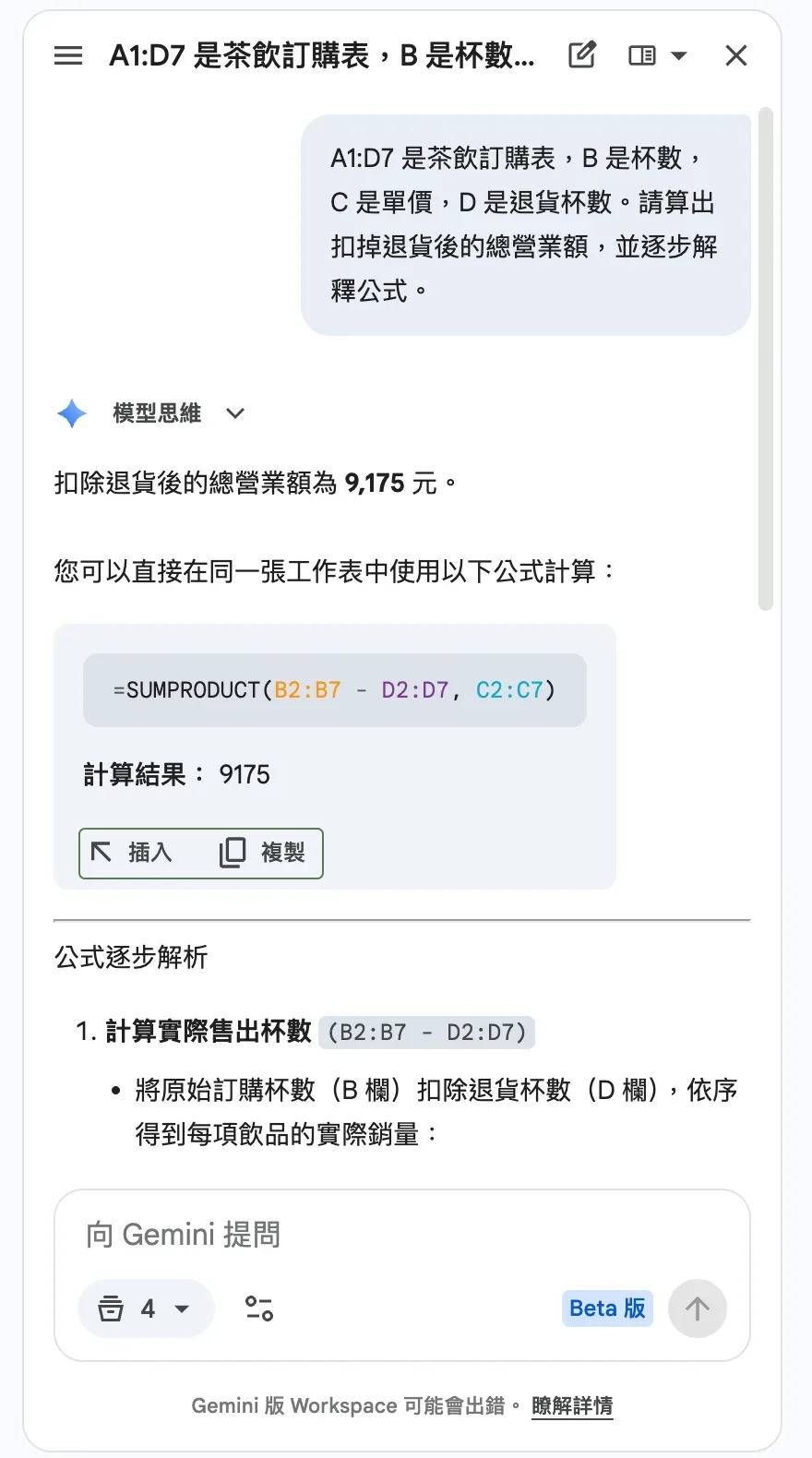
圖:提示裡把每一欄的意思講清楚,回覆才有東西可以對。
我的對照公式是:
扣掉退貨後的總營業額
=SUMPRODUCT((B2:B7-D2:D7)*C2:C7)結果應該是 9175,和手算一樣。Gemini 回覆的公式卡有「插入」和「複製」兩個按鈕,附逐步說明;它可能給 這種把兩個陣列分開傳的寫法,算出來同樣是 9175。也可能是別的寫法,例如加一欄輔助欄,只要結果是 9175 就沒問題。說明文字裡偶爾會殘留 $37 - 3 = 34$、\times 這類排版符號,不影響公式本身,但讀的時候要有心理準備。不是 9175 的話,先看它有沒有把 D 欄(退貨)減進去,這是最常漏掉的。
請它解釋看不懂的公式
假設同事留下這條,我想知道它在算什麼:
蘋果紅茶扣掉退貨後的營業額
=SUMPRODUCT((A2:A7="蘋果紅茶")*(B2:B7-D2:D7)*C2:C7)請 Gemini 逐步解釋,重點會是三段相乘:(A2:A7="蘋果紅茶") 是逐列判斷,符合得 1、不符合得 0;(B2:B7-D2:D7) 是每列的淨杯數;最後乘單價再加總。只有兩列是蘋果紅茶:(37 - 3) × 55 + 54 × 55 = 1870 + 2970 = 4840。
解釋是否正確,我的檢查方式是拿它的說法去驗:它說某一段會得到什麼,我就把那段單獨貼進空格算算看。解釋寫得再順,對不上空格裡的數字就不能信。
多個選項時怎麼挑
同一題,它可能再給一條用輔助欄的寫法:E2 先放每列的營業額,再用 SUMIF 加總。
E2 往下填到 E7:每列扣掉退貨後的營業額
=(B2-D2)*C2蘋果紅茶的營業額合計
=SUMIF(A2:A7, "蘋果紅茶", E2:E7)結果同樣是 4840。我個人偏好這一種,因為每列的金額看得到,出錯時好查;缺點是多一欄。SUMPRODUCT 一條就完成,但要查哪一列出問題比較麻煩。兩條都對,挑你之後要維護的那一種。
公式出錯時
除以零
退貨率要算 D 除以 B,我另外在 G 欄放一欄「退貨率」。第一列 D2 / B2 是 3 / 37,用 ROUND 取到小數第三位是 0.081。最後一列蘋果奶茶 0 杯,G7 這樣寫:
B7 是 0,退貨率無法計算
=D7/B7會得到 #DIV/0!。點出錯的儲存格,會彈出錯誤說明(例如「函式 DIVIDE 的第 2 參數不得為零。」)和一顆「✦ 修正」按鈕。按下去,側邊欄會收到提示「說明並修正這個公式「」」,Gemini 接著回覆說明與修正後的公式,公式卡一樣有「插入」「複製」。
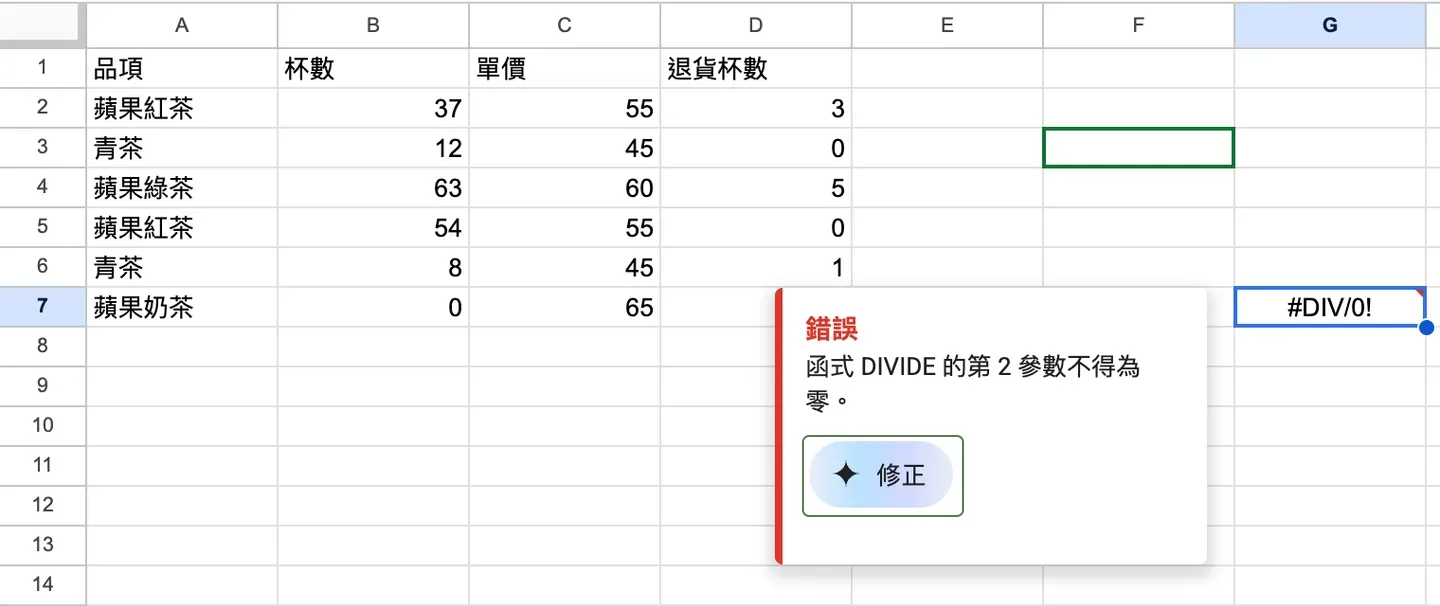
圖:出錯的儲存格會彈出診斷視窗,按「✦ 修正」就把這條公式送進側邊欄。
它可能建議用 IFERROR 包起來,像 ,錯誤時顯示 0。我自己的對照是先判斷分母是不是 0:
分母為 0 時留白,否則算退貨率
=IF(B7=0, "", ROUND(D7/B7, 3))B7 是 0,所以這格是空白。IFERROR 的寫法比較短,但它會連真正的錯(例如欄名打錯)一起藏起來,而且退貨率顯示 0 和「根本沒賣」其實是兩回事。#DIV/0! 這種原因明確的,我比較偏好用 IF 判斷分母。要用哪一種,看你的報表想把「沒賣」顯示成空白還是 0。
文字不能乘
另一種常見的狀況是匯入的資料帶單位。假設有另一張匯入的表(不是上面那張茶飲小表),B2 是文字「12杯」,C2 是 55:
B2 是文字「12杯」
=B2*C2結果是 #VALUE!,因為「12杯」不是數字。修法是先把單位拿掉再轉成數字:
拿掉「杯」再轉數字,12 × 55 = 660
=VALUE(SUBSTITUTE(B2, "杯", "")) * C2得到 660。Gemini 的診斷可能建議同樣的做法,也可能建議你直接改資料。長期來說,我比較想把 B 欄整欄清成純數字,不要每條公式都背著補丁。這類錯誤碼的完整對照在 公式除錯。
限制
- 看不到按鈕時:先確認方案與管理員的智慧功能設定,6 月的診斷是逐步開放,可能還沒到你的帳號。
- 它的建議不保證正確,說明中心也這麼寫。公式給了之後,用手算的結果對一次再收。
- 官方公告沒有寫它能不能處理很長的巢狀公式、或跨檔案的參照,這點無從判斷。
- 公式給了之後,不要直接蓋掉原本的儲存格,貼在旁邊的空格比對。
挑一條你現在看不懂的公式,請它解釋,再自己拆開驗一遍吧。

接下來可以
相關文章
查看所有文章Gemini 側邊欄是什麼:怎麼開、能問什麼、改檔前會不會先問你
依 Google 官方公告與說明中心,整理 Google 試算表右側的 Gemini 側邊欄:需要哪些方案、從哪裡開、可以問的問題類型,以及它產生表格、公式、圖表和格式動作時,哪些是先給你卡片、哪些是直接改檔。
公式出錯怎麼查:錯誤碼怎麼看,再一步步縮小範圍
公式出現 #N/A、#REF!、#VALUE!、#NUM! 時怎麼讀錯誤碼與滑鼠提示,用 FILTER、XLOOKUP、INDEX、SUMIFS 重現幾個常見的錯,再用彩色框、FORMULATEXT、ISNUMBER 等工具一步步找出原因。
留言討論
共 0 則留言