Gemini 側邊欄一次可以做好幾件事,也可以同時看好幾張表,這很方便,出錯的時候也比較難找原因。這篇講這種比較長的工作流怎麼拆、改壞了怎麼回復、資料送去哪裡,以及為什麼我每次都用普通公式再算一遍。
基本操作在 Gemini 側邊欄是什麼,用一份銷售表走過一遍的例子在 情境實戰,這篇不重複。
一個提示做好幾件事
2025 年 10 月的公告說,Gemini 可以從一個提示執行多個動作。官方給的例子是整理專案追蹤表:加下拉選單、加一欄公式、加一欄核取方塊、凍結標題列,一次講完。公告列的動作範圍如下:
- 格式:條件式格式、數字格式、表格格式、凍結列或欄。
- 資料:核取方塊、下拉選單、用公式填滿範圍、尋找並取代。
- 結構:插入或刪除列與欄、排序、新增樞紐分析表。
- 篩選:建立或清除篩選器。
2026 年 4 月的公告更進一步,說可以從一個提示建立整份試算表,包含取得資料與格式,而且會先提出計畫,等你同意才動手。
我的習慣是拆成兩三個提示,每次檢查完再繼續。官方說明的一般流程是預覽卡後按 Apply,但我在自己的付費帳號曾看到動作直接套用;整份建立/編輯體驗則先檢查計畫。所以每次都先確認目標範圍對不對,再讓它動手。
2025 年 5 月的公告列過當時的限制(一次只處理一個表格範圍、下拉選單沒有多選、樞紐分析表沒有計算欄位等),那是當時還沒有多步驟的狀況,不能當成現行能力清單。例如現行一般說明已有用某欄範圍建立另一欄下拉選單的範例。建立與編輯功能也已在 2026-06-18 擴充語言,包括 Chinese Simplified。
跨資料表的工作流
2025 年 10 月 20 日的公告說,Gemini 可以理解並分析同一個分頁裡的多張表格。可以選取或取消選取表格來縮小範圍,也可以只選表格裡的一段範圍當輸入。官方舉的用途有:寫參照多張表的公式(例如跨表的 XLOOKUP)、把多張表的資料合在一個分析或圖表裡、一次對多張表套用格式或樞紐分析表,還有對選取範圍找離群值或趨勢。
我拿一份很小的例子來看,左邊是銷售明細,右邊是價目表:
| 列 | A 品項 | B 杯數 | C 金額 | D 品項 | E 單價 |
|---|---|---|---|---|---|
| 2 | 蘋果紅茶 | 37 | 蘋果紅茶 | 55 | |
| 3 | 青茶 | 12 | 蘋果綠茶 | 60 | |
| 4 | 蘋果綠茶 | 63 | 青茶 | 45 | |
| 5 | 蘋果紅茶 | 54 | |||
| 6 | 青茶 | 8 | |||
| 7 | 蘋果綠茶 | 9 |
提示例:「A1:C7 是銷售明細,D1:E4 是價目表。請在 C 欄算出每一列的金額,並說明公式。」我會預期它給的公式像這樣,這是我自己寫的對照,不是 Gemini 的輸出:
每列金額,從價目表查單價再乘杯數
=XLOOKUP(A2, $D$2:$D$4, $E$2:$E$4) * B2C2:C7 應該是 2035、540、3780、2970、360、540,加總 10225。XLOOKUP 的參數可以看 XLOOKUP 入門。
查不到的時候
跨表公式最常見的毛病是兩張表的鍵值長得一樣、其實不一樣。假設價目表的 D2 是「蘋果紅茶 」,尾巴多了一個空格,C2 和 C5 就會回 #N/A,因為 XLOOKUP 找不到完全相同的文字。
Gemini 可以幫忙診斷:2026 年 6 月的公告說它能一鍵診斷並修正公式錯誤。zh-TW 介面上,點一下出錯的儲存格會彈出錯誤說明和「✦ 修正」按鈕,按下去就會把公式送進側邊欄請 Gemini 處理。不過我會自己也看一眼,因為這種問題的修法有兩種,改資料或改公式,結果一樣但維護成本不同:
查詢前先把價目表品項的多餘空格拿掉
=XLOOKUP(A2, ARRAYFORMULA(TRIM($D$2:$D$4)), $E$2:$E$4) * B2這樣 C2 會回到 2035。我個人比較喜歡直接把 D2 改好,這樣價目表以後被別的公式用到也不會再踩。
它改壞了怎麼回復
官方流程提供「復原」,只在後續變更前有效;我在手動編輯後也看過按鈕變灰。這代表側邊欄那個按鈕可能已不能用,不代表更早的狀態無法透過版本記錄還原。
比較穩的做法是兩層:
- 問之前,先用「檔案」>「建立副本」留一份,或者把資料複製到另一個分頁。
- 已經改壞而且又動過別的格子,就用版本記錄:「檔案」>「版本記錄」>「查看版本記錄」,選單旁顯示的快捷鍵,Mac 是 ⌘+選項+Shift+H,Windows 通常是 Ctrl+Alt+Shift+H。
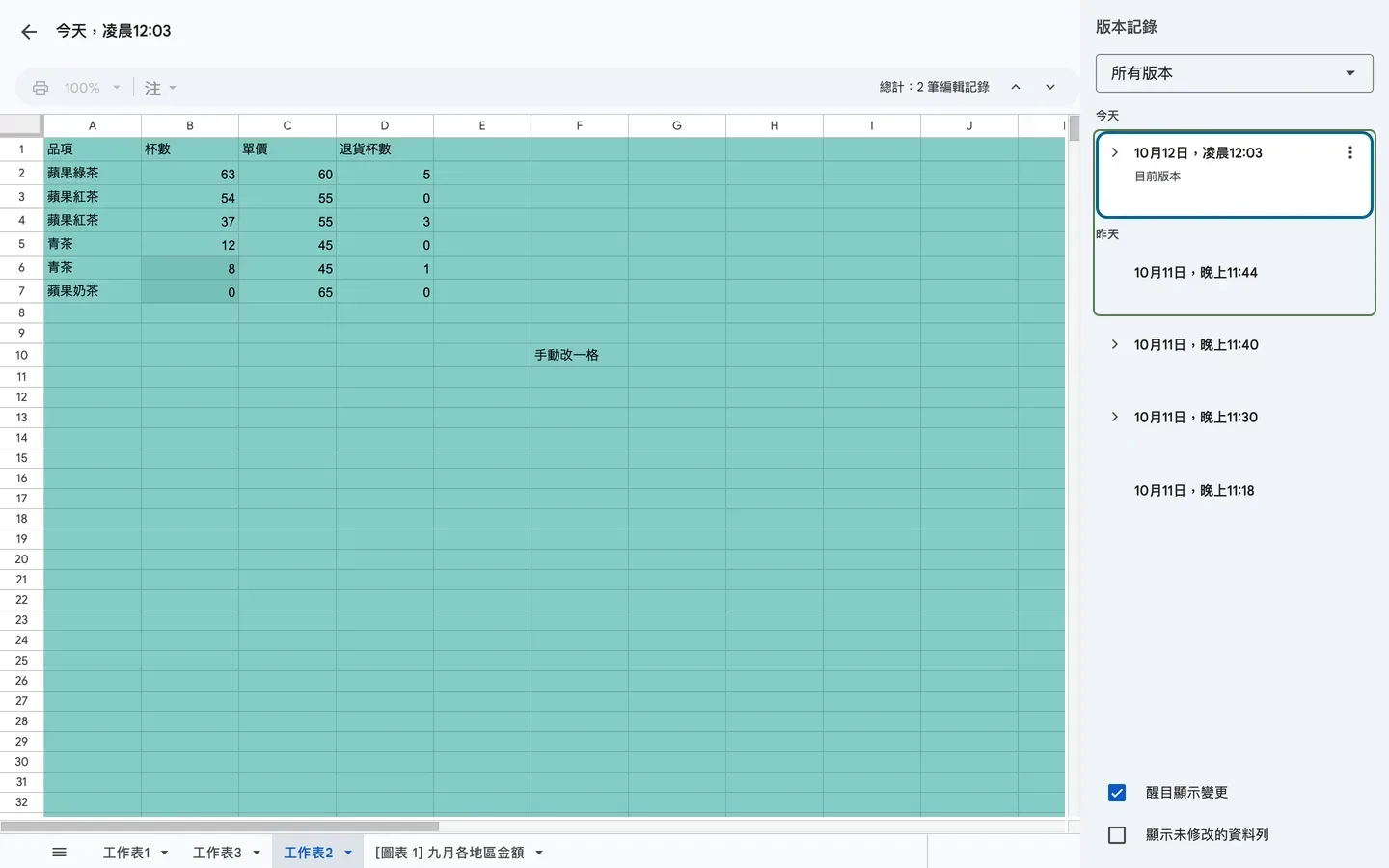
怎麼挑版本、怎麼只還原一部分,在 安全地共用試算表 的版本記錄那一節講過。我的畫面上,版本記錄沒有單獨「由 Gemini 修改」的標示,編輯歸在當時操作的使用者名下。請記下操作時間與預先命名的版本,對話紀錄也不保證重新整理或關閉後仍保存,避免只靠對話辨識改動。
資料會去哪裡
這部分我只引官方的話。
- 說明中心寫:你和 Gemini in Sheets 的對話不會存進 Gemini 活動記錄。
- Google Workspace 的隱私說明寫:Workspace 不會在沒有客戶事先許可的情況下,把客戶資料用於訓練模型;你的對話只有你看得到,檔案裡的其他協作者看不到你的提示和 Gemini 的回應;互動內容留在你的組織裡。
- 例外是你主動按讚或踩送出回饋,這時提示與輸出可能被拿去做彙總分析與修正問題(不用於模型訓練)。
- 如果是共用給外部的檔案,說明中心提到側邊欄可能出現警告,內容可能被網域外的人看到。
- 個人帳號的 Workspace Experiments 另有一份隱私聲明,內容不在這篇討論範圍。
公司的檔案,我會先問管理員這幾項怎麼設定,而不是自己猜。
為什麼結果要用普通公式再算一遍
Google 自己的說明中心寫,Gemini 的建議不是專業意見,也可能不正確。2026 年 4 月的公告引用的 SpreadsheetBench 成功率是 70.48%,換句話說,用那份評測的標準,仍有將近三成的題目沒做對。
另外,2025 年 1 月的圖表公告說,Gemini 回答資料問題的方式,是把要求轉成 Python 程式碼執行再分析結果,簡單的問題才用公式回答。也就是說你看到的數字不一定來自你試算表裡看得到的公式,沒有留下可以追蹤的算式。
所以我的規則是,凡是要寫進報告的數字,都用試算表裡看得到的公式再算一次。以上面的例子,用另一條路徑交叉驗證總金額:
先按品項加總杯數,再乘單價並加總
=SUMPRODUCT(SUMIF(A2:A7, D2:D4, B2:B7), E2:E4)蘋果紅茶 91 杯乘 55 是 5005,蘋果綠茶 72 杯乘 60 是 4320,青茶 20 杯乘 45 是 900,加起來 10225,和逐列金額的總和一樣。這裡用 SUMIF 而不是 SUMIFS:SUMIFS 的條件放陣列時,包在 SUMPRODUCT 裡會得到 #VALUE!,SUMIF 則可以一次回傳三個品項的合計。兩條路徑的結果不一致,就是要追的地方。多條件版的細節在 SUMIFS 進階陷阱。
再多加兩個便宜的檢查:列數( 應該是 6)和杯數總和( 應該是 183)。這兩個只要有一個和它說的不同,後面就不用看了。
舊版「探索」
以前 Sheets 有「探索」面板可以問資料問題,現在「工具」選單裡已經沒有它,這類需求由 Gemini 側邊欄處理。
在儲存格裡呼叫 AI 的函式,見 AI 函式的限制與陷阱,這篇只談側邊欄。
我是喜特先生,Mr. Sheet,我們下個教學見!

接下來可以
相關文章
查看所有文章Gemini 側邊欄是什麼:怎麼開、能問什麼、改檔前會不會先問你
依 Google 官方公告與說明中心,整理 Google 試算表右側的 Gemini 側邊欄:需要哪些方案、從哪裡開、可以問的問題類型,以及它產生表格、公式、圖表和格式動作時,哪些是先給你卡片、哪些是直接改檔。
請 Gemini 分析銷售表:彙總、建圖、寫公式,再自己驗算
用一份 10 列的茶飲銷售小表,示範怎麼對 Google 試算表的 Gemini 側邊欄描述欄位與條件,請它做地區彙總、建立長條圖、寫多條件加總公式,並用 SUMIFS 和手算檢查它給的答案。
共用與保護:多人試算表誰能看、誰能改
把試算表交給多人使用前,先分清檢視者、加註者、編輯者、擁有者能做什麼,決定該指定對象還是用連結,再照三層架構決定每一層怎麼保護,以及要讓不同人看不同資料時為什麼得拆檔。單項操作步驟在共用與保護的專文。
留言討論
共 0 則留言