試算表右上角有個星芒形狀的按鈕,打開後是一個可以對話的側邊欄,官方叫它 Gemini in Sheets(以下簡稱 Gemini 側邊欄)。這篇只講三件事:它是什麼、怎麼打開、它動手改你的檔案之前會不會先問你。
功能依官方文件整理;文中的 zh-TW 截圖與直接改檔的觀察來自我的付費帳號。不同方案或體驗的按鈕與流程可能不同,下文分開說明。
它是什麼
Gemini 側邊欄在 2024 年 6 月 24 日開始推出,當時的公告說它可以在 Docs、Sheets、Slides、Drive 的側邊欄裡,根據你的檔案內容協助摘要、分析和產生內容,不用切換分頁。在 Sheets 裡,公告列的項目是快速建立表格、產生公式,以及回答「這件事在 Sheets 要怎麼做」。
之後的功能是一路加上去的,官方公告的時間點如下:
- 2025 年 1 月:回答資料問題、產生圖表與洞察。
- 2025 年 5 月:下拉選單、條件式格式、樞紐分析表、篩選、排序這類「動作」。
- 2025 年 9 月:公式產生更偏對話式,失敗時可以解釋原因。
- 2025 年 10 月:一個提示可以做多個步驟、可以分析同一個分頁裡的多張表格。
- 2026 年 4 月:根據一個提示建立整份試算表,並且先提出計畫等你同意。
- 2026 年 6 月:一鍵診斷並修正公式錯誤。
這些各自的細節在 進階工作流 那篇再講,這邊先有個地圖就好。
需要什麼方案
官方公告列的資格,隨時間略有不同,整理成大意是:
- Google Workspace Business Standard 與 Plus、Enterprise Standard 與 Plus。
- Google AI Pro 與 Ultra(個人方案)。
- 教育版:Gemini Education、Education Premium,或 Google AI Pro for Education。
- 舊的 Gemini Business、Gemini Enterprise 附加元件(2025 年 1 月 15 日已停售,之前買的仍適用)。
- 2026 年的新公告另外列了 AI Expanded Access。各項功能公告列的方案略有不同,以該功能的公告為準。
另外,使用者要開啟 Workspace 的智慧功能與個人化。依公告,這是管理員在管理控制台設定的項目,所以如果你在公司的帳號看不到按鈕,先問管理員這一項有沒有開,比重新整理有用。
你的帳號什麼時候看到,每個網域不一樣。公告都寫「逐步開放」,最長可能到 15 天才會顯示。
怎麼打開
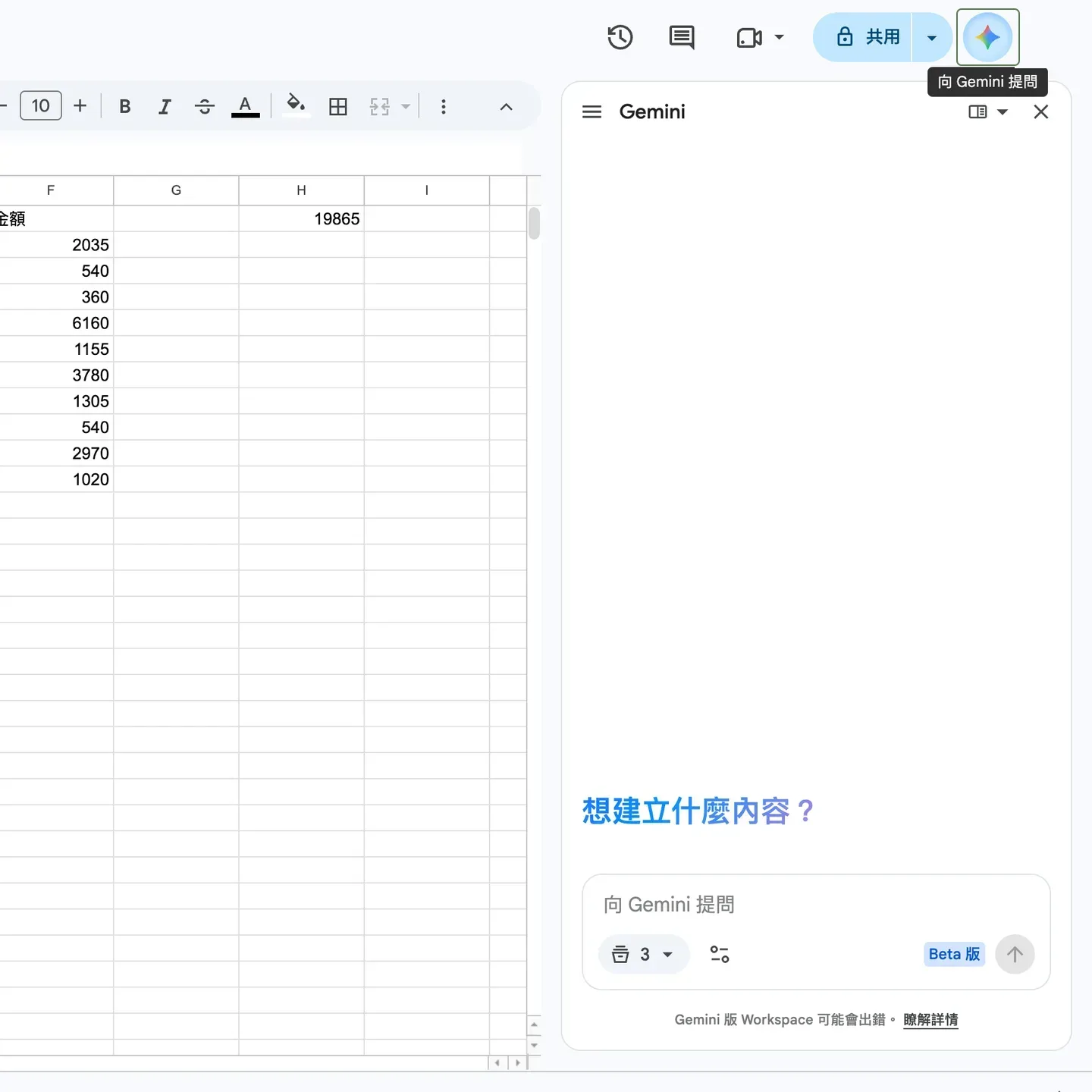
在電腦版 Sheets 的右上角,按下星芒形狀的按鈕,右邊就會展開側邊欄。繁體中文介面上,這個按鈕和它的 tooltip 都叫「向 Gemini 提問」。側邊欄標題是「Gemini」,我的畫面上標示「Beta 版」,歡迎詞是「想建立什麼內容?」,輸入框的佔位字也是「向 Gemini 提問」。
依官方說明,還有一個起點:在儲存格輸入 =,再按快捷鍵,在 Windows/ChromeOS 是 Ctrl + Alt + G,Mac 是 ⌘ + Ctrl + G(以 Chrome 為準)。
側邊欄裡有幾個值得知道的地方:輸入框旁的脈絡晶片(表格圖示加數字)可以打開「你的資料」,勾選要讓 Gemini 看的分頁,或從「雲端硬碟來源」加入雲端硬碟檔案;「Gemini」選單則列出常用的起手式,像「分析資料」「生成圖表」「生成公式」「生成表格」「將文字分類」,最下面的「偏好設定」有三個開關,包括「啟用「使用 Gemini 填入內容」功能」。
可以問什麼
說明中心給的例句很直白,我整理成幾類:
- 摘要:「Summarize this spreadsheet.」
- 表格:「Create a table for a full day team event.」
- 公式:「Create a formula that divides goals by games.」
- 分析:「Identify trends in this table.」
- 圖表:「Make a line chart.」
- 動作:「Highlight values below 100.」
現行語言表已列 Sheets 側邊欄支援 Chinese;2026-06-18 建立與編輯更新明列 Chinese Simplified。這與 4 月首發時的英文限定不同。兩者都不能直接推論成所有功能正式支援繁體中文:AI 函式的語言表另列 Mandarin(zh-CN),須分開看。我的帳號可以用繁體中文提示,但這不是官方語言範圍的保證。
它會直接改檔嗎
依官方的一般側邊欄說明,表格與公式可按「插入」,動作類則是 Action preview card → Apply,完成後可復原,直到你做進一步變更。另有建立/編輯整份試算表體驗,會提出計畫供檢查;不要把不同模式視為同一套按鈕。
我的付費帳號則曾看到:部分表格直接寫入工作表,排序與條件式格式沒有預覽便套用,完成後才有「復原」。這與一般說明頁不同,不能保證每個帳號都如此。操作前留副本、指定空白輸出區域,遇到預覽先檢查範圍。
對話保存也有落差:上述一般官方頁仍提醒,重新整理、關閉重開或離線可能失去對話;我的帳號則曾在「近期對話」找回重新整理前的內容。對話不一定會保存,需要留下的結果請插入或另存,不能只依賴歷史選單。
舊版的「探索」呢
以前 Sheets 有個「探索」面板,可以問資料問題。現在「工具」選單裡已經沒有「探索」,它的功能由 Gemini 側邊欄接手,之後的內容都以 Gemini 側邊欄為準。
先記住這幾個限制
- 說明中心寫,它最適合原生 Google 試算表檔案;Excel(.xlsx)要先另存成 Google 試算表。
- 2025 年的圖表公告提到,檔案在 100 萬格以內結果比較穩定,資料格式一致、有清楚標題列、沒有空值時準確度比較好。
- 說明中心提醒,Gemini 的建議不是專業意見,也可能不正確。數字請自己再算一次,這是 情境實戰 那篇的主題。
- 另一種做法是直接在儲存格裡用 AI 函式,見 AI 函式,這篇只講側邊欄。
下一篇拿一份銷售小表,實際請它彙總、建圖、寫公式,再用 SUMIFS 自己驗一遍。

接下來可以
相關文章
查看所有文章請 Gemini 分析銷售表:彙總、建圖、寫公式,再自己驗算
用一份 10 列的茶飲銷售小表,示範怎麼對 Google 試算表的 Gemini 側邊欄描述欄位與條件,請它做地區彙總、建立長條圖、寫多條件加總公式,並用 SUMIFS 和手算檢查它給的答案。
Gemini 側邊欄的多步驟與跨表工作流:改壞怎麼救、結果怎麼複核
整理 Google 試算表 Gemini 側邊欄的多步驟編輯、同分頁跨資料表分析與整份試算表建立,以及官方寫明的限制;改壞時用「復原」與版本記錄回復、資料隱私的官方說法,和為什麼結果要用確定性公式複核。
問 AI 要試算表公式,提示怎麼寫:欄位、樣本、Sheets 還是 Excel
請聊天型 AI 助理寫 Google 試算表公式時,提示裡該放的四件事:欄位位置與型別、三列樣本、說明用 Google 試算表、要求逐段解釋。附一個提示寫法的前後對照,以及個資不貼給外部服務的原則。
留言討論
共 0 則留言