Google 試算表現在有一個叫 AI 的函式,可以直接在儲存格裡寫一句提示,請 Gemini 幫你分類、摘要或生成文字。依 Workspace Updates 在 2025 年 6 月的公告,它支援文字生成、摘要、分類與情緒分析。這篇先講它是什麼、怎麼寫、和一般函式差在哪,實際任務放在 AI 函式實戰,會踩到的坑放在 AI 函式的限制與陷阱。
本文以現行 AI 函式說明為官方基準;介面截圖與直接生成等行為,來自付費 Workspace 帳號的 zh-TW 介面,不同方案與帳號的流程可能不一樣。
它和一般函式差在哪裡
先拿一個普通的函式對照。假設有另一張訂單表,B 欄是杯數,我想標出 50 杯以上的大單:
一般函式:同樣的輸入永遠得到同樣的輸出
=IF(B2>=50,"大單","一般")B2 是 37 的時候,這條公式永遠回「一般」,今天跑、明天跑、換一台電腦跑都一樣,而且你一改 B2 它就立刻重算。
AI 函式不是這樣。它每次是請 Gemini 重新想一遍,所以有三件事跟一般函式不同:
- 同樣的提示、同樣的資料,不保證每次都得到一模一樣的文字。
- 它不是瞬間算完。官方流程是輸入公式後,選取儲存格再按「Generate and Insert」;我用的付費帳號則在按 Enter 後直接顯示「生成中...」。請依自己的介面操作。
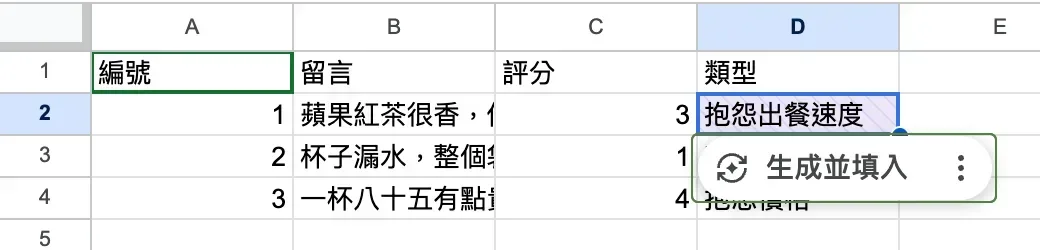
- 在我的付費帳號裡,修改範圍參數所指的資料後,原輸出保留,儲存格出現斜線底紋與「生成並填入」晶片;按下才重新生成。這是該帳號的狀態提示,不保證所有參照寫法都會提示。
最後一點我覺得最容易被忽略:一般函式的結果永遠跟著資料走,AI 的結果是某一刻生成的快照。
語法
語法是:
- 提示:用文字描述你要它做什麼,例如「把這則留言分類成稱讚、換貨或退貨」。
- 範圍(選填):提示要處理的資料,通常是一個儲存格。官方公告說資料是選填,但建議一併提供,結果會比較好。
我的付費帳號說明卡曾出現第三個「來源」參數;但官方語法只有兩個參數,且寫明無法存取其他 Drive 檔案。本文不把第三參數當成通用語法,也不說明 TRUE/FALSE 的行為。若你的卡片出現此項,需另外確認方案與來源行為。
也可以寫,兩者是同一個函式。你也可以從「插入」>「函式」>「AI」找到它,會插入 並顯示說明卡。
最小的例子
資料放在 A1:C4,是三則茶飲店的客人留言:
| 編號 | 留言 | 評分 |
|---|---|---|
| 1 | 蘋果紅茶很香,但今天等了四十分鐘 | 3 |
| 2 | 杯子漏水,整個袋子都濕了 | 1 |
| 3 | 一杯八十五有點貴,不過味道不錯 | 4 |
我想在 D 欄標出每則留言抱怨或稱讚的是哪一類。D2 這樣寫:
請 Gemini 判斷 B2 這則留言的類型
=AI(
  "這是一則茶飲店的客人留言,請只回答一個詞:稱讚、抱怨出餐速度、抱怨價格或其他。",
  B2
)
輸入後,若畫面尚未生成,選取該格並按生成按鈕。我的付費帳號是按 Enter 便直接生成,首次使用也有準確度提醒;你的介面可能不同。
 ← 左右滑動看完整的圖,點圖可放大
圖:參照內容改了之後,儲存格變成斜線底紋,選取時會出現「生成並填入」晶片,按下才會重新生成。
結果是什麼我不在這裡寫,因為它每個人跑出來的字可能不一樣,這正是前面說的重點。提示裡我要求「只回答一個詞」,是為了讓輸出短一點、好用後面的函式處理,這個技巧在實戰篇會再用到。
範圍怎麼參照
AI 的第二個參數可以是單一儲存格,也可以是範圍。官方公告提到,要參照不相連的儲存格時,用 & 把它們串進提示裡,例如公告自己的範例:
套到上面這張表,就是把留言和評分一起交給它:
用 & 把留言和評分串進提示
=AI("找出這則留言的主題,並參考評分。留言:" & B2 & ",評分:" & C2)這條公式實際傳出去的提示文字,可以先用一般的字串公式看看,例如 ,會得到:
| 列 | 傳出去的提示 |
|---|---|
| 2 | 找出這則留言的主題,並參考評分。留言:蘋果紅茶很香,但今天等了四十分鐘,評分:3 |
官方特別以 B2、D2 這類不相連參照串進提示為例:來源改變時不會提示重新整理,需自己決定何時重跑。這個限制不能直接擴大成所有 & 寫法;單格、相鄰多格與不相連多格的提示行為仍需分別驗證。無論有沒有底紋,資料變更後都先確認輸出是否已重新生成。
一次可以生成多少格
依說明中心,一批會生成選取範圍內前 350 個含 AI 函式的儲存格;完成後再選下一批。舊公告的 200 格是歷史數字,不是現行上限。單批上限也不等於每天可用額度。
哪些方案可以用
依 2025 年 6 月公告 與 2025 年 10 月的更新:
- Google Workspace Business Standard、Plus,Enterprise Standard、Plus。
- Google AI Pro 與 Ultra 訂閱。
- 教育版:Gemini Education 或 Gemini Education Premium 附加元件(2025 年 6 月公告),以及 Google AI Ultra for Education(2025 年 10 月公告)。
- 曾經購買 Gemini Business、Gemini Enterprise 附加元件的客戶(官方註明這兩個附加元件自 2025 年 1 月 15 日起已不販售)。
說明中心的說法是「需要符合資格的 Google Workspace 或 Google AI 方案」。看不到這個函式的時候,說明中心列的可能原因包括:沒加入 Workspace Experiments 計畫、方案沒有 AI 權限、管理員或語言設定擋住。個人帳號能不能用,請以你自己的畫面為準。
2025 年 10 月:可以查 Google 搜尋
2025 年 10 月 14 日的公告提到,AI 函式會自動以 Google 搜尋的結果作為依據,所以可以回答需要最新網路資訊的提示,公告的例子有查新片每日票房、追蹤產品上市的每日市場情緒、查最新天氣。這個能力預設就是開的,有 Gemini in Sheets 權限的使用者都會有。
要注意的是,這代表有些輸出的內容來自網頁,不是你表格裡的資料。說明中心提到,可以點進儲存格、把游標移到內容上,點「Sources」查看這次回應用了哪些網頁來源。
輸出是什麼樣子
- 官方說回應限於文字;我的付費帳號曾有純數字回答被辨識為數字,這只是帳號上的觀察,不是官方的數字型態保證。後續計算要先確認型態。這件事在 陷阱篇 會細講。
- 以目前官方兩參數版本為準:不能自行存取整份試算表或其他 Drive 檔案,需把資料交給範圍參數。這段不涵蓋第三參數,也不適用於可另加來源的 Gemini 側邊欄。
- 不能把
AI巢狀放進其他函式裡,會顯示錯誤訊息「AI 函式無法與其他函式搭配使用。」。 - 依官方說明,不能復原或重做。如果結果不滿意,只能重新生成。
- 想把某格的輸出固定下來,可以選取該格,從晶片旁的 ⋮ 選單選「儲存目前的 AI 輸出內容」,它會變成靜態文字,不再跟著參照內容變動。
先從哪裡開始
我的建議很樸素:先挑一欄「結果錯了也沒關係」的資料,像是留言分類、備註摘要,試著寫一條提示,把「只回答一個詞」「只從這幾個選項挑」寫進去。需要精準、可重複的欄位,像是從地址抽縣市、把數字轉標準格式,先想想能不能用 REGEX 這類確定性的函式,下一篇實戰會把兩種做法並排比較。
試著寫一條看看吧!

接下來可以
相關文章
查看所有文章留言討論
共 0 則留言