個人理財初學者精選模板
每月收支表
用一張明細記錄收入與支出,依年月查看結餘、分類支出與剩餘預算。適合想先建立記帳習慣的上班族。
完整使用說明:欄位、清除範例與增加資料
適合什麼情境
薪水入帳、午餐、通勤與訂閱支出分散在不同支付工具時,月底很難只靠印象知道錢花在哪裡。先把每筆收支放進同一張明細,再用月份與分類整理,適合第一次用 Google 試算表記帳的人。
工作表與欄位
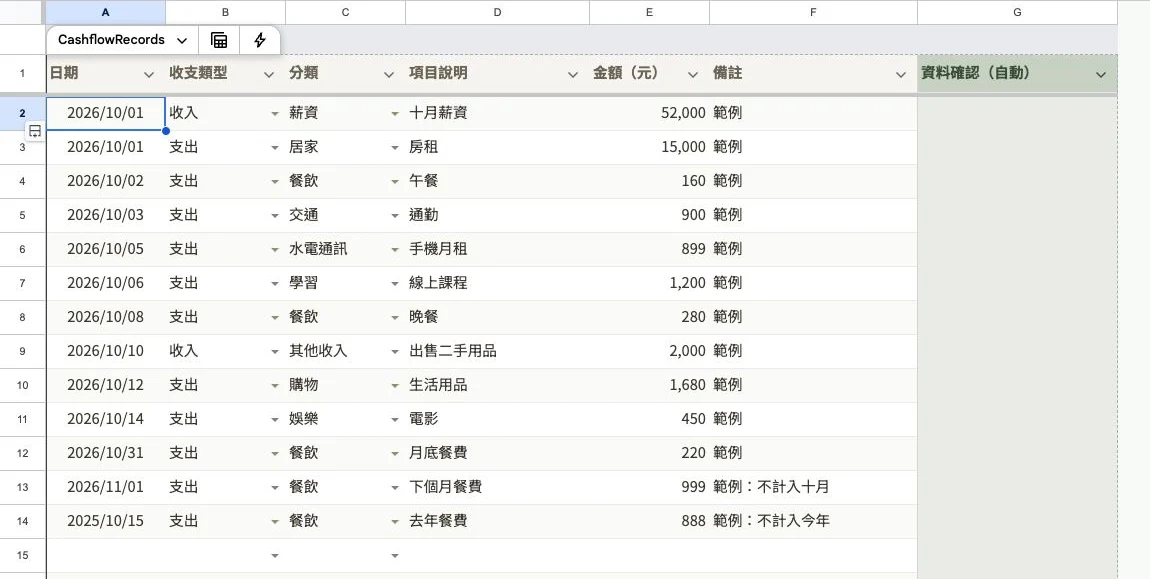
主表只凍結第 1 列表頭,保留 20 筆填寫空間。白底欄位供輸入;淡綠欄位標有「自動」,保留公式即可,不必靠顏色辨識。
收支明細
- 輸入欄:
A日期、B收支類型、C分類、D項目說明、E金額(元)、F備註。 - 自動欄:
G資料確認(自動)。
「每月摘要」整理收入、支出、結餘、剩餘預算。
年份、月份與支出預算在「每月摘要」填寫;「分類設定」集中維護收支分類,詳細規則可在「使用說明」查閱。
開始使用
- 到「每月摘要」選擇年份、月份,填入這個月的支出預算。
- 在「收支明細」逐筆填寫日期、收支類型、分類、項目與金額;先記一筆收入、一筆支出,查看資料確認欄。
- 回到「每月摘要」確認收入、支出、結餘與剩餘預算,再看分類支出,找出需要調整的項目。
同一張明細可繼續記錄其他月份,摘要依選定年月取數。結餘是收入扣掉支出;剩餘預算是預算扣掉支出,兩者回答不同問題。
清除範例與增加資料
檔案中的人名與紀錄都是虛構示範。準備正式使用時,清除「收支明細」的 A2:F14 的儲存格內容,保留淡綠自動欄、表頭和資料驗證,再填自己的資料。
需要超過 20 筆時,依檔內「使用說明」在第 21 列上方插入列,將相鄰列的自動欄公式向下填入新增列,並檢查格式、下拉選單及總覽是否涵蓋新資料。不要在表格外直接接著輸入,也不要只排序單一欄,以免資料錯位。
使用時留意
收入和支出都填正數,由收支類型決定方向。修改「分類設定」後,舊紀錄也要檢查分類是否一致;看到資料確認提示時先修正,不要直接覆寫公式。
延伸使用
- 訂閱與續約提醒表:掌握固定訂閱的月均負擔,再安排每月預算。
- 報帳進度追蹤表:分開追蹤代墊費用何時核銷與入帳。
- SUMIFS 多條件加總:了解本表使用的公式或操作。
- 20 份上班族 Google 試算表模板導覽:按工作情境挑選下一份模板。