第一次做試算表,很多人會先想「怎麼排比較好看」:標題合併置中、一格塞兩樣東西、空一列隔開。三天後想加總,公式不是算錯就是報錯。
這篇是動手版,從一張空白表開始,照順序做五件事。為什麼要這樣排,背後的道理在 一列一筆、一欄一屬性 講過,這邊只做不講理論。
先決定一列代表什麼
動手前先回答一個問題:這張表的「一列」是什麼?我的例子是手搖飲的訂單,一列就是一筆訂單。決定好了,欄位也就跟著出來:日期、品項、杯數。
| 日期 | 品項 | 杯數 |
|---|---|---|
| 2026/10/03 | 蘋果紅茶 | 12 |
| 2026/10/03 | 青茶 | 7 |
| 2026/10/10 | 蘋果紅茶 | 5 |
| 2026/10/17 | 烏龍拿鐵 | 9 |
| 2026/10/21 | 青茶 | 14 |
同一天賣了兩種茶,就寫成兩列,日期各寫一次。重複寫日期看起來有點囉嗦,不過每一列自己都講得完整,之後篩選、加總才不會缺資訊。
標題列只放一列,然後凍結
標題放在第 1 列,資料從第 2 列開始,標題只用一列。上面如果想放表格大標題,放到別的地方或分頁,不要佔用資料上方的列。
接著把標題凍結,資料多了往下捲才不會看不到欄名:
- 點一下表裡任何一格。
- 點「查看」>「凍結」>「1 列」。
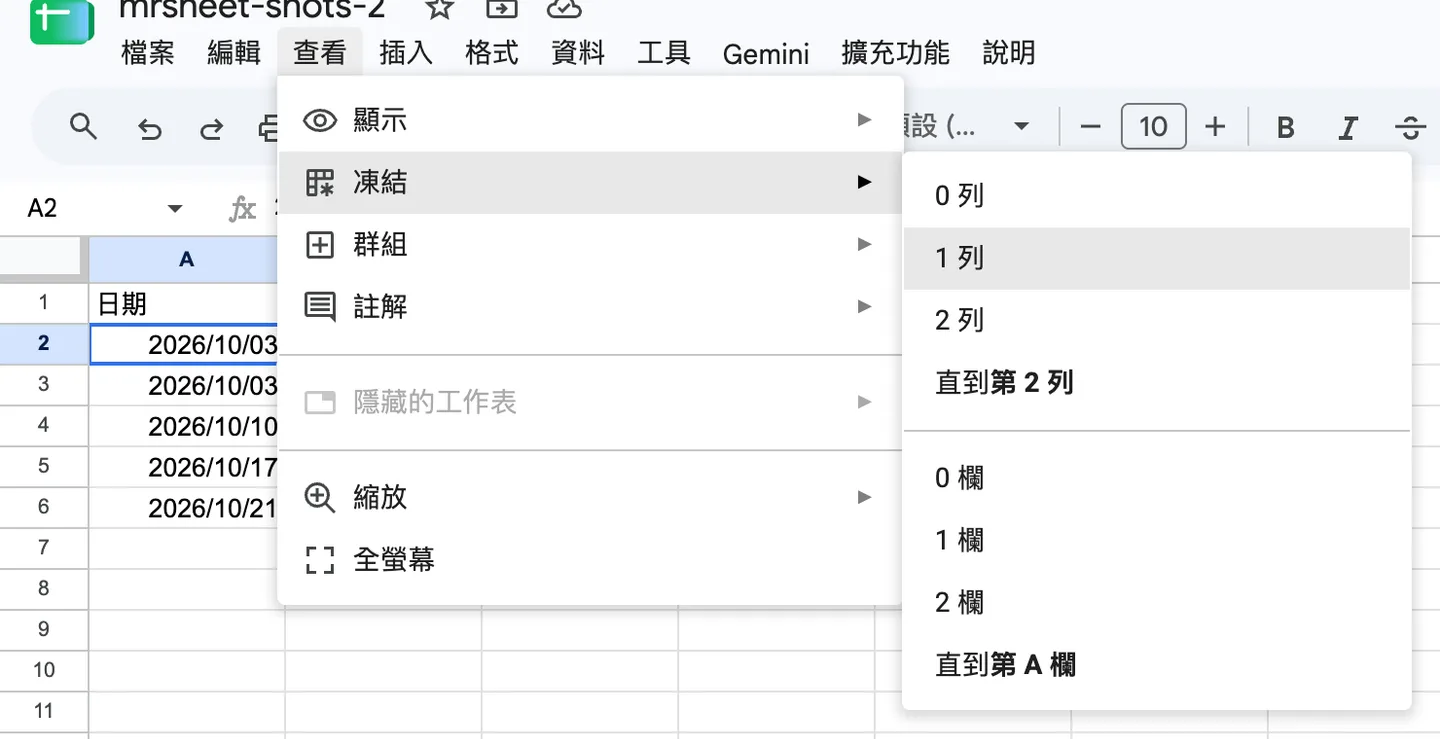
圖:選單展開時,「凍結」底下可以選 1 列。
做完之後,往下捲,第 1 列會留在畫面上方。標題列順手設成粗體,一眼就分得出哪一列是欄名。
一欄只放一種東西
這是新手最常踩的一個。為了省欄位,把杯數寫成「12杯」,看起來很清楚,其實是一格裡放了數字加單位。
| 日期 | 品項 | 杯數 |
|---|---|---|
| 2026/10/03 | 蘋果紅茶 | 12杯 |
| 2026/10/03 | 青茶 | 7杯 |
| 2026/10/10 | 蘋果紅茶 | 5杯 |
| 2026/10/17 | 烏龍拿鐵 | 9杯 |
| 2026/10/21 | 青茶 | 14杯 |
我想把杯數加起來。如果要用 SUM 寫,就是:
加總 C2 到 C6 的杯數
=SUM(C2:C6)來看看結果:
| 公式 | 結果 |
|---|---|
| SUM 加總「12杯」那一欄 | 0 |
得到 0,沒有報錯,也沒有提醒。「12杯」是文字,SUM 會略過文字。這種錯最麻煩,因為看起來像是真的沒賣。
單位改放到標題:欄名寫成「杯數」,格子裡只放 12、7 這類數字。換成純數字之後,同一條公式得到 47,也就是 12 + 7 + 5 + 9 + 14。
已經有一整欄「12杯」的話,可以用函式一次拆開,做法在 整理文字資料。
不合併儲存格
合併儲存格很誘人,尤其是日期重複那幾列,合併之後版面清爽多了。不過合併之後,只有最上面那一格有值,下面的格子是空的,那幾列就不再是完整的一筆。排序、篩選的時候,合併區塊常常會被拆散或擋住操作。
我個人的做法是,資料區一律不合併。想要「清爽」的感覺,等資料都弄好了再處理。要給別人看的報表,另外做一個分頁,那邊愛怎麼合併都可以,因為沒有別的公式會從那裡讀資料。
如果已經合併了,選取那一塊,點「格式」>「合併儲存格」>「取消合併」,再把空白的格子補上值。
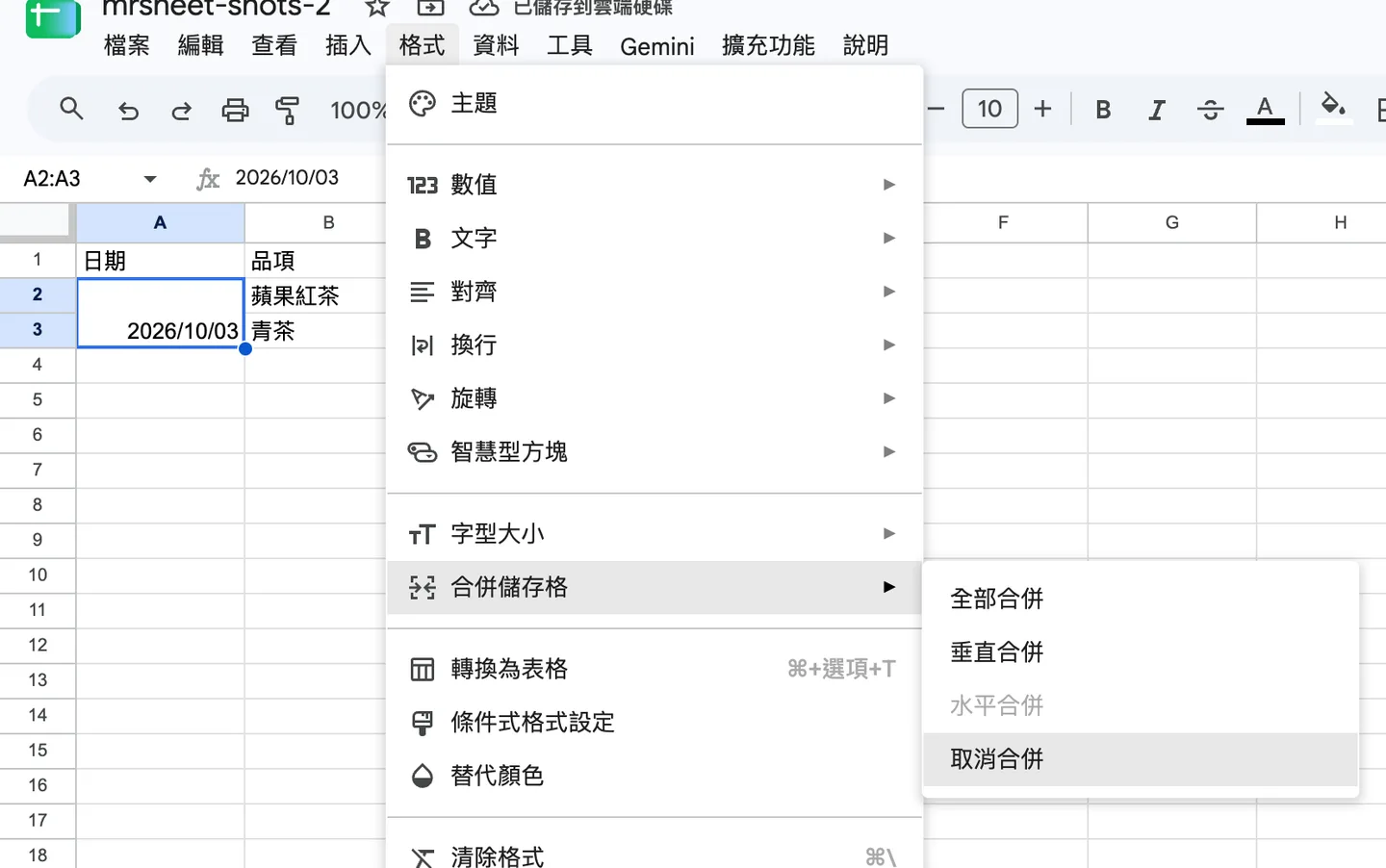
圖:取消合併之後,只有第一格有值,要手動補上其他格。
分頁取名字
預設的分頁叫「工作表1」,用過幾次就變成「工作表1 的副本」「工作表2」。我會把它改成看得出用途的名字:
- 在下方分頁標籤上按右鍵,選「重新命名」,或者直接雙擊標籤。
- 輸入名字,按 Enter。
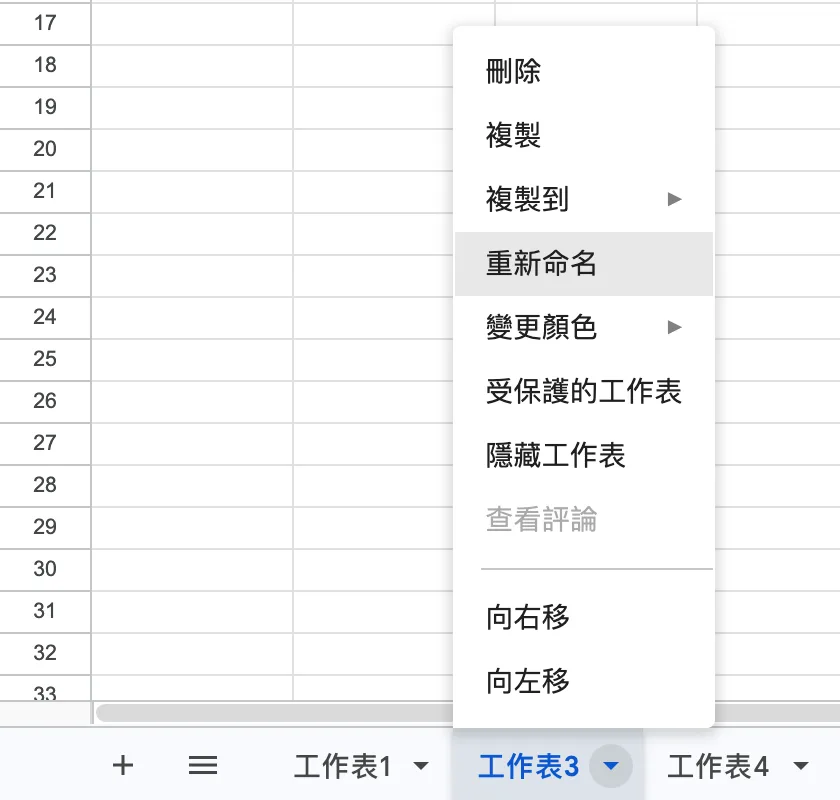
圖:雙擊標籤也可以直接改名。
名字短、看得出裡面是什麼就好,例如「訂單」「品項價目」「設定」。我避免在名字裡放空格,因為公式引用其他分頁時,名字有空格要加單引號,少打一個就出錯。
分頁多了以後,要不要分成原始資料、計算、報表幾頁,見 三層架構入門。想讓別人接手也看得懂,再看 可讀性設計 的標籤顏色與 README。
整張表的檢查
做完之後,我用這幾個問題檢查:
- 第 1 列是不是唯一的標題列,而且已經凍結?
- 每一欄是不是只放一種東西,數字格子裡沒有單位?
- 每一列是不是單獨看就講得完整?
- 資料區有沒有合併儲存格?
- 分頁有沒有名字?
練習
把單位拿掉再加總
C 欄的杯數改成純數字 12、7、5、9、14,標題 C1 是「杯數」,資料在 C2:C6。請寫出算總杯數的公式。
手上有一張合併了標題的表嗎?先從取消合併開始整理吧!
我是喜特先生,Mr. Sheet,我們下個教學見!

接下來可以
這篇在技能樹的 Lv.1「基礎操作」,模組「建立與組織試算表」(第 1/1 篇)。讀完這篇,路線上的下一個模組是「輸入與格式化資料」。
回到技能樹相關文章
查看所有文章一列一筆、一欄一屬性:資料表怎麼排,公式才好問
用同一份手搖飲月銷量排成好看的月報和一列一筆的清單,並排比較合併儲存格、空白列、兩層標題讓公式算錯的地方,整理出資料結構的三條規則。
別人接手也看得懂的試算表:標題列、凍結、顏色、備註與 README
同事丟來一份試算表時你會想問的事,一次整理成改造清單:標題放第一列並凍結、工作表命名與標籤顏色、底色圖例、用備註寫為什麼,以及放在第一頁的 README 工作表。
三層架構入門:把原數據、計算、呈現分到三個分頁
用一份茶飲店月報當例子,示範怎麼把試算表拆成原數據層、計算層、呈現層三個分頁,改一格月份整份報表跟著換,數字不對時也知道從哪一層開始查。
留言討論
共 0 則留言