一欄有 8 個品項,我只想幫它們各標一個類別,如果每格都自己打,打到第三格就會開始想有沒有更偷懶的方法。Google 在 2026 年 4 月 22 日的 Workspace Updates 公布了 Fill with Gemini(以 Gemini 填入),目標就是這種資料輸入。
這篇的功能背景依官方公告整理。填完之後的檢查則是普通公式,在哪個帳號都能算。
它是什麼
依公告,Fill with Gemini 是試算表裡的 AI 資料填入功能,它會推測你想填什麼,然後把資料填進去。公告列的用途有兩類:從網路上取得資訊,以及把已經在表格裡的資料分類,不需要自己寫複雜的公式。
公告還引用了一份 95 人參與的 Google 內部研究,說在 100 格的任務上,速度是手動輸入的 9 倍。這個數字是 Google 自己的實驗結果,你的資料不一定一樣快。
兩個入口
公告描述了兩種用法,我整理如下:
- 拖曳:一欄裡至少有一格已經填好,就可以用新的拖曳入口,讓它依表格的上下文把整欄填完。
- 選取空白範圍後一鍵填入:選一塊空白的多格範圍,選取範圍的右下角會浮出一顆晶片,上面是魔術棒圖示和「填滿」字樣,旁邊還有一顆圖示鈕,tooltip 是「使用 Gemini 填入內容」。可以讓它自動填(前提同樣是欄裡已有至少一格填好的範例),也可以在提示選單裡寫自己的提示。拖曳入口這邊以公告為準。
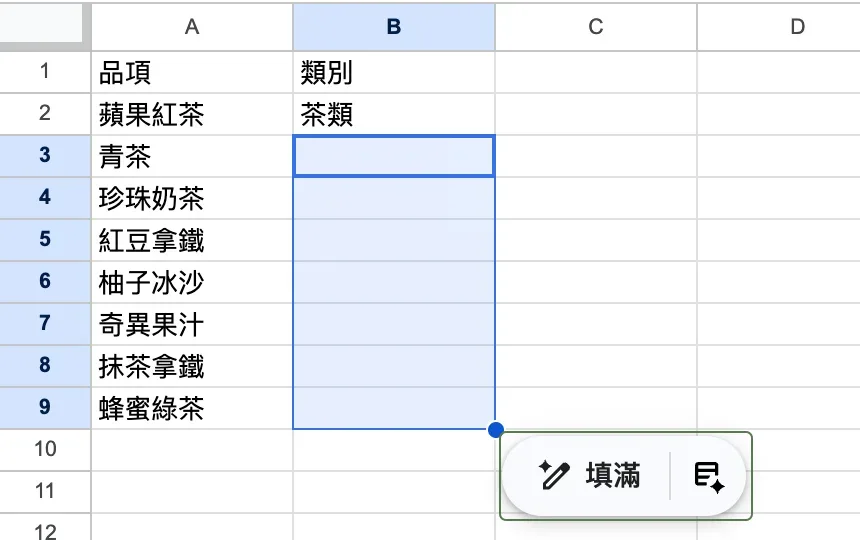
圖:第一格先自己填好範例,再選取下面的空白格,右下角就會出現入口。
我的做法是第一格一定自己打,而且打成我想要的最終樣子,例如「茶類」而不是「茶」。因為它是看範例猜你要的格式,範例不一致,後面就不會一致。這是我的推測,官方沒有這樣寫。
可用性
依公告,下列方案可以用:
- Google Workspace Business Standard、Plus,Enterprise Standard、Plus。
- 個人的 Google AI Pro、Ultra。
- 教育版的 Google AI Pro for Education,以及 AI Expanded Access、AI Ultra Access 這兩個 AI 附加方案。
使用者需要開啟 Workspace 的智慧功能(Smart features),公告說符合資格的使用者預設是開的;管理員把這個設定關掉,入口就會被隱藏。所以公司帳號看不到的話,先問管理員。
開放時間是逐步的:快速發佈(Rapid Release)網域從 2026 年 4 月 22 日開始,排定發佈(Scheduled Release)網域從 2026 年 5 月 6 日開始,兩者都最多 15 天才會在你的帳號出現。
支援哪些語言
2026 年 7 月 7 日的公告說,原本支援英文、西班牙文、葡萄牙文、日文、韓文、法文、義大利文、德文,之後增加 11 種,名單裡寫的是 Mandarin(華語)、荷蘭文、馬來文、希伯來文、波蘭文、土耳其文、捷克文、印尼文、瑞典文、丹麥文和挪威文。
公告只寫 Mandarin,沒有寫是簡體還是繁體。所以繁體中文的資料與介面能不能穩定使用還不確定,建議先拿一小欄試。
另外,Google 說明中心有一篇「enhanced Smart Fill」的頁面,講的是一個很像的建議式填入(出現建議氣泡,點一下接受),頁面寫它需要至少 3 列範例、只處理文字欄、只支援英文值。官方沒有明說這兩個功能是不是同一個,所以不要把那些條件直接套到 Fill with Gemini 上。
用量限制
公告寫,Workspace 客戶在 2026 年 7 月 15 日前有較高用量上限的優惠,這個優惠已經結束;現在是每位使用者有用量上限,細節以說明中心為準。公告沒有給具體數字,所以這邊不寫。7 月 7 日的公告補充,AI Expanded Access 的使用者在 7 月 15 日之後有較高的上限。
填完之後怎麼檢查
這是我自己最在意的部分。填入的結果每次可能不一樣,我不會假設它填對了,也不會寫「結果是 X」,而是用普通公式檢查。
以 8 個品項為例,A 欄是品項,B 欄是類別。第一格 B2 我自己填「茶類」,其餘交給它。下面是一次實際填入的結果:
| 列 | A 品項 | B 類別(Gemini 填入) |
|---|---|---|
| 2 | 蘋果紅茶 | 茶類(自己填的) |
| 3 | 青茶 | 茶類 |
| 4 | 珍珠奶茶 | 奶茶類 |
| 5 | 紅豆拿鐵 | 奶茶類 |
| 6 | 柚子冰沙 | 冰沙類 |
| 7 | 奇異果汁 | 果汁類 |
| 8 | 抹茶拿鐵 | 茶類 |
| 9 | 蜂蜜綠茶 | 茶類 |
它把珍珠奶茶和紅豆拿鐵叫「奶茶類」,柚子冰沙自己獨立成「冰沙類」,抹茶拿鐵則算進茶類,一共分成四類。我原本心裡想的是茶類、奶類、果汁類三類,冰沙算果汁、拿鐵算奶類。兩種分法都說得通,每次填出來的分法也可能不同,這種就是要你自己決定的地方。
填完先查有沒有漏掉的格子:
B2:B9 還有幾格是空的
=COUNTBLANK(B2:B9)答案要是 0。再查標籤有沒有長歪,最常見的是同一類被寫成「茶類」「茶」「茶飲」三種:
B 欄有幾種不同的標籤
=COUNTUNIQUE(B2:B9)上面這次得到 4,多出來的就是它自己分的「冰沙類」和「奶茶類」。數字比你心裡想的類別數多,就是它多分出一種寫法,或同一類被寫成兩種字,這時要回頭決定到底要幾類,再把標籤統一。最後逐類計數:
類別為茶類的列數
=COUNTIF(B2:B9, "茶類")這次茶類是 4,奶茶類是 2,冰沙類、果汁類各 1,四個加起來是 8,等於品項的列數。
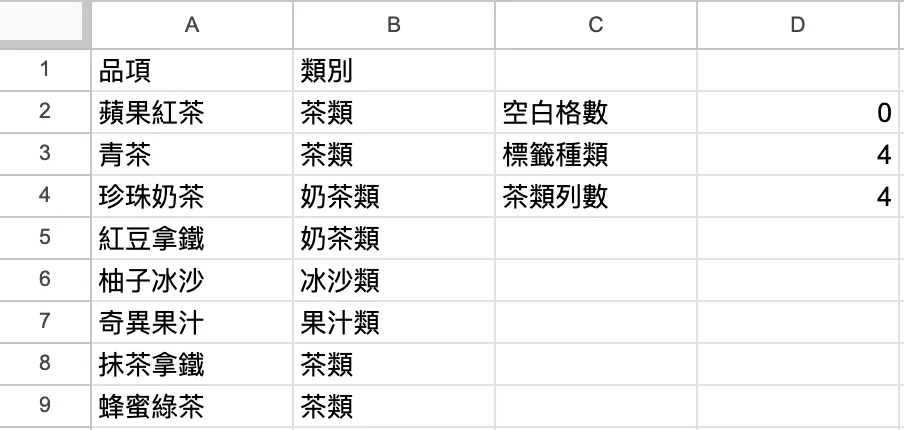
圖:填完後旁邊放三條檢查公式。
它和 AI 函式差在哪
兩個都是請 Gemini 處理儲存格,我整理成兩句:AI 函式是你自己寫一條公式,每格各自呼叫;Fill with Gemini 是選一塊範圍一次填,但填進去的並不是靜態的值:每一格寫入的是一條像 的公式,編輯列看得到。生成時格子會顯示「生成中...」,也有「取消」,內容之後和一般 AI 儲存格一樣會出現斜線底紋的重新生成狀態。想固定下來,可以用晶片 ⋮ 選單的「儲存目前的 AI 輸出內容」,細節見 AI 函式限制與陷阱。
AI 函式的寫法和陷阱在 AI 函式入門,分類與抽取的比較在 AI 函式實戰。提示詞怎麼寫、結果怎麼交叉驗證,側邊欄那邊的做法可以參考 Gemini 實戰,這篇不重複。
還沒說清楚的地方
- 填入之後能不能用 Ctrl+Z(Mac 為 Cmd+Z)一次復原,官方沒寫,建議先留副本。
- 一次最多能填幾格,公告沒有數字。
- 填入的內容會不會被拿去訓練模型,官方公告沒有專屬說法,Workspace 的整體說法可以看 Gemini 進階工作流 的資料隱私一節。
挑一欄「標錯也沒關係」的資料,自己填第一格,讓它接著填,再用上面三條公式查一遍吧。

接下來可以
相關文章
查看所有文章Google 試算表的 AI 函式:在儲存格裡呼叫 Gemini
介紹 Google 試算表的 AI 函式:=AI(提示詞, [範圍]) 的官方語法、哪些方案可以用、不同帳號的生成流程、改了參照內容之後的斜線底紋狀態,以及它和一般函式在輸出上的根本差異。依官方說明整理。
客人留言怎麼整理:用 AI 函式分類、摘要,地址欄交給 REGEX
用一份茶飲店客人留言和地址資料,示範 AI 函式做留言分類與摘要,再示範從自由文字的地址取出縣市時,為什麼改用 REGEXEXTRACT 加 IFERROR 比較穩,並整理什麼任務適合 AI 函式、什麼任務該用確定性函式。
Gemini 側邊欄是什麼:怎麼開、能問什麼、改檔前會不會先問你
依 Google 官方公告與說明中心,整理 Google 試算表右側的 Gemini 側邊欄:需要哪些方案、從哪裡開、可以問的問題類型,以及它產生表格、公式、圖表和格式動作時,哪些是先給你卡片、哪些是直接改檔。
留言討論
共 0 則留言