專案追蹤初學者
工作成果紀錄表
逐筆保存工作成果、衡量指標與證據連結,依期間整理交付及改善紀錄,為週報與績效回顧準備素材。
完整使用說明:欄位、清除範例與增加資料
適合什麼情境
年底才回想做過哪些改善,往往只剩模糊印象。這份表適合在成果發生時記下內容、數值與證據,之後再依期間整理成週報、月報或工作回顧。
工作表與欄位
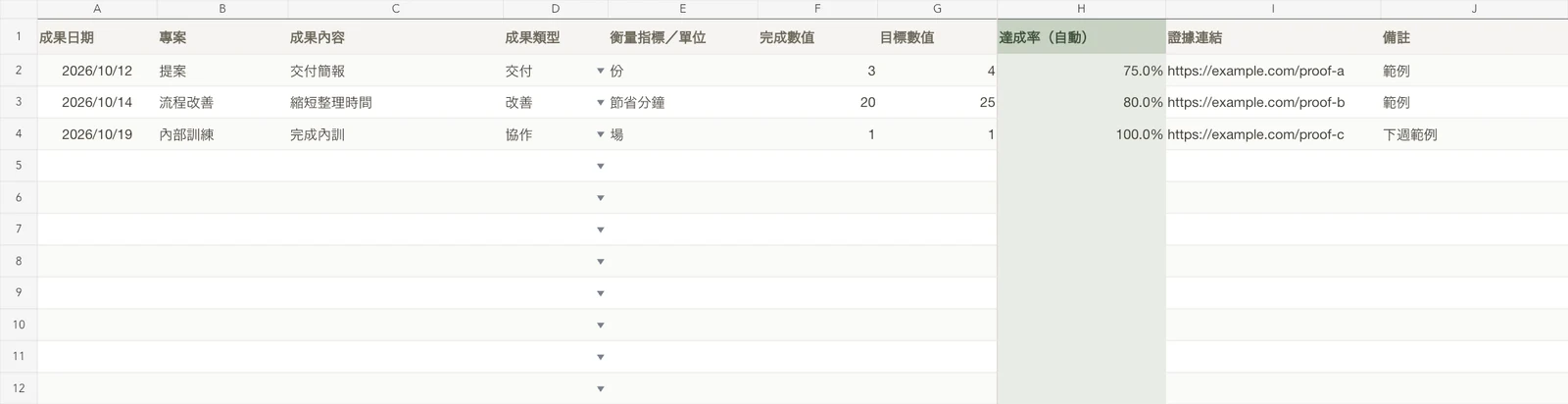
主表只凍結第 1 列表頭,保留 20 筆填寫空間。白底欄位供輸入;淡綠欄位標有「自動」,保留公式即可,不必靠顏色辨識。
成果清單
- 輸入欄:
A成果日期、B專案、C成果內容、D成果類型、E衡量指標/單位、F完成數值、G目標數值、I證據連結、J備註。 - 自動欄:
H達成率(自動)。
「總覽」整理期間成果筆數、交付筆數、改善筆數、有證據筆數。
「設定」提供開始日期(填寫)、結束日期(填寫);詳細填寫規則可在「使用說明」查閱。
開始使用
- 在「設定」填開始與結束日期,決定這次回顧的範圍。
- 每筆成果填日期、專案、內容與類型;有量化目標時,填衡量指標/單位、完成數值與目標數值。
- 補上證據連結,回總覽核對期間成果、交付、改善與有證據筆數。
達成率逐筆比較同一列的完成與目標數值。總覽用期間與成果類型整理筆數,讓不同形式的成果都能留下紀錄。
清除範例與增加資料
檔案中的人名與紀錄都是虛構示範。準備正式使用時,清除「成果清單」的 A2:G4、I2:J4 的儲存格內容,保留淡綠自動欄、表頭和資料驗證,再填自己的資料。
需要超過 20 筆時,依檔內「使用說明」在第 21 列上方插入列,將相鄰列的自動欄公式向下填入新增列,並檢查格式、下拉選單及總覽是否涵蓋新資料。不要在表格外直接接著輸入,也不要只排序單一欄,以免資料錯位。
使用時留意
節省分鐘、完成件數與回收金額是不同單位,不能直接加總或混成一個總達成率。證據連結也需要自己確認可讀取;表格只記錄連結,不會審核成果內容。
設定頁標為「固定」的選項參與公式判斷,請保留名稱,在主表用下拉選單選取。若要另設一套狀態流程,需一併調整相關公式與統計條件。
延伸使用
- 專案進度追蹤表:追蹤交付節點與里程碑完成率。
- 學習計畫與進度表:將學習目標與累計投入時間分開追蹤。
- 條件計數:了解本表使用的公式或操作。
- 20 份上班族 Google 試算表模板導覽:按工作情境挑選下一份模板。