試算表也可以有一點好玩的變化。我先前在方格子記錄過「驕傲 6 月」的小彩蛋:把五個字母放進第一列,工作表就會出現彩虹與 Pride 主題的色帶。
這個彩蛋不用等到六月,隨時都能玩,電腦版 Google 試算表目前可以觸發。它不是官方文件記載的功能,Google 說明中心沒有相關說明,也可能隨更新調整。
五個字母,分別放進五格
開一張空白工作表,在下面五格各輸入一個半形英文字母:
| 儲存格 | 輸入文字 |
|---|---|
A1 | P |
B1 | R |
C1 | I |
D1 | D |
E1 | E |
最後一格輸入完成並按 Enter 後,觀察欄位標頭與工作表背景的變化。不要在同一格輸入整個 PRIDE,也不用加等號。
想一次貼上,可以複製下面這一列,再選取 A1 貼上;字母之間是 Tab,會分到五格:
P R I D E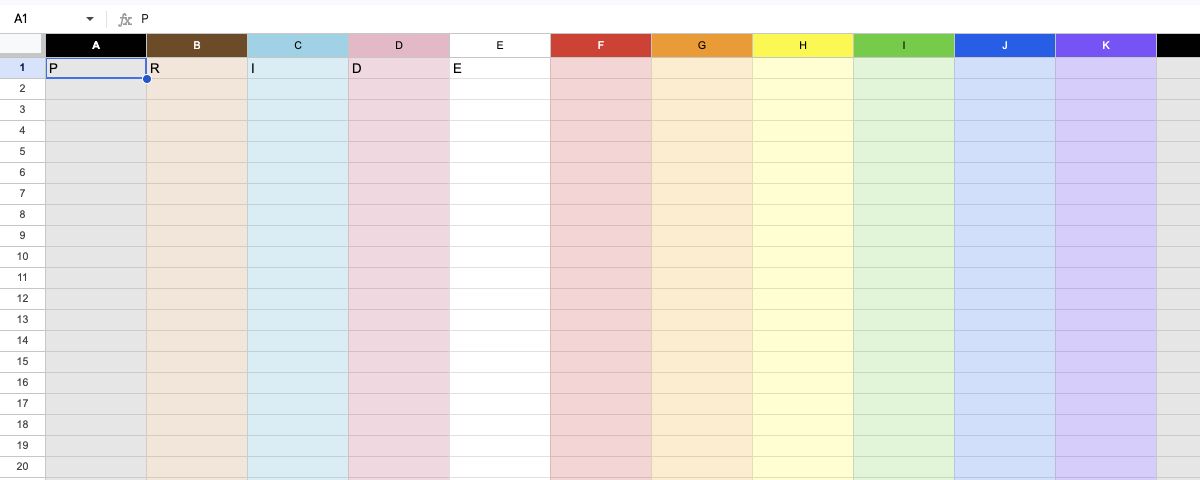
圖:Google 試算表實際畫面,色帶不是手動逐欄上色。
可以把第一列藏起來
如果想保留色帶,又不想一直看到五個字母,可以在第 1 列的列號上按右鍵,選「隱藏列」,接著從第 2 列放自己的資料。
第一列藏起來後色帶仍在。字母保留在原本的 A1:E1;如果要調整列與欄,可以接著看 插入、調整與隱藏列欄。
手動填色與關閉方式
色帶出現後,一樣可以替儲存格填色。我選取 A2,從「填滿顏色」選黃色,黃色會蓋過那格的彩蛋底色;再到同一個選單按「重設」,就恢復原本的色帶。一般填色操作可以看 格式設定基礎。
如果想關掉這個彩蛋,改掉其中一個觸發字母即可。清空 E1 後,色帶就消失;把 E 補回 E1,又會出現。
觸發條件對照
| 操作 | 結果 |
|---|---|
A1:E1 分別放大寫 P、R、I、D、E | 出現色帶 |
| 五格改放小寫 p、r、i、d、e | 仍出現色帶 |
第一列留空,只在 A2:E2 放五個字母 | 沒有觸發 |
只在 A1 放完整文字 PRIDE | 沒有觸發 |
手動替 A2 填黃色,再按填滿顏色的「重設」 | 黃色可覆蓋,重設後恢復色帶 |
| 隱藏第一列 | 色帶保留 |
清空 E1,再把 E 補回 | 先關閉,再重新出現 |
| 重新載入頁面 | 色帶仍在 |
如果沒有出現,先核對五格位置與字母,並確認是在電腦版網頁開啟。
想再玩一個,可以試試 WHATTHEFOXSAY 狐狸彩蛋。一個改變工作表的外觀,一個讓儲存格回一句文字,都可以當作熟悉試算表的小入口。
原始紀錄:驕傲 6 月!Google 試算表小彩蛋。本文改寫自該篇,並補上操作畫面與關閉方式。

接下來可以
相關文章
查看所有文章WHATTHEFOXSAY:讓 Google 試算表叫一聲的狐狸彩蛋
在 Google 試算表輸入 WHATTHEFOXSAY(),看看狐狸會回你什麼。附上實際操作方式,以及它跟一般工作用函式的差別:未公開、結果隨機,不適合放進正式報表。
「格式」選單基本功:數值、對齊、合併儲存格、框線與交替顏色
逐項整理 Google 試算表「格式」選單最常用的功能:數值與文字格式、對齊與自動換行、合併儲存格、框線與填滿顏色、交替顏色、主題與清除格式,附 Windows 與 Mac 快捷鍵,以及哪些操作只改顯示、不改儲存格裡的值。
Google 試算表插入、刪除、移動列欄與調整列高欄寬、隱藏列欄
整理 Google 試算表列與欄的基本編輯:插入單列多列、刪除、移動、調整列高欄寬、隱藏與取消隱藏,附 Windows 與 Mac 快捷鍵,並用小例子說明插入列對 SUM 範圍的影響,以及隱藏列時 SUM 與 SUBTOTAL 的差別。
留言討論
共 0 則留言