表格資料都打好了,但數字擠成一團、標題列跟資料看起來一樣,這時候就輪到「格式」選單出場。
這篇把「格式」選單裡最常用的幾項走一遍,一個功能一節,想查哪個直接跳過去看就好。條件式格式(依數值自動變色)另外有 條件式格式設定 專文,這邊不重講。
先說一個大前提:格式改的是「怎麼顯示」,儲存格裡真正的值不會變。下面第一節就用數字示範。
數字與文字
數字格式
選好儲存格,點「格式」>「數值」,挑一種格式套上去。我個人最常用的是百分比、貨幣和日期這幾個,工具列上也有對應的按鈕。
常用的快捷鍵(在 Chrome 上):
| 動作 | Windows | Mac |
|---|---|---|
| 貨幣格式 | Ctrl+Shift+4 | Ctrl+Shift+4 |
| 百分比格式 | Ctrl+Shift+5 | Ctrl+Shift+5 |
Mac 上這兩個也是用 Ctrl,不是 ⌘。
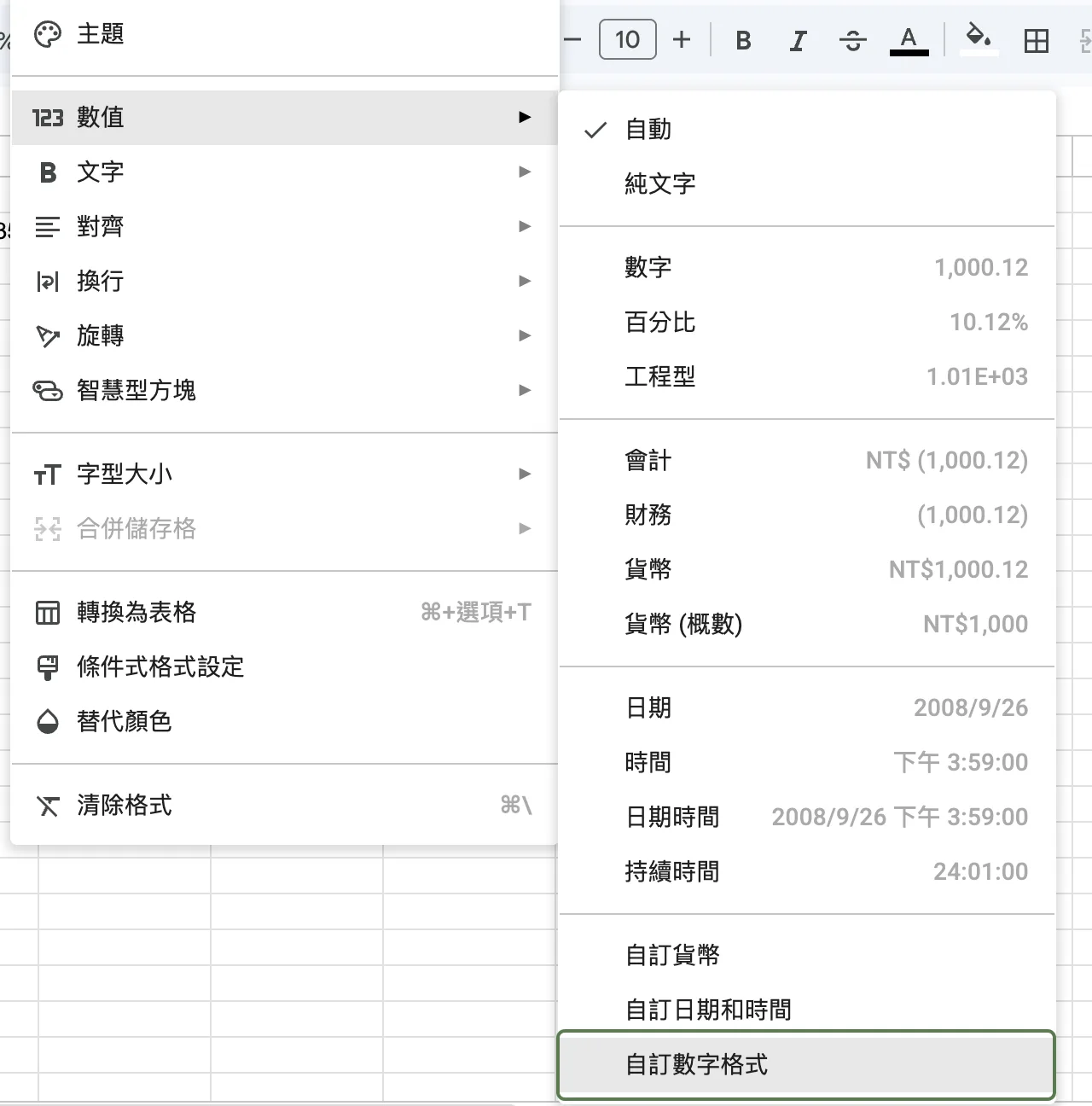
圖:內建格式在上半部,自訂日期、貨幣、數字格式在選單最下面。
舉例來說,我在 A2 放 1234.5678,B2 輸入 。就算把 A2 設成只顯示兩位小數,B2 還是用完整的 1234.5678 去算:
格式只改顯示,B2 用的仍是完整數值
=A2*2來看結果:
| 儲存格 | 內容 | 顯示 |
|---|---|---|
A2 | 1234.5678 | 1234.5678(套用兩位小數格式後顯示 1,234.57) |
B2 | 2469.1356 |
如果真的要讓值本身變成兩位小數,用 ROUND,或用 TEXT 轉成文字:
用 TEXT 轉成帶千分位、兩位小數的文字
=TEXT(A2, "#,##0.00")得到 1,234.57。要記得 TEXT 的結果是文字,不能再拿去加減。顯示和實際值的差別,值與格式 有完整的講解。
底部的「自訂數字格式」可以用 0.0,"千" 把 10000 顯示成 10.0千,原值仍是 10000。格式中數字後的一個逗號是除以 1000,不能只把單位改成「萬」就當成萬元;若要換算成萬元,先在另一格用 ,再套用 0.0"萬",這一格的計算值與單位也已經改變。更多寫法看自訂數字格式。
文字格式
粗體、斜體、底線、刪除線、字型、字級、文字顏色,在工具列和「格式」>「文字」都找得到。快捷鍵:
| 動作 | Windows | Mac |
|---|---|---|
| 粗體 | Ctrl+B | ⌘+B |
| 斜體 | Ctrl+I | ⌘+I |
| 底線 | Ctrl+U | ⌘+U |
想只改儲存格裡一部分的字,要先按兩下儲存格進入編輯,選取那幾個字再套格式,官方說明也是這樣寫的。
對齊與旋轉
「格式」>「對齊」可以選靠左、置中、靠右,還有靠上、置中、靠下的垂直對齊。「格式」>「旋轉」可以把文字轉成斜的或直的,欄位很窄、標題很長的時候很好用。
| 動作 | Windows | Mac |
|---|---|---|
| 靠左 | Ctrl+Shift+L | ⌘+Shift+L |
| 置中 | Ctrl+Shift+E | ⌘+Shift+E |
| 靠右 | Ctrl+Shift+R | ⌘+Shift+R |
預設文字靠左、數字靠右。如果你的「數字」居然靠左,多半是它其實是文字,先別急著改對齊,去檢查一下資料。
自動換行
儲存格文字太長時,「格式」>「自動換行」有三種選擇:
- 溢出:文字超出欄寬時,往右邊的空儲存格延伸顯示,右邊有東西就被切掉。
- 自動換行:依欄寬折行,列高會跟著變高。
- 剪裁:超出欄寬的部分直接切掉,不往右延伸。
我通常標題列用「自動換行」,備註欄用「剪裁」,這樣列高不會被一段長文字撐得亂七八糟。
想在儲存格裡手動換行,按 Ctrl+Enter(Mac 是 ⌘+Enter),官方說明中心也是這樣寫的。
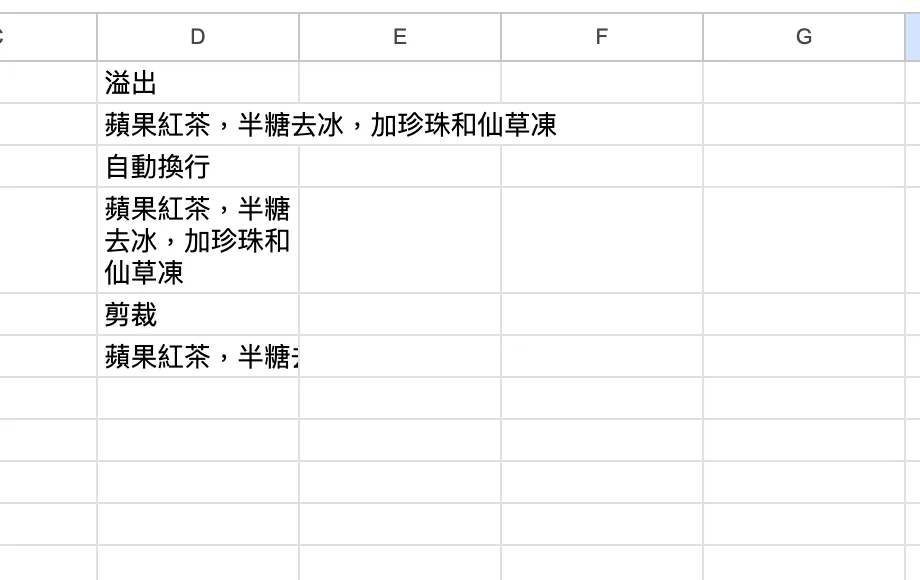
圖:同一段文字在溢出、自動換行、剪裁下的樣子。
儲存格外觀
合併儲存格
選好範圍,點「格式」>「合併儲存格」,有四個選項:全部合併、垂直合併、水平合併、取消合併。工具列也有合併的圖示。
合併適合做報表的大標題,這時候很好用。但資料區不要合併:合併的儲存格會讓排序、篩選、複製貼上變得很難搞,後面要用公式處理的資料表,請一個值放一格。
合併時,只有範圍左上角那格的值會保留,其他格的內容會被丟掉。合併之前先確認其他格是空的。
如果只是想讓標題「看起來」跨欄置中,可以用格式裡的對齊就好,不一定要合併。
框線與填滿顏色
框線在工具列的「邊框」圖示,可以選外框、內框、只要下緣等,再另外挑框線顏色和樣式(實線、虛線)。填滿顏色在「填滿顏色」圖示,選單有「單色」和「替代顏色」兩個頁籤,後者就是下一節的交替顏色(選單上的名稱是「替代顏色」)。
我自己的習慣是標題列用深色底配白字,資料區只留淡淡的灰色橫線,不要每格都畫框,不然畫面會很擠。
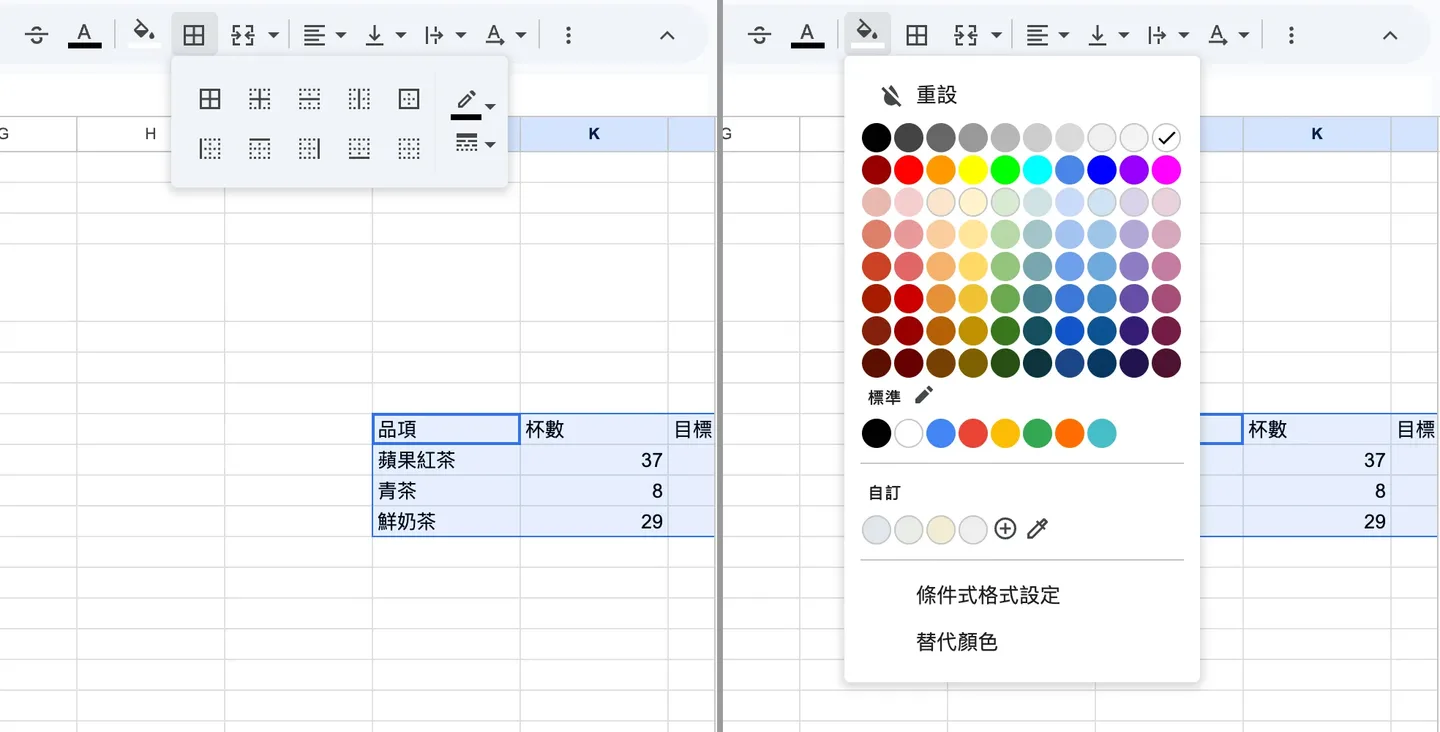
圖:工具列的框線與填滿顏色,是格式裡最常點的兩個圖示。
交替顏色
資料列多了,隔列塗上不同底色比較好讀。選好範圍,點「格式」>「替代顏色」會開出側邊欄:
- 勾選「標題」,第一列會用標題的顏色。
- 選一種預設樣式,或自訂標題、第一種顏色、第二種顏色。
- 按「完成」。
交替顏色是套在整片範圍上的規則,不是一格一格塗的底色。
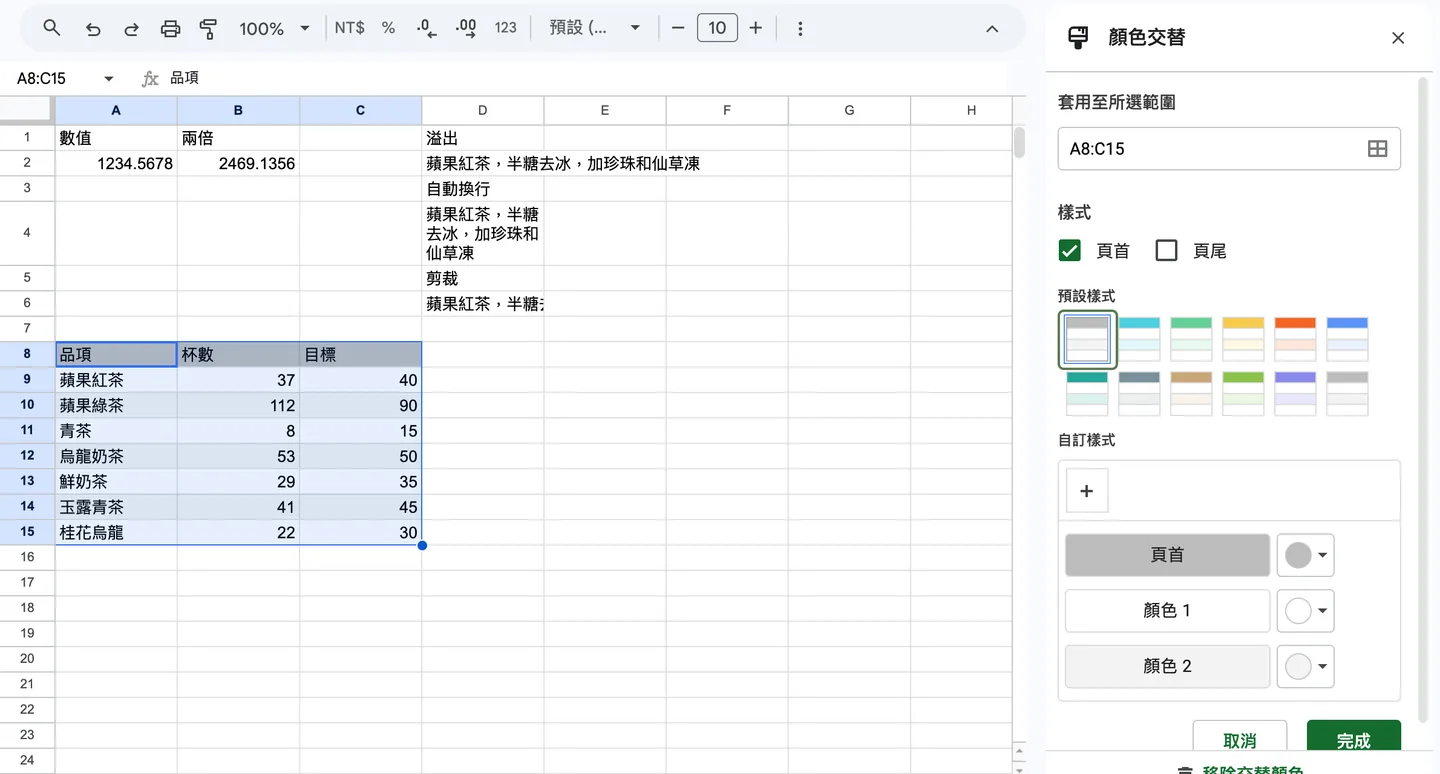
圖:側邊欄選一個預設樣式,範圍裡的列就會隔列上色。
整份檔案
主題
「格式」>「主題」可以一次換掉整份試算表的字型和配色,也有「自訂」可以自己組。做給別人看的報表,套一個主題比一格一格調字型快很多。做好圖表之後才換主題的話,記得回頭看一眼圖表的配色有沒有變。
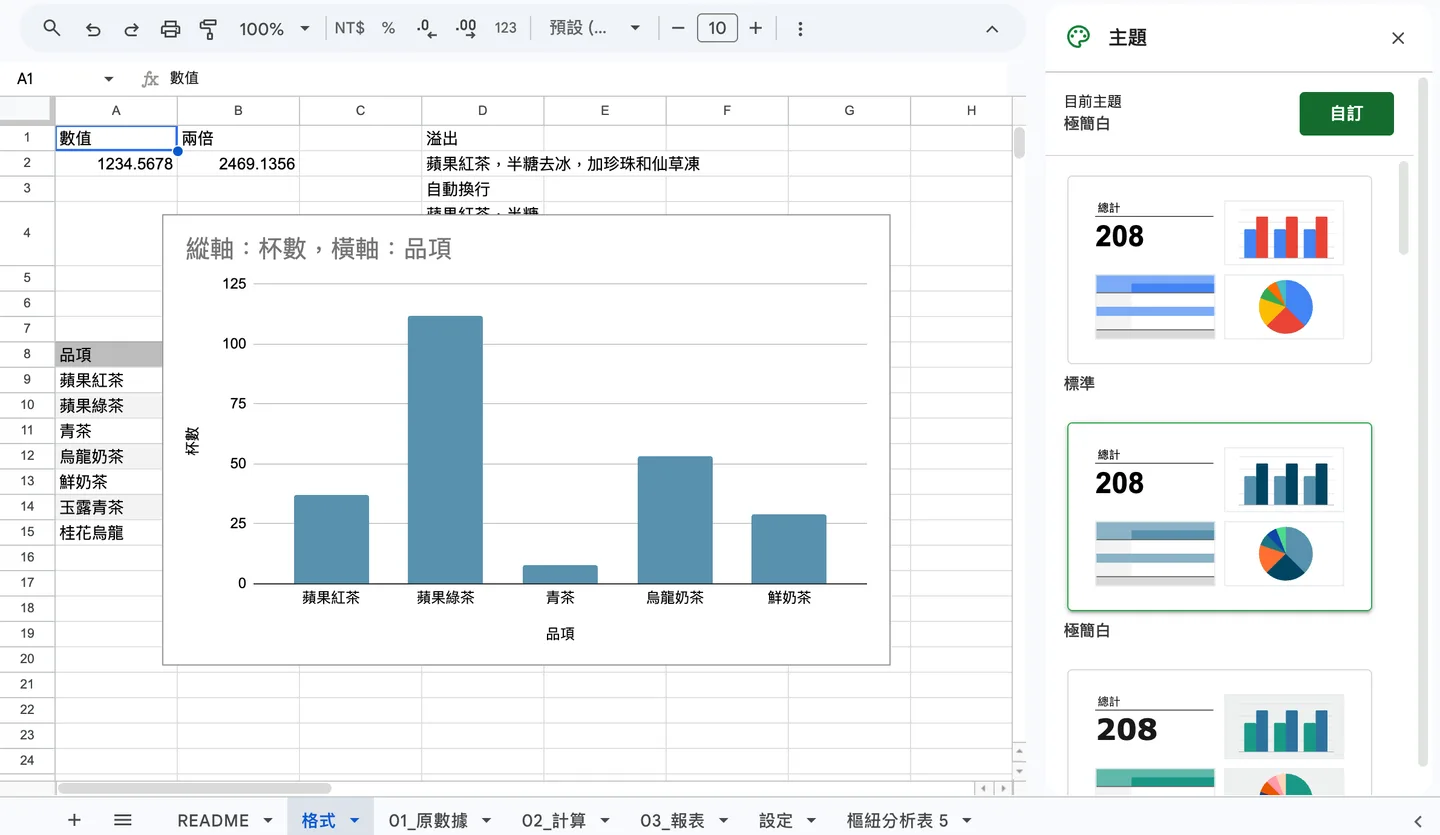
圖:側邊欄選一個主題,字型與配色整份檔案一起換。
清除格式
選好儲存格,點「格式」>「清除格式」,所有格式(粗體、顏色、數字格式等)會回到預設,儲存格的內容不會動。
| 動作 | Windows | Mac |
|---|---|---|
| 清除格式 | Ctrl+\ | ⌘+\ |
從網頁或其他檔案貼上的資料常常帶著一堆奇怪的字型和底色,我的做法是貼上後直接全選、清除格式,然後重新套自己要的樣式。更多快捷鍵可以看 快捷鍵整理。
資料如果想變成有篩選、有格式的結構化範圍,可以看 表格功能入門,表格自己就帶有交替底色。
試著打開一份舊表,從數字格式開始,一項項調調看吧!

接下來可以
相關文章
查看所有文章儲存格的值與顯示格式:看起來一樣,其實不一樣
儲存格存的值和畫面上看到的樣子是兩件事。用圖看日期、百分比、小數位數、帶單位的數字,學會用 N、ISNUMBER 查出真相,也知道格式該設在哪裡。
條件式格式設定:側邊欄、單色規則、色階與規則順序
一步一步打開「格式」>「條件式格式設定」側邊欄,認識單色規則可以選的條件、色階的最小值與最大值怎麼設、套用範圍可以寫多段,以及多條規則同時成立時誰排前面。
Google 試算表快捷鍵速查:Windows 與 Mac 對照
整理 Google 試算表常用快捷鍵,每一個都附 Windows 與 Mac 按法,依官方說明中心核對,並建議先練哪 5 個。包含貼上值、向下填滿、F4 切換參照、轉換為表格與 Ctrl+/ 叫出快捷鍵清單。
留言討論
共 0 則留言