銷量欄想顯示成「12 杯」,編號想顯示成 000037,手機號碼開頭的 0 不要被吃掉。很多人的做法是直接在儲存格裡打「杯」,或用公式把數字轉成文字,但這樣一來,這一欄就加不起來了。
自訂數字格式可以讓畫面顯示成你要的樣子,儲存格裡的數字不變。這篇講介面在哪裡、格式碼怎麼拆、常用的幾種寫法。格式與值是兩件事,儲存格的值與顯示格式 講過;TEXT 函式用同一套格式碼,它的陷阱(mm 是月還是分、地區設定、結果變成文字)在 TEXT 格式碼進階陷阱,這邊不重講。
在哪裡設定
- 選取要套格式的儲存格。
- 點「格式」>「數值」。
- 在子選單裡點「自訂數字格式」。
- 在跳出的視窗裡,上方的文字框可以搜尋內建的格式,也可以直接打上自己的格式碼。
- 按「套用」。
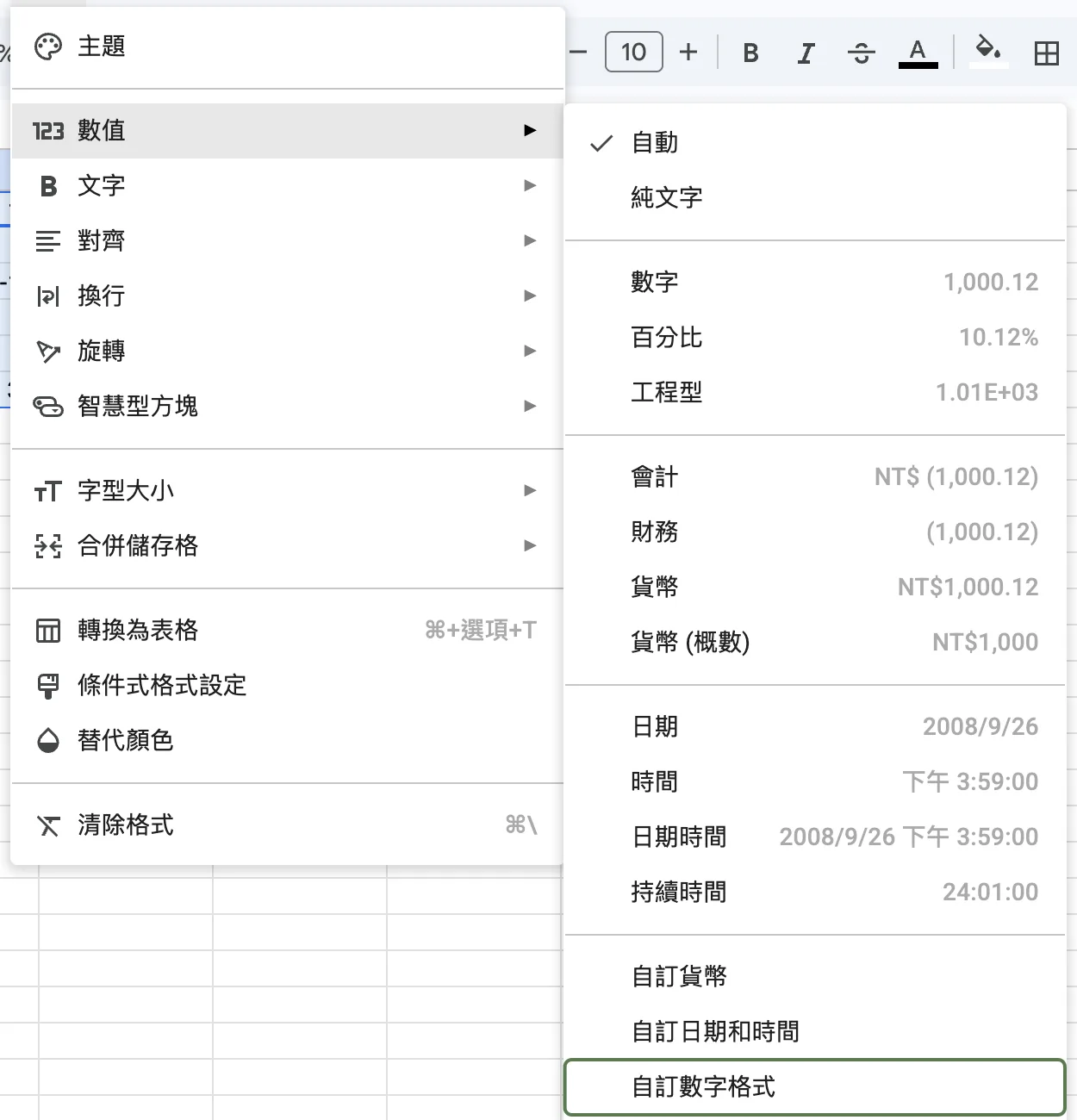
圖:選單路徑,父選單與子選單同時展開。
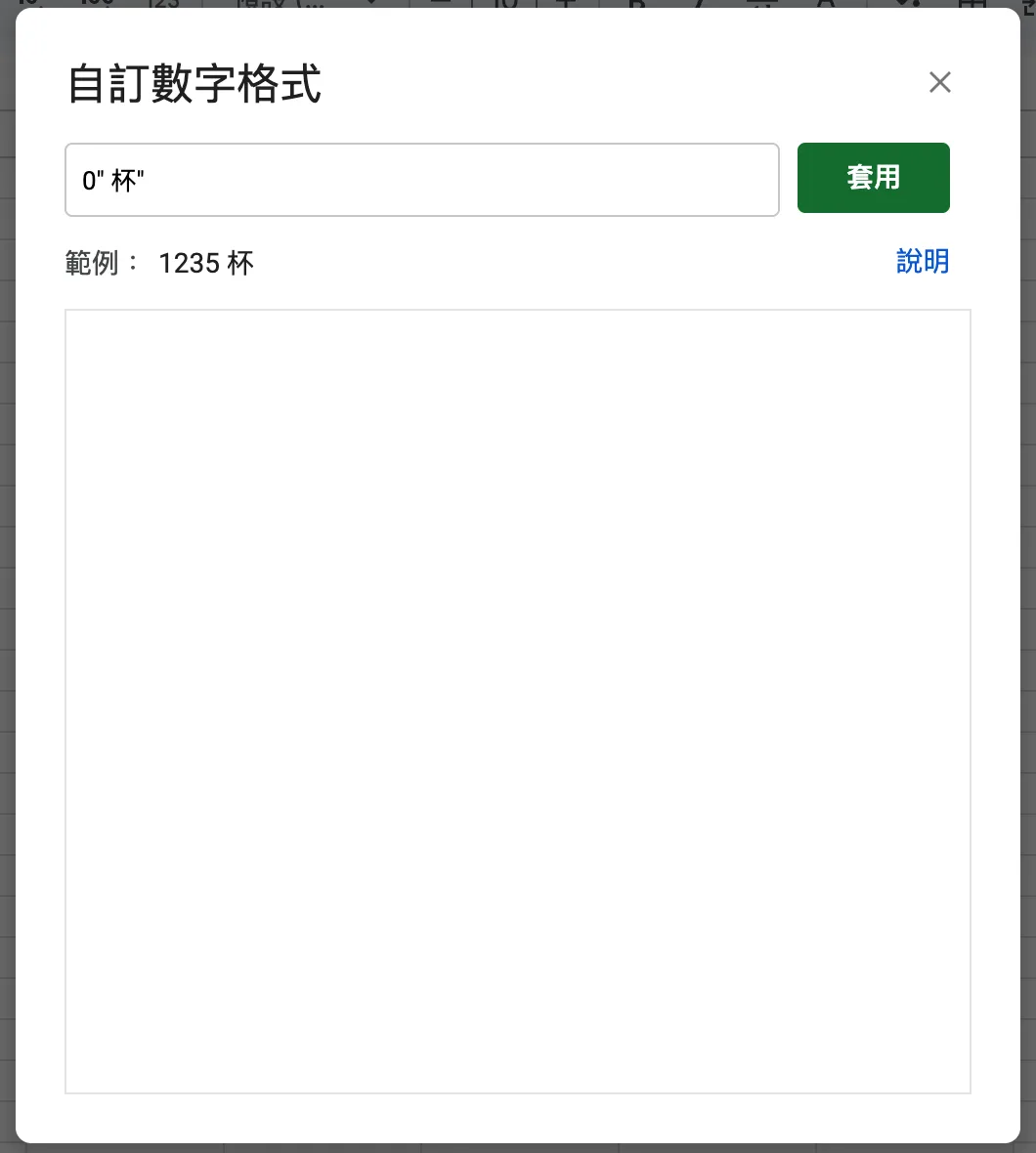
圖:打上格式碼之後,視窗裡可以先看到預覽。
日期與時間另外有一個「自訂日期和時間」,一樣在「格式」>「數值」底下,依說明中心的說法,日期時間格式跟著試算表的地區設定走。這篇專心講數字。
格式碼的四個區段
一個格式碼最多可以分成四段,用分號隔開,依序是正數、負數、零、文字:
正數格式;負數格式;零的格式;文字格式
只寫一段,所有數字都套同一個格式。寫兩段,第一段給正數與零,第二段給負數。顏色用方括號寫在任何一段裡,例如 [Red],顏色名稱要用英文。
這是依說明中心的整理。四段之間的對應和 TEXT 是一樣的,細節不再重複。
數字位數:0、# 與逗號
最常用的三個符號:
0:數字位置。這一位沒有數字時,補 0。#:數字位置。這一位沒有數字時,不顯示。,(逗號):千分位。千分位和小數點實際用哪個字元,由試算表的地區設定決定,下面的例子是台灣慣用的,和.。
拿 1234.5 來看,同一個數字套不同格式:
| 格式碼 | 顯示 |
|---|---|
#,##0 | 1,235 |
#,##0.00 | 1,234.50 |
"NT$"#,##0 | NT$1,235 |
第一個格式沒有小數位,1234.5 會四捨五入成 1,235,儲存的值還是 1234.5。在別的儲存格把它乘以 2,答案是 2469,不是 1,235 的兩倍 2470,這就是格式只管畫面的證據:
A2 是 1234.5,格式不影響計算
=A2 * 2這條公式放在一個預設格式的儲存格,會顯示 2469。
補零:編號與手機號碼
要固定位數,用 0 當佔位。37 套 000000 會變成 000037,因為六個位置有六個 0,沒有數字的位置就補 0。
手機號碼 0912345678 輸入進試算表,開頭的 0 會被當成沒意義而吃掉,剩下 912345678。這時候不要改成文字,套 0000000000(十個 0)就能顯示成 0912345678,儲存的值還是數字。
| 儲存的值 | 格式碼 | 顯示 |
|---|---|---|
| 37 | 000000 | 000037 |
| 912345678 | 0000000000 | 0912345678 |
不過我個人對電話號碼的看法是,如果之後完全不會拿來算,直接把那一欄設成純文字比較省事;補零格式比較適合編號這種還會排序、比大小的欄位。
百分比與小數位
格式碼裡放 %,數字會乘以 100 再顯示。0.256 套 0.0% 會顯示 25.6%,套 0.00% 是 25.60%。值還是 0.256。
加文字:杯、元、第幾號
要在數字旁邊加字,字用雙引號夾起來:
| 儲存的值 | 格式碼 | 顯示 |
|---|---|---|
| 12 | 0" 杯" | 12 杯 |
| 37 | "第 "0" 號" | 第 37 號 |
這就是這篇一開始的問題的答案。銷量欄套 0" 杯",看到的是「12 杯」,SUM 加總的是 12,不是文字。
字母 M、d、y、h、s 這幾個本身有意思,要放進格式碼就一定要用雙引號夾起來。中文字我自己習慣一律夾起來,這樣不用想哪些不夾也行。
文字格式(第四段)用 @ 代表儲存格裡的文字。例如 0;-0;0;"品名:"@,輸入文字「蘋果紅茶」時,顯示品名:蘋果紅茶。
正負號與顏色
三段式 +0;-0;0 讓正數前面加 +:5 顯示 +5,-12 顯示 -12,0 顯示 0。
想讓負數變紅,第二段加上顏色:0;[Red]-0,說明中心列出的顏色有 Black、White、Red、Blue、Green、Magenta、Yellow、Cyan,以及用 Color1 到 Color56 指定色盤顏色。-12 會是紅色的 -12,數字本身仍是 -12。
![套用 0;[Red]-0 之後,負數變成紅色,正數維持黑色](/images/articles/custom-number-format-guide/negative-red.webp)
圖:同一欄的數字,只有負數被染成紅色。
我自己的偏好是,要依數值大小變色,用條件式格式比較好維護,自訂數字格式的顏色比較適合固定的規則,像「負數一律紅色」。條件式格式可以看 條件式格式設定。
科學記號與分數
兩個比較少用的,都可以直接寫:
| 儲存的值 | 格式碼 | 顯示 |
|---|---|---|
| 1234567 | 0.00E+00 | 1.23E+06 |
| 3.5 | # ?/? | 3 1/2 |
E 是科學記號,/ 是分數。
其他幾個符號
說明中心還列了三個我沒在實務上用過的:? 讓沒有數字的位置顯示空格,方便小數點對齊;_(底線)後面接一個字元,會留下跟那個字元一樣寬的空白;* 後面接一個字元,會把這個字元重複填滿儲存格剩下的寬度。這幾個符號的效果光看文字不好想像,要用的時候直接在視窗裡看預覽就知道了。
怎麼確認格式有套上、值沒變
選取那個儲存格,上方編輯列顯示的是儲存的值:套了 0" 杯" 的 12,編輯列看到的仍是 12。想要在公式裡確認,用 ISNUMBER,回傳 TRUE 就是數字。
練習
百分比兩位小數
A1 儲存的值是 0.256,要顯示成 25.60%,格式碼要怎麼寫?
第幾號
A1 儲存的值是 37,要顯示成「第 37 號」(第與數字之間、數字與號之間各一個空格),格式碼要怎麼寫?
想知道某個格式碼長什麼樣,最快是貼進視窗看預覽。下一步可以看 TEXT 格式碼進階陷阱,了解用公式產生同樣的樣子會踩到什麼。
我是喜特先生,Mr. Sheet,我們下個教學見!
參考:

接下來可以
相關文章
查看所有文章儲存格的值與顯示格式:看起來一樣,其實不一樣
儲存格存的值和畫面上看到的樣子是兩件事。用圖看日期、百分比、小數位數、帶單位的數字,學會用 N、ISNUMBER 查出真相,也知道格式該設在哪裡。
TEXT 格式碼進階陷阱:mm 變月份、負數不見負號與地區設定
整理 TEXT 格式碼容易踩到的細節:mm 什麼時候是月份、什麼時候是分鐘,正數、負數、零、文字四段式,用 [>=1000] 加條件,用 0, 把金額縮成 K 和 M,地區設定對小數點和星期字樣的影響,以及 TEXT 的結果其實是文字,比對、加總、排序會出什麼狀況。
資料輸入與格式入門:下拉選單、核取方塊、數字格式與填滿
用一份手搖飲訂單表,走一遍資料進試算表的幾個基本動作:下拉選單擋掉不同寫法、核取方塊搭配 COUNTIF、用數字格式顯示 NT$ 與百分比,以及拖曳、雙擊、Ctrl+D 填滿。
留言討論
共 0 則留言