同事在你的清單中間插了一列,新那一列的底色是白的,下拉選單也沒出現,旁邊算數量的公式還漏掉它。如果你的試算表常常這樣被「改壞」,可以試試 Google 試算表的「表格」功能。
Google 在 2024 年 5 月 8 日的 Workspace Updates 宣布了它。簡單來說,它把一塊資料範圍變成一個有名字的表格,格式、欄的資料類型和公式參照都跟著表格走。這篇先講它是什麼、怎麼建立,結構化參照的細節另外寫。
先看看沒有表格時的樣子
我拿辦公室設備借用紀錄來示範。一般範圍長這樣:
| 編號 | 設備 | 借用部門 | 借用日 | 已歸還 | 狀態 |
|---|---|---|---|---|---|
| E-017 | 投影機 | 業務部 | 2026/09/03 | TRUE | 已歸還 |
| E-042 | 筆電 | 設計部 | 2026/09/05 | FALSE | 借出中 |
| E-008 | 無線麥克風 | 行政部 | 2026/09/08 | TRUE | 已歸還 |
| E-031 | 延長線 | 工程部 | 2026/09/10 | TRUE | 已歸還 |
| E-023 | 腳架 | 設計部 | 2026/09/12 | FALSE | 借出中 |
| E-017 | 投影機 | 工程部 | 2026/09/15 | FALSE | 借出中 |
| E-055 | 白板 | 業務部 | 2026/09/18 | TRUE | 已歸還 |
| E-064 | 簡報筆 | 行政部 | 2026/09/24 | FALSE | 借出中 |
要算「借出中」有幾筆,會寫成 ,得到 4。但資料每新增一列,這個範圍就要自己改,或是賭別人有記得把範圍拉大。
怎麼建立表格
- 點選資料裡任何一格,或是選取整塊資料範圍,這邊是
A1:F9。
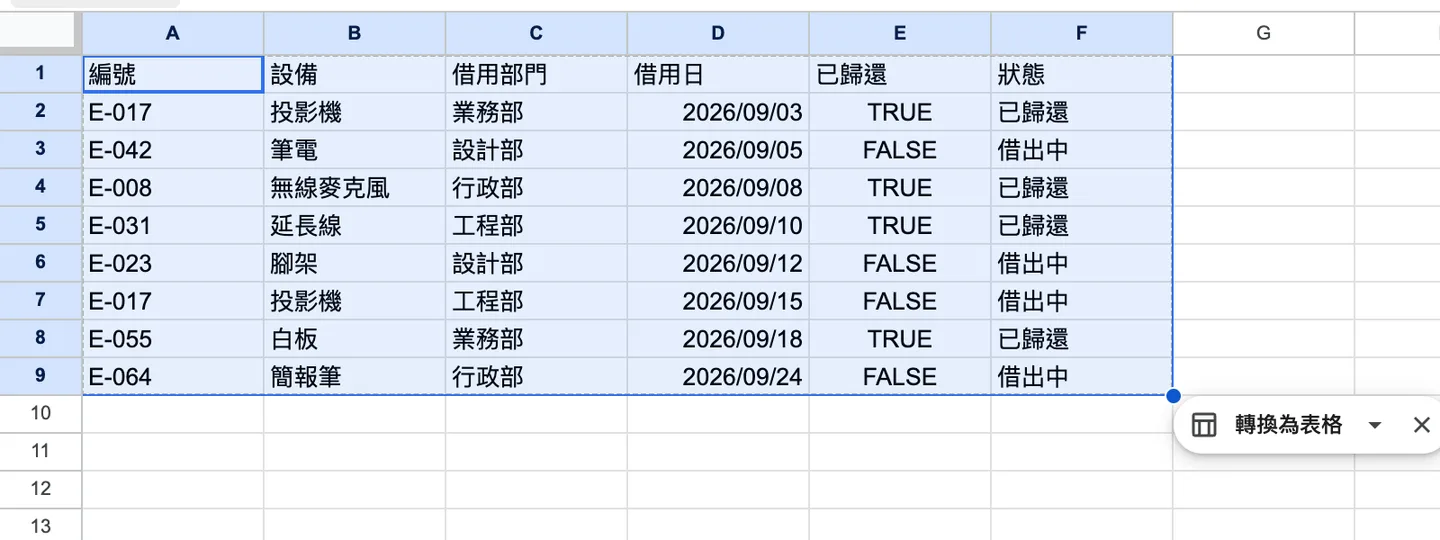 ← 左右滑動看完整的圖,點圖可放大
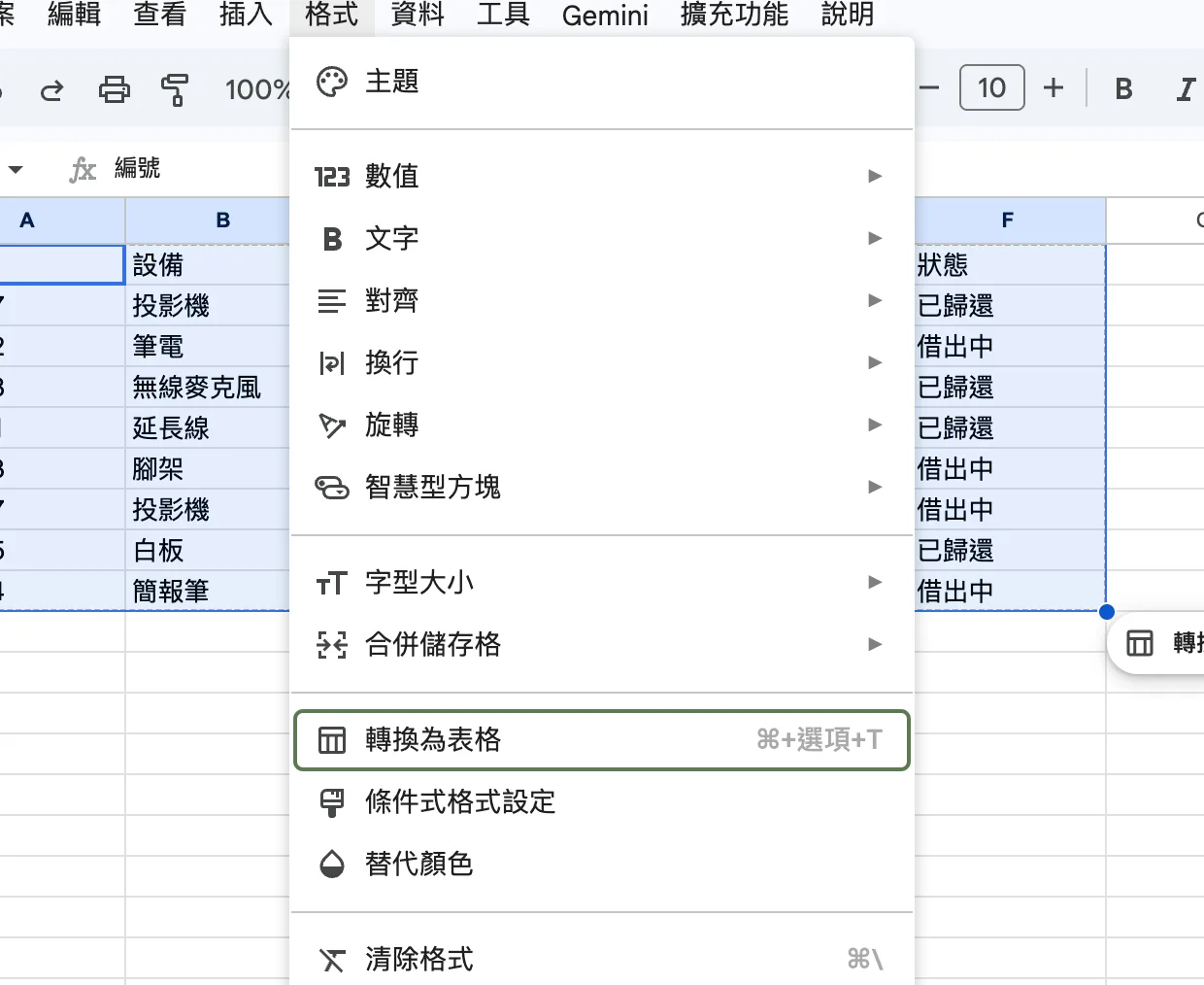
- 點選單的「格式」>「轉換為表格」。選單項目旁會顯示快捷鍵(Mac 是 ⌘+選項+T)。只按 Ctrl+T 的話,Chrome 會開一個新分頁。
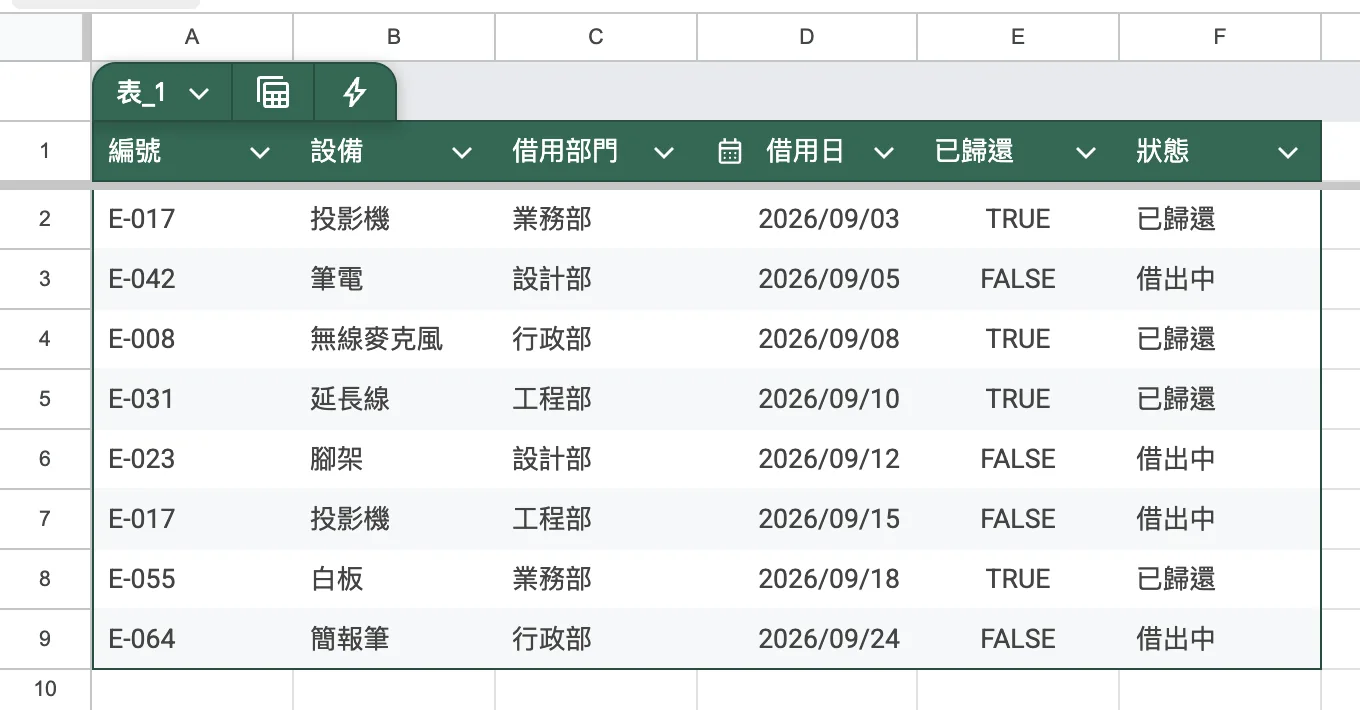
- 轉換後,表格上方會多出一列名稱列,上面是表格名稱和一個下拉箭頭,預設名稱是「表_1」。標題列會變成表格的標題樣式,每一欄的標題旁邊都有一個下拉箭頭,點開就是欄選單。「借用日」這一欄,Sheets 會自己判定成日期類型,標題前面多了一個日曆圖示。
第一次轉換時還會跳出三頁的導覽提示「變更資料欄類型」,說你可以把資料欄類型設為日期、使用者方塊或下拉式選單等項目,協助維持資料結構。看完或關掉都可以,下一節就是在講它。
如果你沒有主動轉換,有時候點進一塊看起來像資料的範圍,選取範圍時右下角會浮出「轉換為表格」的建議,滑鼠移上去還能預覽。這是 2024 年 8 月 13 日公布的功能,要關掉的話到「工具」>「建議功能控制選項」取消勾選「啟用表格建議」,依官方說明是這樣。
設定每一欄的類型
這是我覺得表格最實用的地方。每一欄可以指定類型,依官方說明有:
- 數字:含百分比、貨幣。
- 文字。
- 日期:含日期與時間、時間。
- 下拉式選單。
- 核取方塊。
- 智慧型方塊:人員(介面上叫「使用者方塊」)、檔案、財務、地點、評分。
- 無:一欄可以放混合的資料。
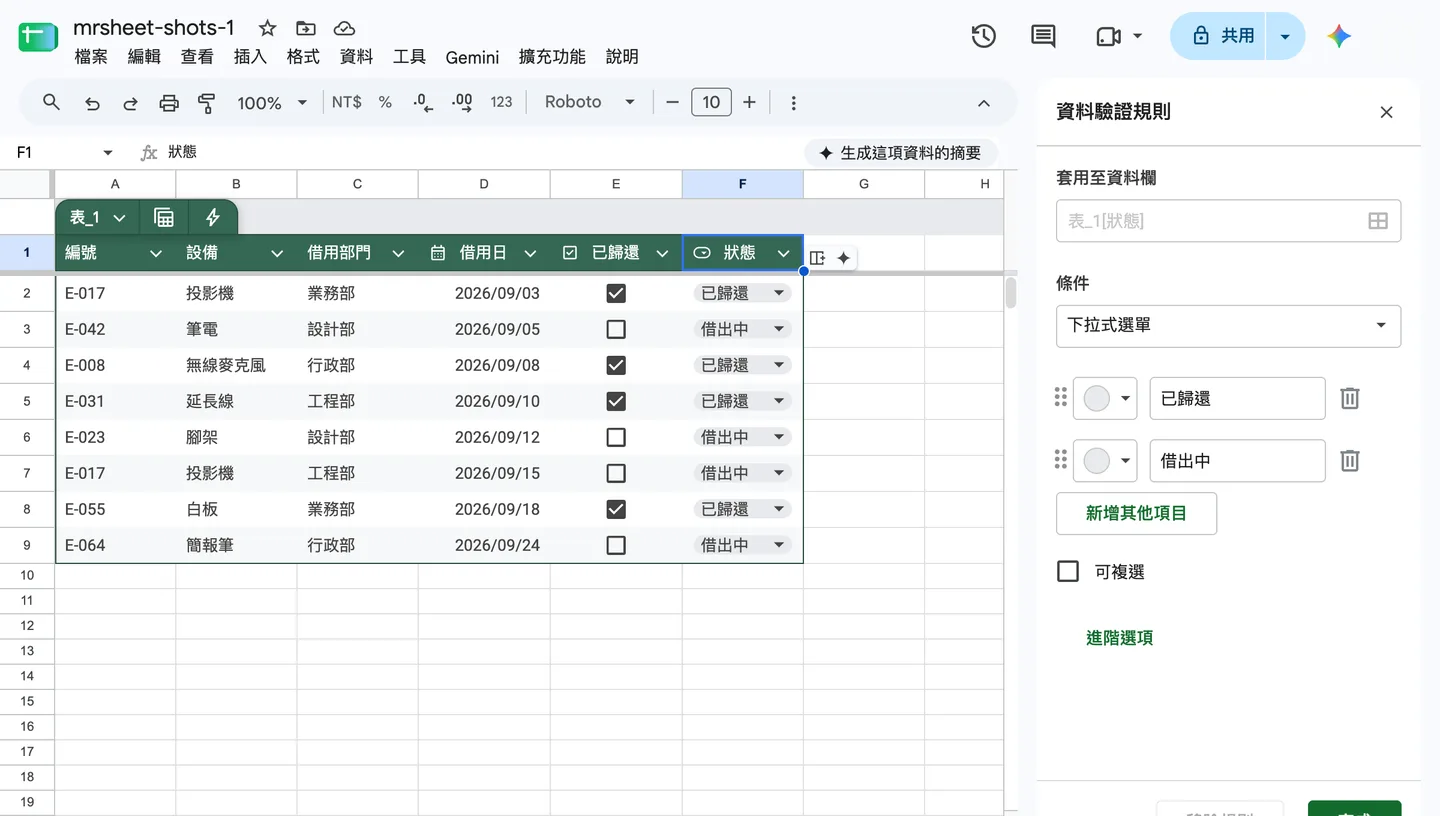
照著設備紀錄來設:「借用日」Sheets 已經幫我判成日期,這邊確認一下就好,「已歸還」選核取方塊,「狀態」選下拉式選單。要注意,原本輸入的 TRUE/FALSE 是文字,轉成表格後仍然是文字,不會自動變核取方塊,得手動把欄類型改成核取方塊。
點「狀態」欄標題旁的欄選單,選「編輯欄類型」,子項有數字、文字、日期、下拉式選單、核取方塊、智慧型方塊、無。選下拉式選單,Sheets 會自動帶入欄裡現有的值,並開出「資料驗證規則」面板,確認「借出中」「已歸還」兩個選項後按「完成」。
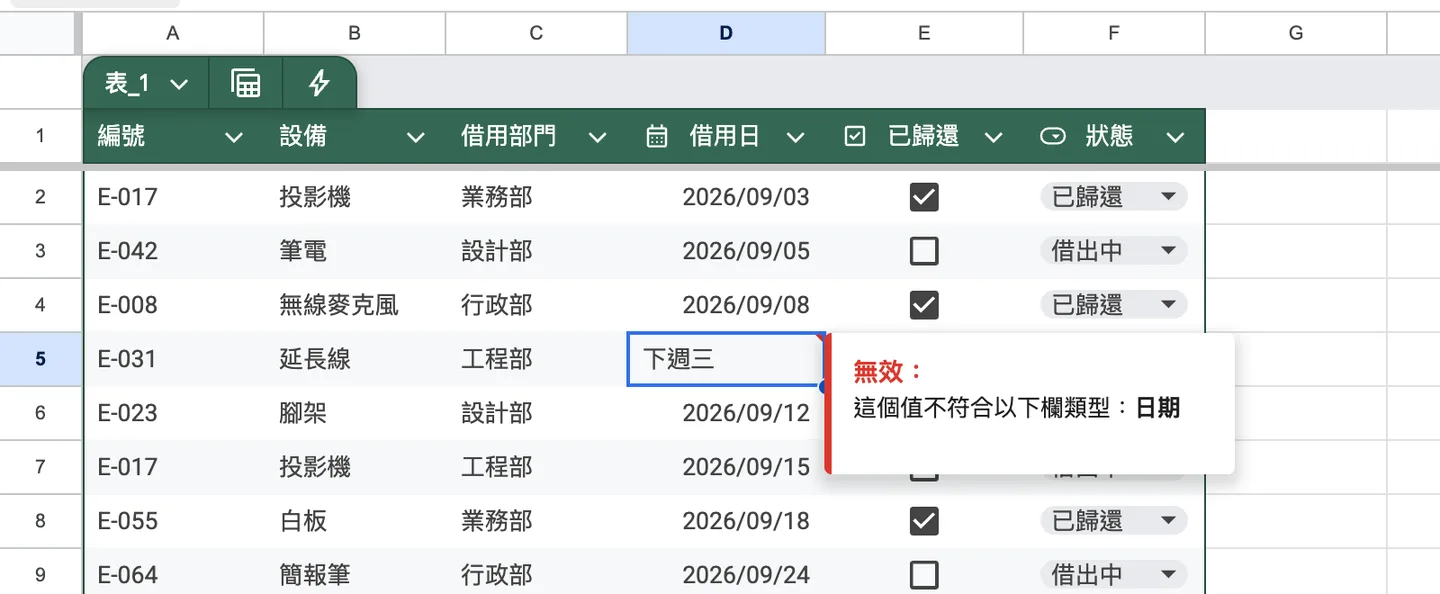
欄類型跟平常用資料驗證做的下拉選單很像,我個人覺得差別在於它是整欄的屬性,不用另外去管驗證範圍有沒有蓋到新列。如果某一格的資料跟欄類型不符,官方說會跳出警告。例如在「借用日」欄打一個「下週三」,這種格子會被紅色標記,警告寫「無效:這個值不符合以下欄類型:日期」。
新增一列會發生什麼事

在表格最後一列的下面接著輸入,表格會自己延伸,新那一列套用同樣的格式,「已歸還」有核取方塊,「狀態」有下拉選單。這就是一開始那個痛點的解法。
用表格名稱寫公式
表格也會替每一欄命名,欄名就是標題列的文字。在表格外的儲存格,例如 I2,寫:
不再是 F2:F9,而是「表_1 的狀態欄」。官方的說明是,這種參照會在表格新增或移除資料時跟著更新。以本篇八筆原始資料建立表格,結果是 4;在第 10 列新增「E-071/讀卡機/工程部/2026/09/29/FALSE/借出中」,同一條公式變成 5,公式本身不用改。
![步驟 6:表格外的公式使用 表_1[狀態]](/images/articles/tables-intro/step-6.webp)
表格名稱可以在表格選單改,名稱不能以數字開頭、不能超過 255 個字元,空格會在公式裡變成底線。2024 年 11 月的更新還加了 #ALL、#HEADERS、#DATA 這些寫法,可以選整欄、標題或只有資料。這些細節與改名、新增列、頁尾的操作,整理在表格參照進階篇。新增列之後,記得核對欄類型與各列公式有沒有跟上。
其他表格選單功能
- 檢視:從「資料」選單可以建立篩選器檢視畫面和分組依據檢視畫面(表格選單裡沒有這些項目),分組檢視會依你選的欄把列歸成一組,每組可以顯示計數、加總之類的彙總。暫時的檢視在試算表重新整理後會消失,要存起來才會留著。
- 預建表格:點「插入」>「預建表格」,側邊欄有專案管理、庫存管理、活動規劃等現成的表格可以插入。
- 還原:表格選單的「還原至未設定格式的資料」會拿掉表格樣式,資料還在。注意「刪除表格」連資料一起刪。
限制與沒說清楚的地方
官方公告和說明中心沒有列出限制,包括表格數量上限、能不能含合併儲存格、兩個表格能不能相鄰,所以這裡不下結論。它也不是 Excel 表格的完整翻版,這邊不逐項比較。
所有 Google Workspace 方案和個人帳號都有,管理員無法單獨關閉。2024 年 5 月開始逐步開放。
建議可以先把手邊一份常常被人亂改的清單轉成表格,試試新增一列,看格式會不會自己跟上來。實際管理庫存的做法寫在表格實戰篇,表格參照的語法與限制寫在進階篇。
我是喜特先生,Mr. Sheet,我們下個教學見!

接下來可以
相關文章
查看所有文章資料驗證實戰:把訂單登記表的輸入錯誤擋在門口
以手搖飲門市的訂單登記表為例,設定下拉選單(含來自範圍與晶片樣式)、數字與日期範圍,再用 COUNTIF 擋重複的訂單編號、REGEXMATCH 擋格式不對的手機號碼,並說明拒絕輸入與顯示警告該怎麼選。
條件式格式設定:側邊欄、單色規則、色階與規則順序
一步一步打開「格式」>「條件式格式設定」側邊欄,認識單色規則可以選的條件、色階的最小值與最大值怎麼設、套用範圍可以寫多段,以及多條規則同時成立時誰排前面。
一列一筆、一欄一屬性:資料表怎麼排,公式才好問
用同一份手搖飲月銷量排成好看的月報和一列一筆的清單,並排比較合併儲存格、空白列、兩層標題讓公式算錯的地方,整理出資料結構的三條規則。
留言討論
共 0 則留言