表格功能出來之後,真正麻煩的是第一步:資料還沒整理成表格之前,要自己拉範圍、設欄類型、取名字。Google 這幾年陸續加了四種「不用自己從頭來」的方式,這篇依官方公告一次整理:預建範本、表單回應、Gemini 命名、貼上文字轉表格。
表格是什麼、怎麼用「格式」>「轉換為表格」建立,在 表格入門 講過,這篇不重複。以下依官方公告整理,操作寫「依官方說明」,按鈕字樣以你畫面上看到的為準。
預建表格範本
2024 年 5 月 8 日的公告說,Sheets 的表格附有預建的範本,涵蓋專案管理、庫存管理、活動企劃等,讓你不用從空白試算表開始就能填入常見的資料類型。公告沒有列出每個範本的名稱與欄位,也沒有寫插入步驟,只導向說明中心。
選單路徑是「插入」>「預建表格」,另外還有一項「生成表格」。右側的側邊欄標題是「表格」,頂端有一顆大按鈕「幫我製作表格」,標示「新功能 AI 強化型表格」,下方「精選」清單有意見回饋收集、費用分類、廣告製作、電子郵件回覆、通話摘要、空白表格;分類清單則有活動企劃、顧客關係、專案管理、旅遊規劃工具、產品藍圖、庫存管理、人才招募、團隊規劃工具、行銷。
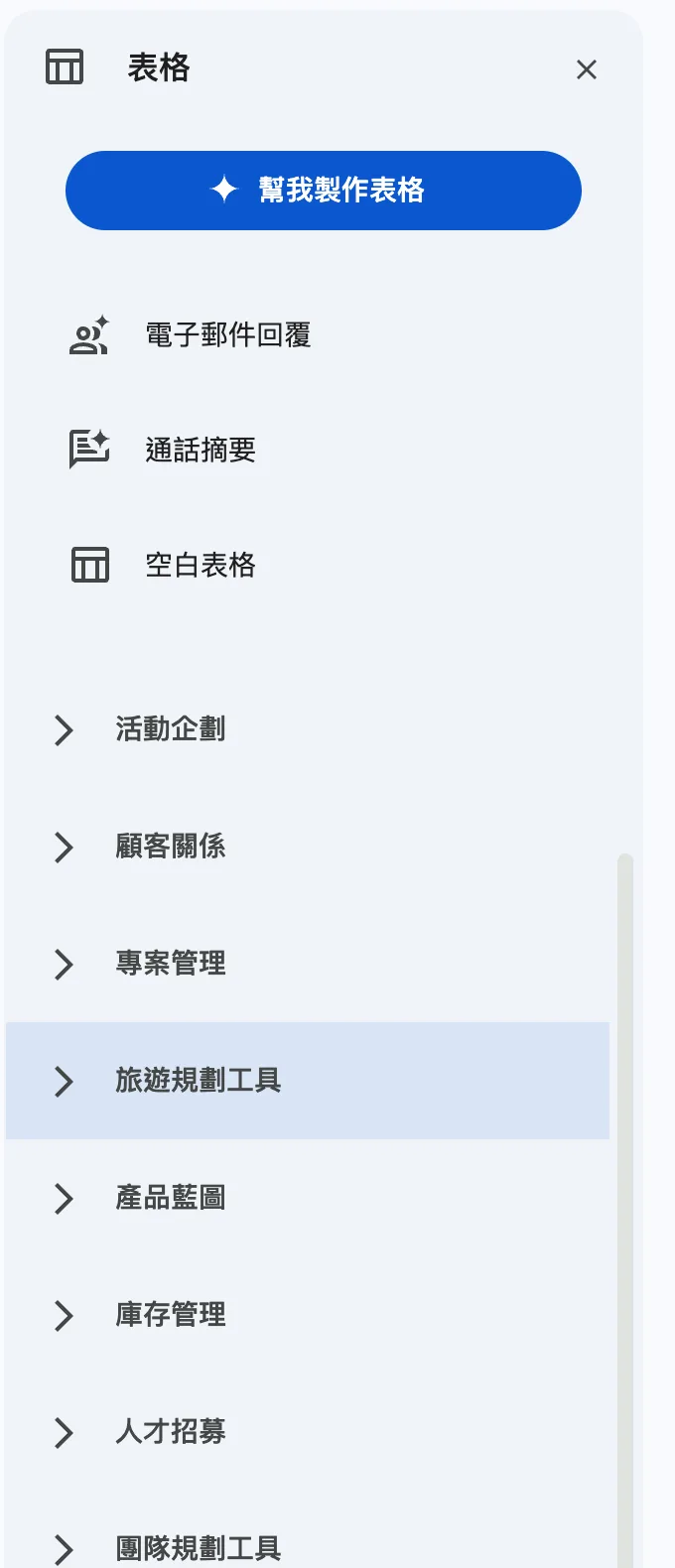
圖:範本在側邊欄,插入後欄類型已經設好。
這個功能對所有 Google Workspace 方案與個人帳號都開放,公告從 2024 年 5 月 8 日起逐步放出。我自己的用法是:做專案追蹤這類欄位固定的清單,先插範本再刪掉用不到的欄,比從零設欄類型快。庫存的實際做法在 表格實戰。
表單回應直接變表格
2024 年 8 月 15 日的公告說,從 Google 表單新建立的回應試算表,會自動以表格開啟。
- 新建立的:不用做任何事,資料就是表格。
- 已經連結表單的舊試算表:不會自動變,選取資料範圍,點「格式」>「轉換為表格」。
管理員無法單獨關閉這項功能。開放時間:快速發佈網域從 2024 年 8 月 15 日起,排定發佈從 2024 年 9 月 5 日起,兩者可能超過 15 天。
表單回應最大的好處,是新回應進來時表格會自己長,公式不用改範圍。假設報名表的回應長這樣(第一欄時間戳記我省略):
| 列 | 場次 | 人數 |
|---|---|---|
| 2 | 週三場 | 2 |
| 3 | 週五場 | 4 |
| 4 | 週三場 | 3 |
| 5 | 週六場 | 5 |
| 6 | 週五場 | 6 |
| 7 | 週六場 | 2 |
週五場的報名人數,4 + 6 = 10。以表格參照寫,是下面這樣,表格名稱要換成你畫面上顯示的(預設是「表_1」):
週五場的報名人數合計(表格名稱以你的為準)
=SUMIF(表_1[場次], "週五場", 表_1[人數])結果是 10。週三場 5、週六場 7,三個加起來 22,等於全部人數的總和。表格參照的語法和限制在 表格參照進階,表單本身的設定在 Google 表單串接。
要注意:表單一旦重新連結或你改了表單的題目,欄位對應怎麼變,官方公告沒有寫,我不下結論。
Gemini 幫你建表格與命名
2025 年 8 月 27 日的公告說,你接受「轉換為表格」的建議時,Gemini 會自動把資料格式化成表格,並取一個有意義的表格名稱,例如公告舉的 Project_Status。
公告給的公式例子是把 改成 ,也就是名稱不再是預設的「表_1」,公式比較看得懂。表格範圍會隨你新增或刪除列自動伸縮。
不想看到建議的話,到「工具」>「建議功能控制選項」,取消勾選「啟用表格建議」。
方案方面,公告列 Business Standard、Plus,Enterprise Standard、Plus,Gemini Education 或 Education Premium,Google AI Pro、Ultra,以及舊的 Gemini Business、Enterprise 附加元件(2025 年 1 月 15 日起停售)。管理員要在管理控制台開啟智慧功能與個人化。快速發佈網域已經在逐步放出,排定發佈從 2025 年 9 月 12 日起。公告沒有寫語言,名稱會不會用中文取,公告沒有說明。
AI 取的名稱我會看一眼再收:名稱要能一眼看出是什麼表,而且之後的公式都會用到它。改名的影響在 表格參照進階 的「改名字會怎麼樣」一節。
貼上文字,轉成表格
2026 年 4 月 22 日的公告說,把項目符號清單、一般文字或 JSON 貼進 Sheets,如果內容適合,會跳出「Convert to table」的提示,選它就會用 Gemini 把內容轉成表格。公告說這是既有 AI 產生表格功能的另一個入口。
依公告,步驟如下:
- 用符合資格的帳號開啟試算表,確認 Workspace 智慧功能已啟用,選一塊空白區域。
- 複製條列清單、一般文字或 JSON,再貼上到工作表;直接鍵入幾格資料不是公告所說的入口。
- 內容適合時會出現「Convert to table」,點選後讓 Gemini 整理。沒有出現時,不代表文字已轉成表格,先確認方案、智慧功能與貼上內容。
- 檢查欄位、列數與金額,再接受作為後續分析資料;轉成表格本身不保證內容解析正確。
方案是 Business Standard、Plus,Enterprise Standard、Plus,Google AI Pro、Ultra,以及教育版的 Google AI Pro for Education。使用者要開啟智慧功能,符合資格的預設是開的;管理員關掉智慧功能,這個入口就會被隱藏。快速發佈從 2026 年 4 月 22 日起,排定發佈從 2026 年 5 月 6 日起,最長 15 天。公告沒有寫語言與用量限制。
拿一段記帳文字來試
假設我從通訊軟體複製了這幾行:
- 文具 320 元
- 影印 85 元
- 茶葉 1260 元
- 快遞 143 元
- 清潔用品 208 元
我預期轉出來的是兩欄:項目與金額,金額是數字。但 Gemini 每次的轉法可能不同,例如把「元」留在金額裡,或多出一欄,所以這個預期不是保證。轉完先確認有五筆資料,品名沒有漏列或併在一起,五筆金額依序是 320、85、1260、143、208,再用加總對帳:
金額欄加總,B2:B6 是五筆金額
=SUM(B2:B6)手算總和是 2016,但 SUM 相同不代表五列都是正確的數字。還要在空白格輸入 ,確認結果是 5,並逐列對照原文:
| 金額欄內容 | SUM | COUNT | 判斷 |
|---|---|---|---|
| 320、85、1260、143、208 | 2016 | 5 | 數字筆數和總和符合,仍需核對品名及逐列金額 |
| 2016、文字 x、文字 y、文字 z、文字 w | 2016 | 1 | 總和雖對,仍有四列不是數字 |
| 321、84、1260、143、208 | 2016 | 5 | 總和與筆數都對,前兩列金額仍然錯誤 |
最後一列說明為什麼 COUNT 也不能取代逐列核對。若 SUM 是 0,可能是文字、空白、範圍選錯,或正負數互相抵銷,不能只認定是「元」沒有拿掉。文字數字的處理見 AI 函式的限制與陷阱。
四種方式怎麼選
- 欄位固定的清單(專案、庫存、活動企劃):預建範本。
- 用表單收資料:什麼都不用做,新建的回應試算表就是表格。
- 已經有一塊資料、想取好名字:接受轉換建議,檢查名稱。
- 資料還在文字裡(聊天記錄、郵件、JSON):貼上,選轉換。
還沒說清楚的地方
- 預建範本的完整清單與欄位:公告沒有列。
- 官方沒有寫表格的數量上限,和轉換後的欄類型會不會自動判斷正確;轉完要自己看欄類型有沒有設對。
- 貼上轉換有沒有字數、行數上限:公告沒寫。
先拿一段你手上的條列文字貼進新的試算表,看看會不會跳出轉換的提示吧。

接下來可以
相關文章
查看所有文章用表格管理飲料店庫存:下拉選單、分組檢視與自動延伸的彙總
拿一份飲料店庫存清單示範 Google 試算表的表格:狀態欄用下拉選單、日期與核取方塊欄類型、用篩選和分組檢視看待補貨品項,再搭配 SUMIFS 與 QUERY 做類別彙總,新增一列時彙總跟著更新。
表格參照的陷阱:[@欄名] 不能用、#ALL 差一列,以及和 Excel 的差異
整理 Google 試算表表格參照的寫法與限制:#ALL、#HEADERS、#DATA、#TOTALS 各取到哪裡、不支援 Excel 的 [@欄名] 與 #This Row、溢出被擋會回 #REF!、圖表與樞紐分析表選範圍不能用表格參照,以及改表格或欄名的處理。
留言討論
共 0 則留言