如果你有一份飲料店的庫存清單,三個人在改,盤點完不是狀態欄漏填,就是有人在中間塞一列,加總公式沒算到。這篇用表格功能把這份清單重做一次。
表格怎麼建立、為什麼會自動延伸,入門篇已經講過,這邊直接進實戰。
先看資料
庫存清單長這樣,A1:E9,已經轉換成表格,名稱是預設的「表_1」:
| 品項 | 類別 | 庫存 | 單價 | 狀態 |
|---|---|---|---|---|
| 紅茶茶葉 | 茶葉 | 37 | 280 | 充足 |
| 綠茶茶葉 | 茶葉 | 12 | 260 | 充足 |
| 珍珠 | 配料 | 8 | 95 | 待補貨 |
| 椰果 | 配料 | 21 | 70 | 充足 |
| 杯子 | 包材 | 112 | 3 | 充足 |
| 吸管 | 包材 | 64 | 2 | 充足 |
| 封口膜 | 包材 | 5 | 410 | 待補貨 |
| 鮮奶 | 配料 | 9 | 62 | 已叫貨 |
我想知道三件事:哪些品項要補貨、每個類別現在壓了多少庫存金額、新增品項之後這些數字會不會自己跟上。
每一欄先設好類型
這份清單我會這樣設,欄選單的「編輯欄類型」:
- 品項、類別:文字。
- 庫存、單價:數字。
- 狀態:下拉式選單,選項是「充足」「待補貨」「已叫貨」。
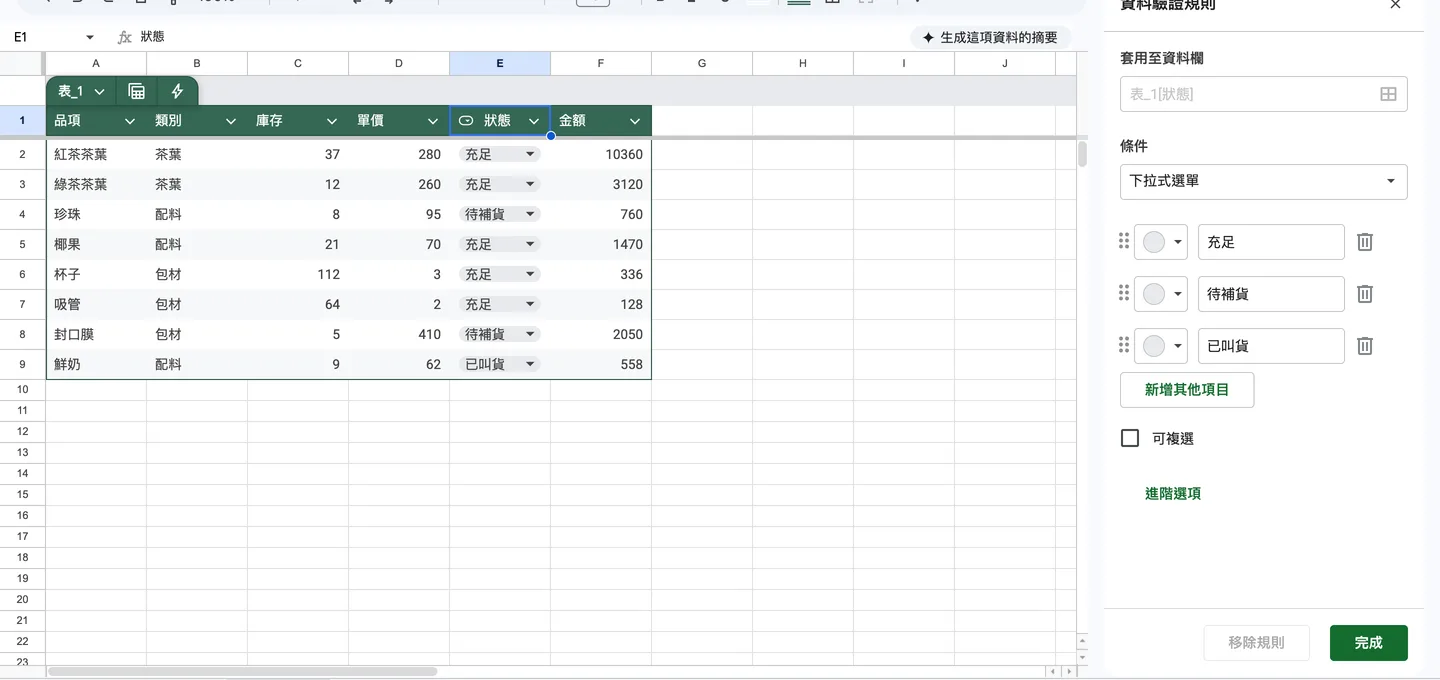
實際使用時,還可以在表格右邊再加欄:「預計到貨」設成日期,「已盤點」設成核取方塊,要記錄負責盤點的人就加「負責人」,設成智慧型方塊的人員。這篇的範例先不加這幾欄,後面的欄位位置才對得上。
這幾種類型的差別,我個人的用法是這樣:會被拿來篩選、分組的欄位(狀態)用下拉選單,只有勾或不勾的(已盤點)用核取方塊,填錯就會出問題的(預計到貨)用日期。欄類型不符的內容,依官方說明會顯示警告,所以有人把日期打成「下週三」,會被標出來。
如果是專案管理而不是庫存,「插入」>「預建表格」裡有專案管理的現成範本,可以先套用再改欄位。
算出每個品項的庫存金額
在表格最右邊加一欄:F1 輸入標題「金額」,確認表格範圍已經包含 F 欄,F2 輸入:
F2 的公式往下填滿到 F9。這邊用一般的儲存格參照,不用表格參照。原因寫在進階篇:表格裡面不能用 Excel 那種「這一列」的 [@欄名] 寫法。
F2:F9 的金額依序是 10360、3120、760、1470、336、128、2050、558。
用篩選檢視看待補貨品項
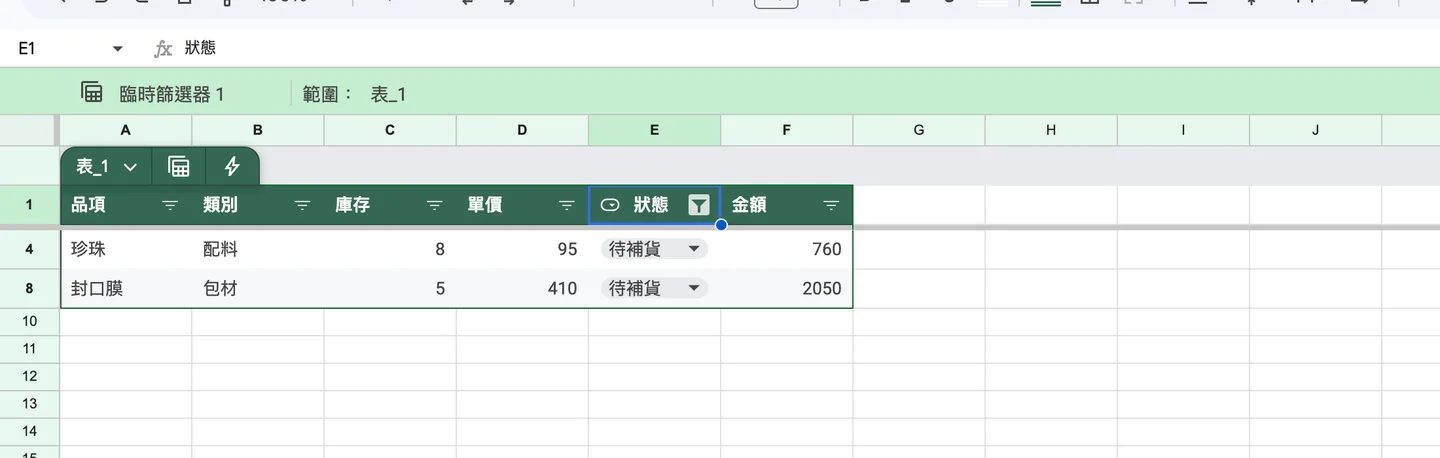
點「資料」>「建立篩選器檢視畫面」,在「狀態」欄只留下「待補貨」;只想快速篩選的話,也可以用欄選單的「篩選欄」。
 ← 左右滑動看完整的圖,點圖可放大
這時會看到兩列:珍珠庫存 8、封口膜庫存 5。
篩選檢視一開始是暫時的,依官方說明,試算表重新整理後會消失。要留著就把檢視存起來,之後從「資料」選單選回來。我是建議存起來,每週盤點都會用到。
用分組檢視看每個類別
另一種是「分組依據檢視畫面」,點「資料」>「建立分組依據檢視畫面」,或用「類別」欄選單的「『分組依據』欄」。每一組可以選彙總方式,我把「庫存」選成加總,會得到:
| 類別 | 品項數 | 庫存加總 |
|---|---|---|
| 茶葉 | 2 | 49 |
| 配料 | 3 | 38 |
| 包材 | 3 | 181 |
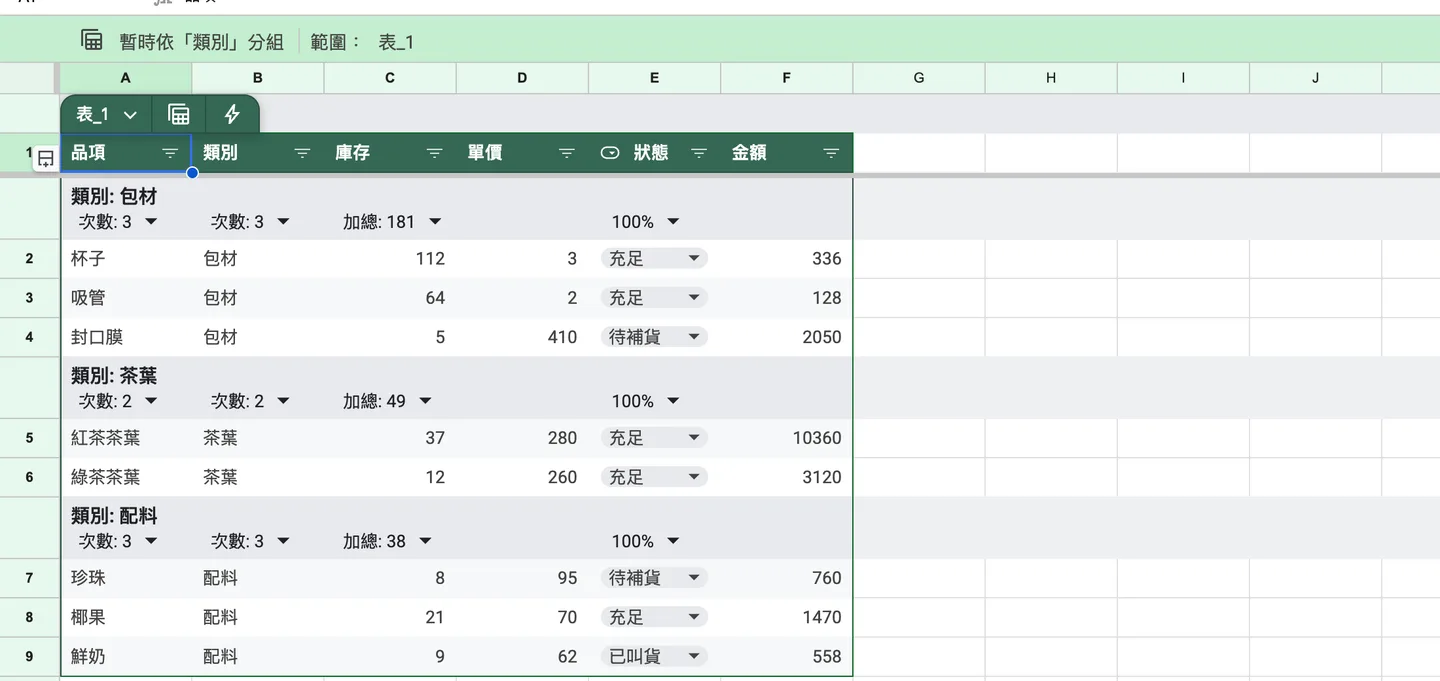
分組檢視適合看,但沒辦法把結果拿去別的公式用,要拿來用的話就得靠公式彙總。
用 SUMIFS 做類別彙總
在表格外面,例如 H2,寫:
配料類別的庫存金額加總
=SUMIFS(表_1[金額], 表_1[類別], "配料")三個配料的金額是 760、1470、558,加起來是 2788。公式的寫法和一般範圍一樣,只是範圍換成「表_1 的某一欄」,語法可以回頭看 SUMIFS 的文章。
再多加一個條件,算「配料之中還待補貨的庫存」:
類別是配料、狀態是待補貨的庫存量
=SUMIFS(表_1[庫存], 表_1[類別], "配料", 表_1[狀態], "待補貨")只有珍珠符合,結果是 8。想知道有幾個品項要補,就是 ,結果是 2。
用 QUERY 一次列出所有類別
類別有很多的時候,一個一個寫 SUMIFS 很累,這時改用 QUERY,語法在 QUERY 基礎。資料來源放整個表格含標題列,寫法是 表_1[[#HEADERS],[#DATA]]:
各類別庫存金額,由大到小
=QUERY(
  表_1[[#HEADERS],
    [#DATA]],
  "select Col2, sum(Col6) group by Col2 order by sum(Col6) desc label sum(Col6) '金額合計'",
  1
)
結果會從 H2 往下展開,由大到小排:
| 類別 | 金額合計 |
|---|---|
| 茶葉 | 13480 |
| 配料 | 2788 |
| 包材 | 2514 |
我習慣加 order by,不然類別的順序要看 QUERY 怎麼排中文,不好預期。這裡用相對於輸入表格的 Col2、Col6,避免把實際工作表的 B、F 欄寫死。把整張表格移到其他欄後,字母版查詢回傳 #VALUE!,Col 版仍得到相同彙總;它仍依賴表格內第 2、6 欄的順序,調換欄位後要重查。
新增一列之後
在表格最後一列下面接著輸入:糖漿、配料、14、88、充足。表格會往下延伸,新那一列套用同樣的欄類型,「狀態」有下拉選單。

接著 SUMIFS 與 QUERY 不用改。糖漿的庫存金額是 14 × 88 = 1232,所以配料的金額加總變成 2788 + 1232 = 4020,配料的庫存加總變成 38 + 14 = 52。原有八列的金額公式都填好之後再新增糖漿,F10 會自動算出 1232,結構化參照與表格外陣列結果也擴為九筆。
這是原有八列都已填入金額公式時的結果。只在新欄第一格寫一條公式,不能因此假定其餘舊列都已補齊;新增後仍核對 F10,沒有算出 1232 時再從 F9 往下填滿。
哪些事還是要自己顧
- 彙總的公式我習慣放在表格外面,例如旁邊的 H 欄,不要放在表格正下方,免得要接著輸入新的一列時卡到。
- 條件式格式、圖表和樞紐分析表選範圍時,目前不能直接用表格參照,官方說明有寫,細節在進階篇。
- 這些公式裡的「表_1」,你的表格如果改過名字,要換成改過的名字。
包材的庫存金額
只用一條公式,算出「包材」類別的庫存金額加總(金額欄是 F 欄的 表_1[金額])。
這題的結果是 336 + 128 + 2050 = 2514。建議拿手邊一份常被亂改的清單,也這樣轉成表格試試。
我是喜特先生,Mr. Sheet,我們下個教學見!

接下來可以
相關文章
查看所有文章留言討論
共 0 則留言