表格一捲到下面,標題列就不見啦,然後看著一整排數字猜哪一欄是杯數,這是我最常被問到的事。解法在「查看」選單,這篇把裡面幾個常用的顯示設定一次過一遍:凍結、格線、顯示公式、全螢幕、縮放、群組。
這些都只改「你看到的樣子」,不會改變資料和公式。快捷鍵以官方鍵盤快速鍵頁為準,都是在 Chrome 上的按法;凍結與群組的步驟見官方說明,縮放與全螢幕見縮放或變更檢視畫面。
範例資料貼在 A1:
| 品項 | 杯數 |
|---|---|
| 蘋果紅茶 | 37 |
| 青茶 | 112 |
| 烏龍 | 8 |
| 蘋果綠茶 | 54 |
| 茉莉綠茶 | 21 |
| 紅玉 | 66 |
B8 放總計:
杯數合計,後面顯示公式時會用到
=SUM(B2:B7)來看看結果:
| 儲存格 | 顯示值 |
|---|---|
B8 | 298 |
凍結列和欄
- 先選取要凍結的列或欄。
- 點「查看」>「凍結」。
- 選要凍結的列數或欄數。
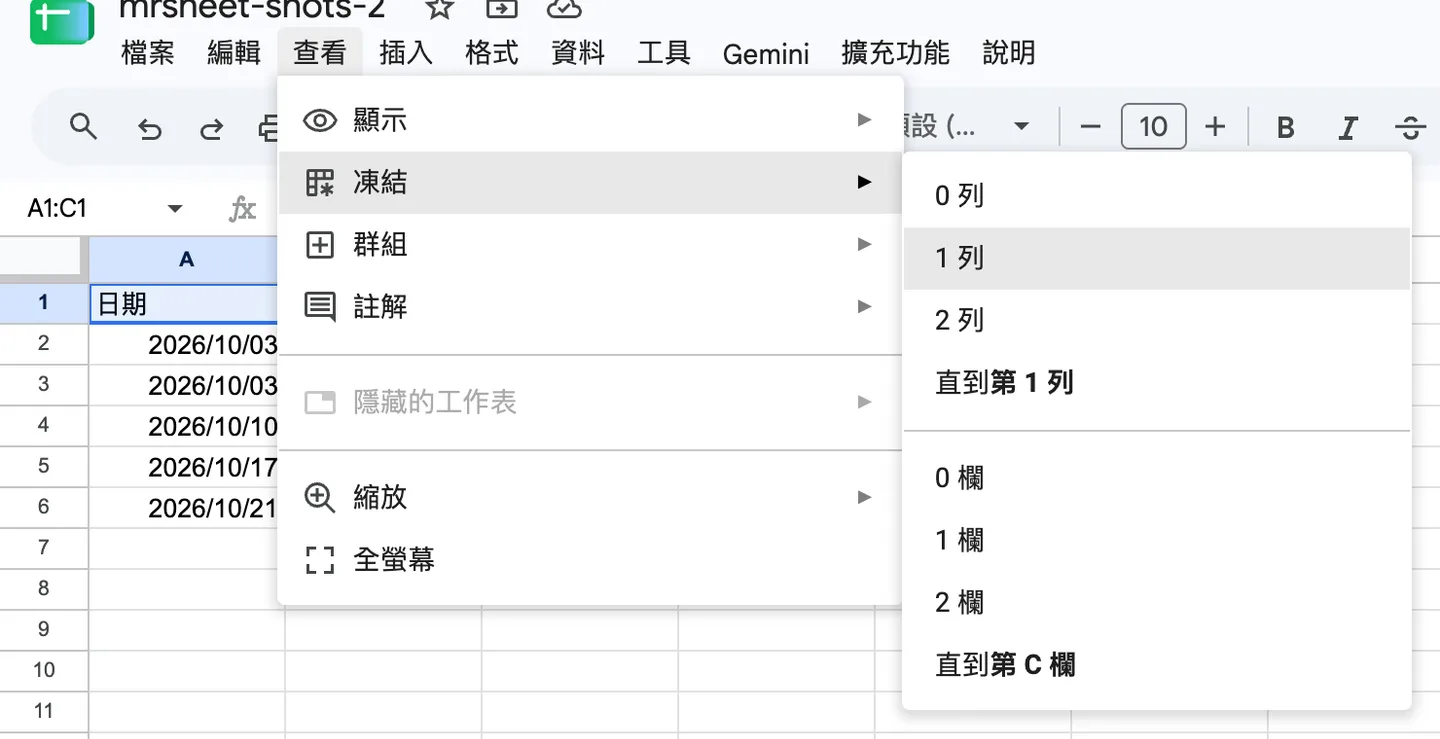
圖:凍結的子選單可以選列數、欄數。
捲動時凍結的部分會留在原位。要取消,一樣選「查看」>「凍結」,選「0 列」或「0 欄」。
我個人最常用的是凍結 1 列,也就是標題列。資料超過一個螢幕的表,幾乎都要做這件事。凍結的列在列印時要不要每頁重複,是另一個設定,在列印那篇。
格線與顯示所有公式
格線是試算表預設的淺灰色線。做成給別人看的報表,或想讓格式化的框線更明顯,可以把它關掉:
- 點「查看」>「顯示」。
- 取消勾選「格線」。
想看整張表每一格的公式而不是結果,快捷鍵是:
| 操作 | Windows | Mac |
|---|---|---|
| 顯示所有公式 | Ctrl+~ | Ctrl+~ |
按一下,B8 就會顯示 而不是 298,再按一次切換回來。檢查別人留下來的表很好用,一眼看出哪些格子是手打的數字、哪些是公式,除錯的流程看公式除錯。
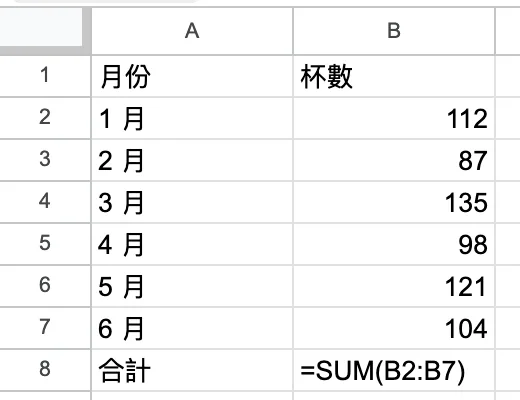
圖:按 Ctrl+~ 後,儲存格內容換成公式文字。
全螢幕與精簡控制項
「查看」>「全螢幕」會隱藏選單和工具列,把空間留給表格,按 Esc 離開。
「簡易控制介面」(官方鍵盤快速鍵頁的稱呼)的快捷鍵是:
| 操作 | Windows | Mac |
|---|---|---|
| 簡易控制介面 | Ctrl+Shift+F | Ctrl+Shift+F |
我自己是簡報前會按一下這個,讓畫面乾淨。
縮放
縮放在工具列上,預設顯示「100%」,點開可以直接選比例。表格欄位多、看不全的時候縮到 80% 左右,手上的螢幕小就放大。
官方頁沒有給縮放的快捷鍵,這邊也不編。
順暢捲動
桌面版的 Google 試算表從 2024 年 3 月起陸續開放順暢捲動:用觸控板、滑鼠滾輪或捲軸捲動時,可以停在任何位置,不必一格一格跳到列或欄的邊界。依官方公告,凍結列、隱藏欄、圖表和留言都適用,個人帳號和 Workspace 都能用。公告沒有提供開關,管理員也沒有控制選項,所以不用找設定,沒有生效時多半是還沒輪到你的帳號。
群組列和欄
群組可以把明細列收起來,只看合計:
- 選取要收合的列或欄。
- 點「查看」>「群組」。
- 選「將列分組」或「將欄分組」。
分組後旁邊會出現「+」「-」,點一下展開或收合。要取消,選「查看」>「群組」裡的「將列取消分組」或「將欄取消分組」。
| 操作 | Windows | Mac |
|---|---|---|
| 分組 | Alt+Shift+→ | Option+Shift+→ |
| 取消分組 | Alt+Shift+← | Option+Shift+← |
| 展開 | Alt+Shift+↓ | Option+Shift+↓ |
| 收合 | Alt+Shift+↑ | Option+Shift+↑ |
比如把 2 到 7 列的明細分組再收合,畫面只剩標題和總計那一列。公式照樣算,B8 還是 298。
群組按鈕移到另一側,並沒有刪掉群組
方格子整理收納術提過一個容易誤會的操作:在群組線或 +/- 控制項上按右鍵,選擇把控制按鈕移到另一側,原位置就看不到按鈕了。
另開空白表,把下列資料貼到 A1,選取整欄 B:D,按右鍵 >「查看更多欄動作」>「將第 B-D 欄分組」:
代碼	一月	二月	三月	備註
合成甲	10	20	30	保留
合成乙	40	50	60	保留
先收合、再展開,確認明細仍在;接著從群組的右鍵選單移動控制按鈕,再到群組另一端找 +/-,從新位置收合與展開。若移到右邊後看不到,先往右捲到群組邊界,不要立刻重新建一組。
用右鍵選「將 +/- 按鈕移至右側」就能切換,左、右兩個位置都能收合與展開,重新載入後右側設定仍會保留。再移回左側、移除群組,A:E 的原資料完全相同。
群組只是收納視圖,明細資料與公式仍存在,移除群組也不是刪除其中的欄。這個練習不需要合併儲存格;資料區維持一列一筆、一欄一種資訊,後續篩選與彙總才不會受合併格干擾。
官方說明把群組放在「查看」選單,不是「資料」。
隱藏列欄和群組不一樣,隱藏是看不到、群組是能收能展,隱藏的做法在列與欄基本操作。整體怎麼排版才好讀,看試算表可讀性設計。
下次打開一份很長的表,先凍結第一列試試看吧。

接下來可以
相關文章
查看所有文章Google 試算表快捷鍵速查:Windows 與 Mac 對照
整理 Google 試算表常用快捷鍵,每一個都附 Windows 與 Mac 按法,依官方說明中心核對,並建議先練哪 5 個。包含貼上值、向下填滿、F4 切換參照、轉換為表格與 Ctrl+/ 叫出快捷鍵清單。
別人接手也看得懂的試算表:標題列、凍結、顏色、備註與 README
同事丟來一份試算表時你會想問的事,一次整理成改造清單:標題放第一列並凍結、工作表命名與標籤顏色、底色圖例、用備註寫為什麼,以及放在第一頁的 README 工作表。
整齊的試算表怎麼做:一列一筆、一欄一種、標題一列、不合併
給剛開始用 Google 試算表的人:從一張空白表開始,照順序做出整齊的資料表。一列放一筆、一欄放一種資料、標題列只有一列並凍結、不合併儲存格、分頁取名字。附一個數字被當成文字、加總變 0 的例子。
留言討論
共 0 則留言