試算表一按列印,印出來十幾頁、最後一欄還被切到另一張紙上,這種事我遇過不只一次。這篇先講「檔案」>「列印」怎麼設定,讓表格乖乖印在你要的範圍;再講「發布到網路」,把試算表變成一個任何人都能打開的網址。
兩件事的出口不一樣,列印是給紙或 PDF,發布是給連結。內容依 Google 說明中心的列印與發布兩頁整理,按鈕字樣用繁體中文版的。
先決定印哪一塊
用這張小表來示範,後面都用它:
| 品項 | 杯數 |
|---|---|
| 蘋果紅茶 | 37 |
| 青茶 | 112 |
| 烏龍 | 8 |
| 蘋果綠茶 | 54 |
| 茉莉綠茶 | 21 |
| 紅玉 | 66 |
B8 放總計,公式是:
B2 到 B7 的杯數合計
=SUM(B2:B7)來看看結果:
| 儲存格 | 顯示值 |
|---|---|
B8 | 298 |
- 如果只想印其中幾格,先選取那些儲存格。
- 點「檔案」>「列印」。
- 右側「目前的工作表」是一個下拉選單,可以改成「工作簿」(整份試算表所有工作表)或「所選的儲存格」。
- 按「下一步」。在 Chrome 會跳出列印視窗,再按「列印」;在 Firefox 或 Safari 則是直接下載 PDF,要用 PDF 閱讀器印。
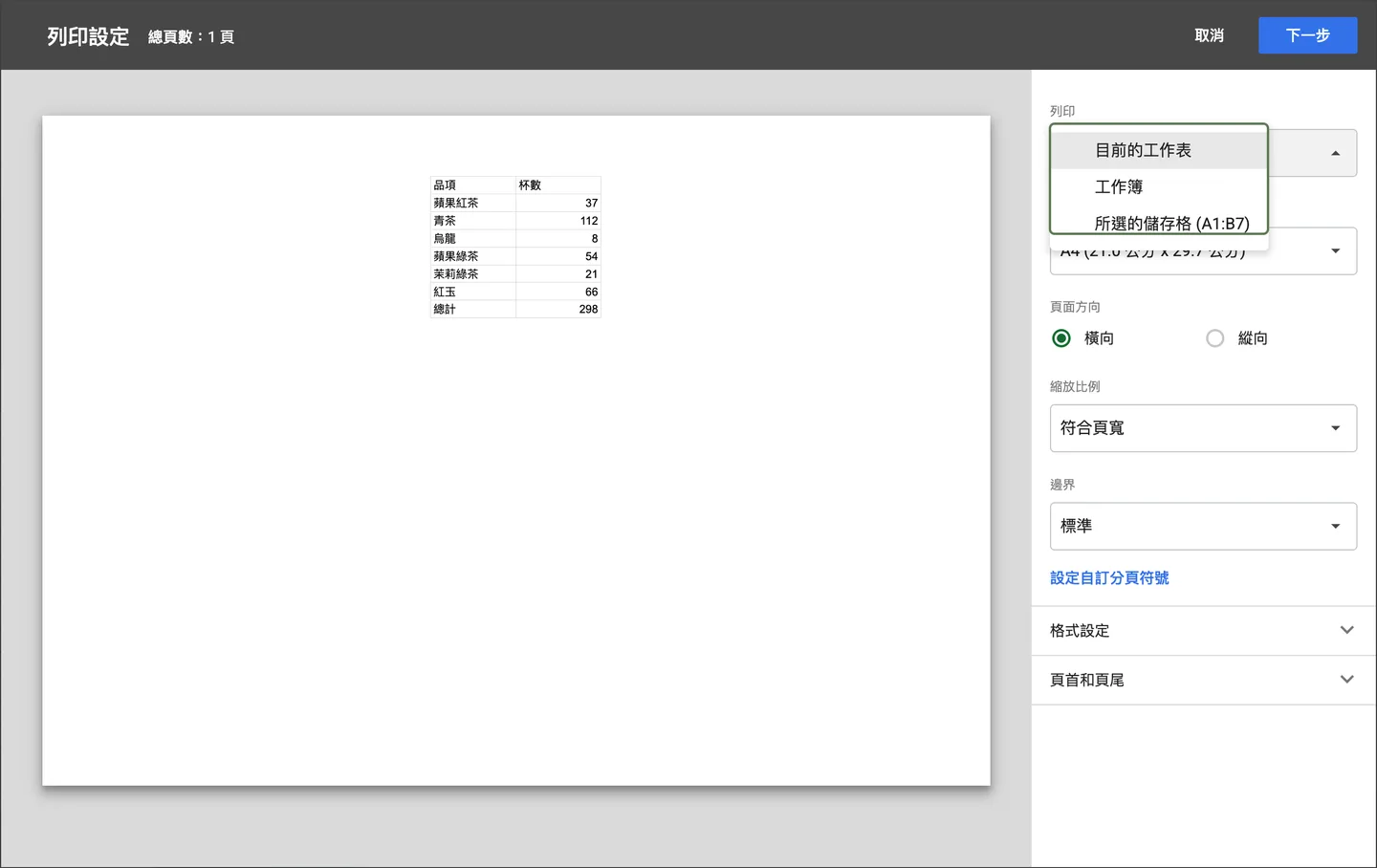
圖:列印範圍有三個選項,選了儲存格才會出現「所選的儲存格」。
我個人的習慣是:給別人看的報表先選好範圍再印,不然「目前的工作表」會把旁邊的備忘欄、輔助欄一起印出去。
想「印的時候省略某幾列」,可以先把它們隱藏,做法在列欄基本操作那篇,再到預覽確認有沒有被印出來。官方列印說明沒有提到隱藏列欄的列印行為,建議以預覽為依據。
頁面長相:方向、紙張、邊界
「列印」頁面左側是預覽,右側是設定:
- 「方向」:「縱向」或「橫向」。欄位多的表格先試橫向。
- 「紙張大小」:選常用紙張,要特殊尺寸就選「自訂大小」,輸入高度和寬度。
- 「邊界」:預設是「標準」,點開可以換成其他類型;想自己決定就選「自訂數字」輸入數值。
縮放(讓表格縮到一頁寬)也在這個側欄,常見的選項是「配合寬度」;官方列印說明頁沒有列出縮放選項。
欄太多、常常多出一欄被擠到第二頁,我通常先換成橫向,再在側欄找縮放選項(常見是「配合寬度」),不要用手動拖欄寬的方式硬塞。
分頁符號:自己決定哪裡換頁
預覽裡的自動換頁位置不滿意的話:
- 「檔案」>「列印」。
- 點「設定自訂分頁符號」。
- 拖曳預覽上的線到想要換頁的地方,每個矩形範圍會各自印成一頁。
- 要移除某條線,把游標移到線上,按「移除」圖示。
- 按「確認分頁」。
頁首頁尾與重複凍結列
表格超過一頁時,第二頁開始沒有標題列,讀起來很痛苦。解法是先把標題列凍結,再讓列印時重複:
- 點「查看」>「凍結」>「1 列」(凍結的細節看查看選單那篇)。
- 「檔案」>「列印」,點「頁首和頁尾」。
- 勾選「重複凍結列」;欄也要重複就勾「重複凍結欄」。
同一個區塊也能加頁首頁尾的資訊,勾選想放的項目。要改格式或位置,點「編輯自訂欄位」,改完按「確認」。
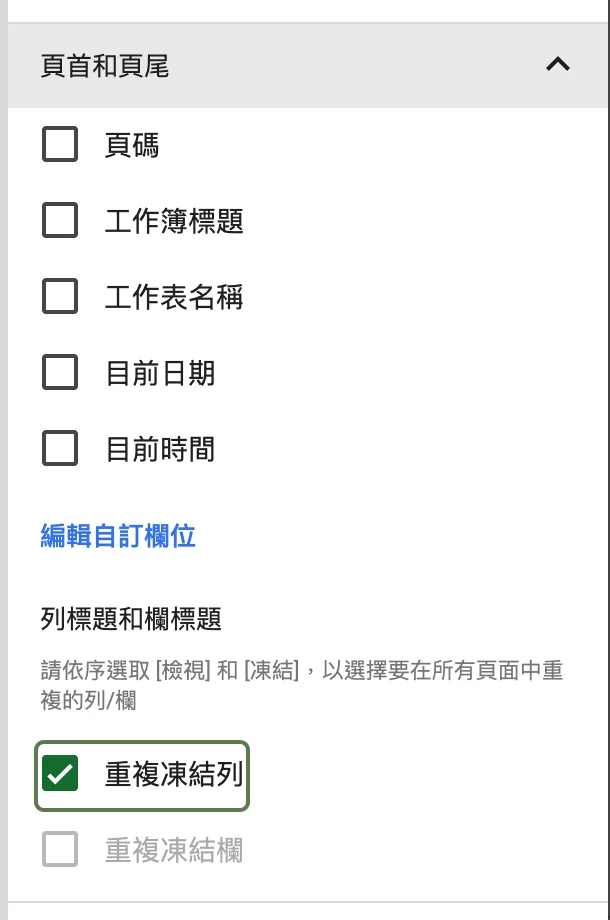
圖:「重複凍結列」要到「頁首和頁尾」裡找。
發布到網路:給一個網址
發布跟「共用」不一樣。共用是指定誰能開檔案,發布是產生一個公開的網頁版,對象依帳號設定可能是網路上所有人、你的組織,或組織內的某個群組。
- 「檔案」>「共用」>「發布到網路」。
- 選要發布整份文件還是單一工作表,也可以挑發布格式。
- 按「發布」,複製產生的連結傳給對方。
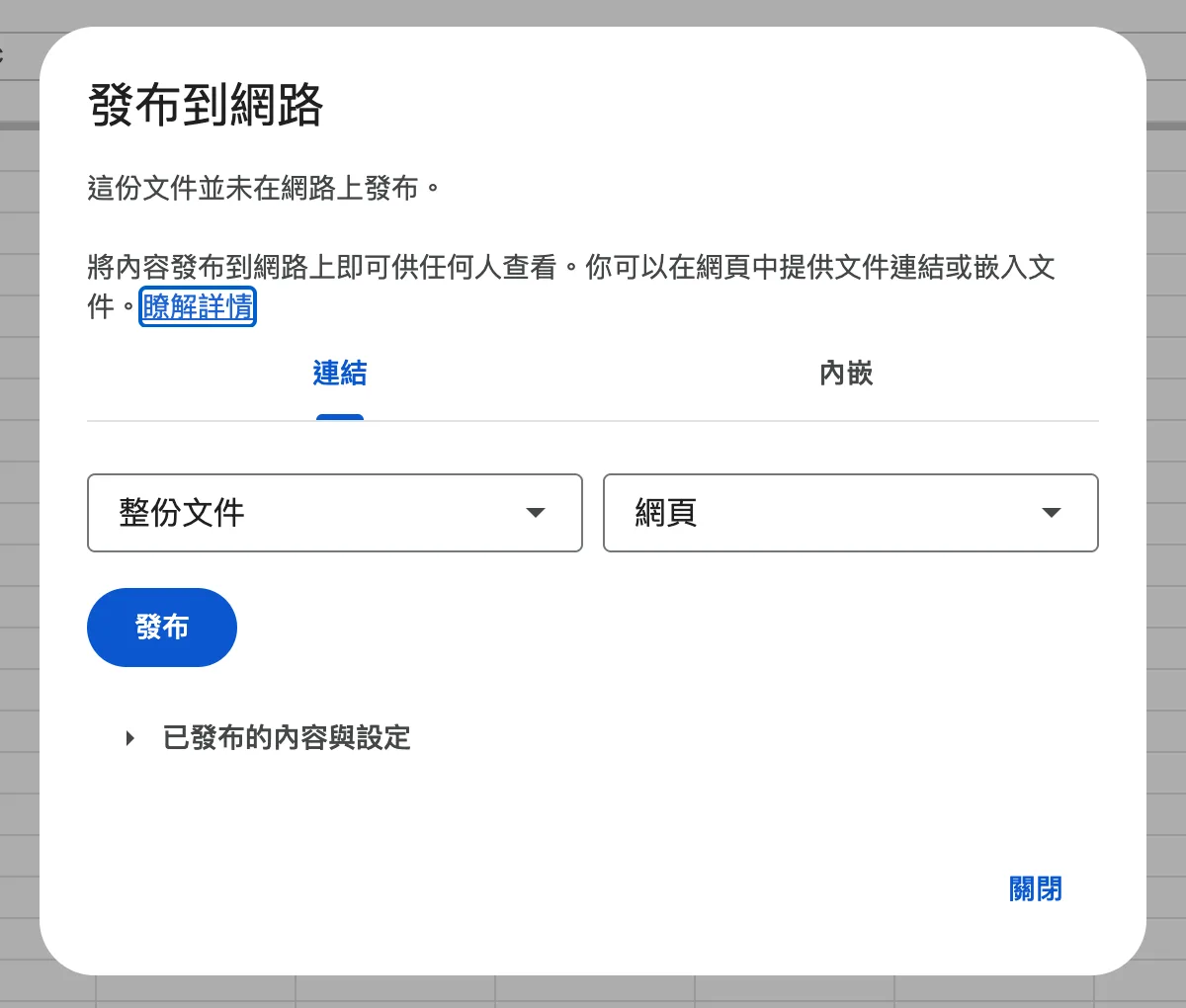
圖:連結和嵌入是同一個對話框的兩個分頁。
對方看到的是沒有工具列的網頁版,不能編輯。圖表、儲存格格式、值都看得到,公式看不到也改不了。
嵌入到網站
同一個對話框切到「嵌入」,按「發布」,把文字框裡的 HTML 貼進網站或部落格。HTML 裡可以改這幾個參數:
gid=:工作表編號。range=:只顯示的範圍,例如A1:B7。widget=:設成 true 會在下方顯示工作表分頁。headers=:設成 true 會顯示列號和欄名。chrome=:設成 true 會顯示標題和頁尾。
更新與停止發布
原檔一改,發布的版本會自動更新,不過可能延遲幾分鐘。不想要自動更新,到「已發布的內容與設定」取消勾選「內容有所變更時自動重新發布」。
要把檔案從網路撤下,同一個位置按「停止發佈」,這是官方說明的撤下方式。刪檔或改共用設定對已發布連結的影響,官方沒有說明,所以不要只靠這兩件事。
不能把隱藏欄位或分頁當成發布權限。要發布的報表含有敏感資料時,先建立獨立的發布副本,實際移除不公開的欄位、分頁與資料,再核對要發布的工作表和圖表來源;發布圖表時,讀者也能查看建立圖表所用的資料。確認副本只剩可公開的內容後,才從這份副本發布。
發布不出去的時候
檔案擁有者和編輯者可以發布;擁有者也能在共用設定取消「編輯者可共用內容及變更權限」,不讓編輯者發布。檔案在共用雲端硬碟的話,管理員可能停用了發布,要找管理員,或請他在「共用雲端硬碟設定」開放「與非成員使用者共用」。
誰能看、誰能改是另一回事,在共用與權限那篇講;要的是檔案而不是網頁的話,看下載與格式轉換。
先挑一份不重要的表試試看吧,發布完記得去「已發布的內容與設定」把它停掉。

接下來可以
相關文章
查看所有文章Google 試算表匯入與下載格式:xlsx、CSV、PDF 差在哪
「檔案」>「匯入」各個匯入位置的差別,「檔案」>「下載」的 xlsx、ods、pdf、html、csv、tsv 該選哪個,以及下載成 xlsx 與 CSV 之後哪些東西會不見。
共用與保護:多人試算表誰能看、誰能改
把試算表交給多人使用前,先分清檢視者、加註者、編輯者、擁有者能做什麼,決定該指定對象還是用連結,再照三層架構決定每一層怎麼保護,以及要讓不同人看不同資料時為什麼得拆檔。單項操作步驟在共用與保護的專文。
安全地共用試算表:共用對話框、角色、留言與版本記錄
從「共用」對話框開始:怎麼指定對象、檢視者/加註者/編輯者差在哪、一般存取權怎麼選,再到留言與指派、用版本記錄找回舊內容,附 Windows 與 Mac 的快捷鍵。
留言討論
共 0 則留言