主管說「把報表轉成 Excel 給我」,你按下「檔案」>「下載」,對方打開卻說公式壞了;工程師要 CSV,結果只拿到一張工作表。這篇把「檔案」選單裡匯入與下載的選項一次整理清楚,順便列出每種格式會丟掉什麼。
先決定要下載什麼格式
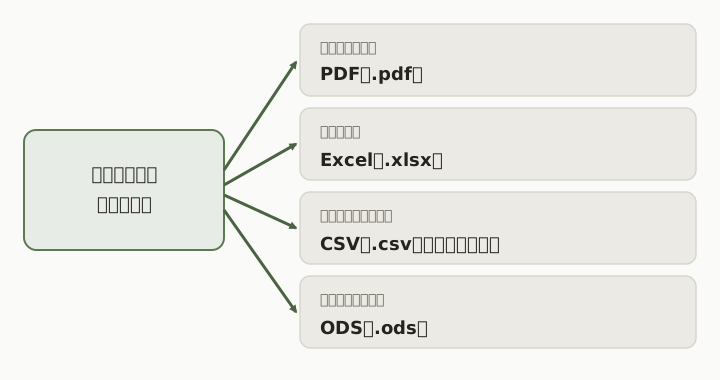
我自己的判斷只有一個問題:對方拿到檔案要做什麼。
 ← 左右滑動看完整的圖,點圖可放大
圖:從對方的用途倒推格式,不要從自己的習慣出發。
PDF 和 CSV 之間差很多,所以選錯格式的代價通常是對方要重做。ods 與 html 平常我幾乎用不到,下一節列出來備查就好。
檔案 > 下載有哪些格式
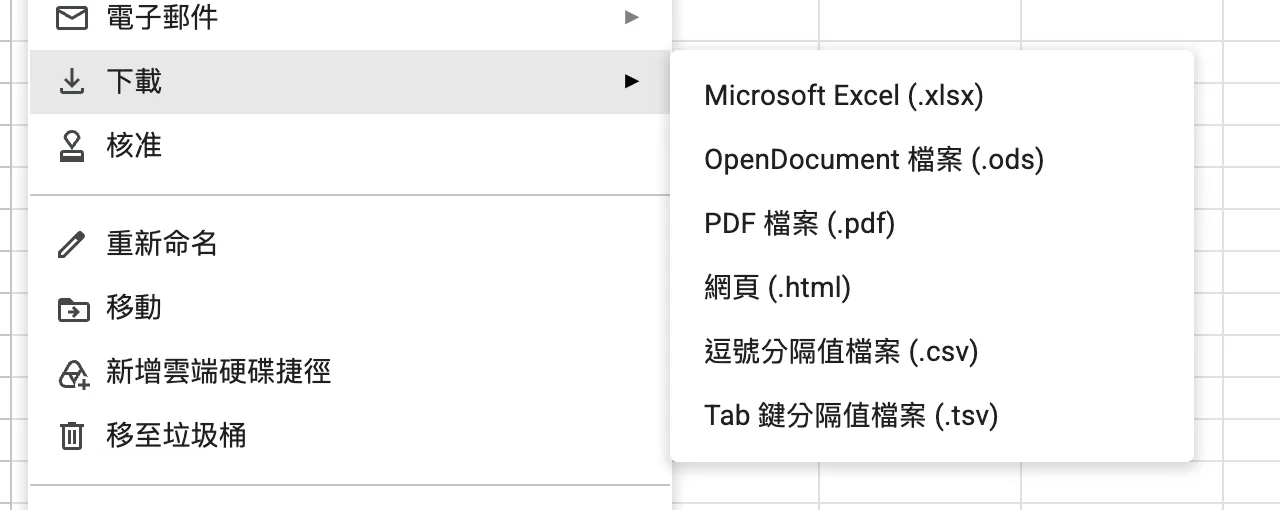
點「檔案」>「下載」,會展開子選單:
 ← 左右滑動看完整的圖,點圖可放大
圖:下載子選單,CSV 與 TSV 都只會下載目前的工作表。
- 「Microsoft Excel (.xlsx)」:整份試算表,所有工作表都在同一個檔案裡。
- 「OpenDocument 檔案 (.ods)」:LibreOffice 之類的軟體用的開放格式。
- 「PDF 檔案 (.pdf)」:點下去會先跳出匯出設定,不是直接下載。
- 「網頁 (.html)」:每張工作表轉成一個 HTML 檔,再打包成壓縮檔。
- 「逗號分隔值檔案 (.csv)」:只有目前的工作表。
- 「Tab 鍵分隔值檔案 (.tsv)」:同樣只有目前的工作表,欄位用 Tab 隔開。
PDF 的設定視窗可以選匯出範圍(目前的工作表、整份試算表、選取的儲存格)、版面方向、縮放與頁首頁尾:
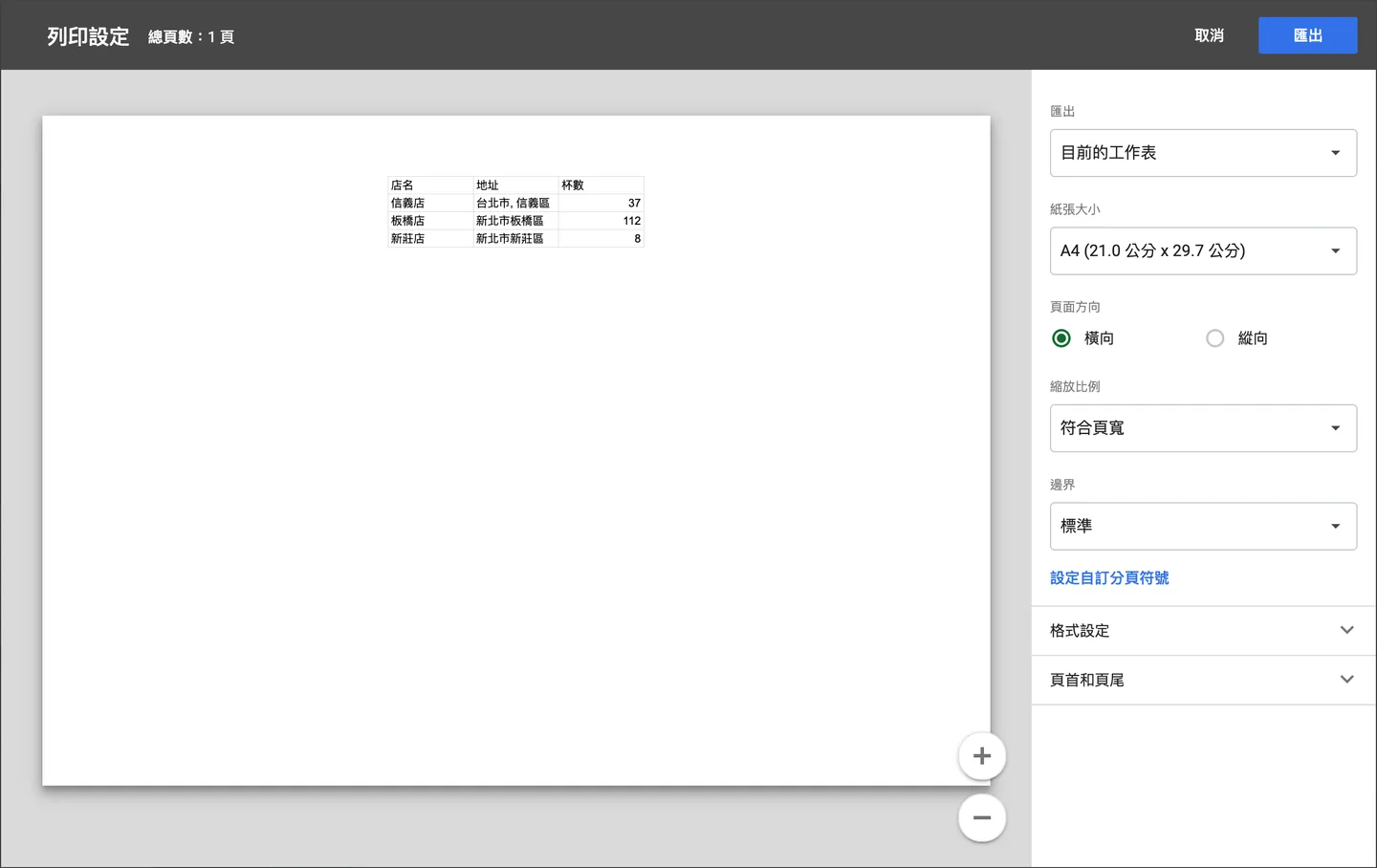
圖:按下載之前先看右邊的預覽,欄位被切掉的話改成橫向或「配合寬度」。
表格欄位多的時候,我會先改成橫向再看預覽。
下載成 xlsx 之後,哪些會變
xlsx 是最常被要求的格式,也是最容易出事的。下面是我依經驗整理的結果,Excel 版本不同,實際情況可能有些出入。
| 項目 | 下載成 xlsx 之後 |
|---|---|
SUM、VLOOKUP、IF 這類兩邊都有的函式 | 保留為公式 |
QUERY、IMPORT 系列(IMPORTRANGE、IMPORTHTML 等)、GOOGLEFINANCE | Excel 沒有同名函式,在 Excel 裡會顯示 #NAME? |
| 多張工作表 | 全部在同一個檔案裡 |
| Apps Script | 不會跟著下載,Excel 用的是 VBA,兩邊不互通 |
| 條件式格式、資料驗證、圖表、篩選 | 多半會轉成 Excel 的對應功能,外觀可能有出入 |
最需要小心的是第二列。給 Excel 用戶的檔案,我的習慣是先「檔案」>「建立副本」,在副本上把這些函式的結果複製起來,用只貼值取代:Windows 是 Ctrl+Shift+V,Mac 是 Cmd+Shift+V(在 Chrome 上)。再從副本下載,原本的檔案就不會被動到。
Excel 365 後來加了不少新函式,XLOOKUP、FILTER、SORT 都有,所以不是 Sheets 的函式都會壞,要一個一個看。不過這幾個要 Excel 365、2021 或 2024 才有,對方如果用 Excel 2019 以前,一樣會出 #NAME?。
CSV 與 TSV 只下載目前的工作表
CSV 就是純文字,一列一筆資料,欄位用逗號隔開。TSV 一樣,只是把逗號換成 Tab。
這個限制最常讓人踩到:試算表有「銷售」「庫存」「客戶」三張工作表,下載 CSV 只會拿到你當下停留的那一張。要三張都要,就切到每一張各下載一次。工作表很多的時候,可以先下載 xlsx,再用 Excel 一張一張另存成 CSV,只下載一次。
CSV 裡沒有格式,也沒有公式,只留下儲存格的值。顏色、粗體、合併儲存格都不會留下,合併儲存格在純文字裡沒有對應的表示法,所以下載前先取消合併比較保險。
儲存格內容有逗號的時候,會用雙引號包起來,例如:
店名,地址,杯數
信義店,"台北市, 信義區",37
日期與百分比等有格式的儲存格,會以畫面上顯示的樣子寫進去,不是底層的序列值。給系統讀的話,我會先把日期欄統一成 2026-10-11 這種寫法再下載。
用 Excel 開 CSV,中文變成亂碼
Google 試算表下載的 CSV 是 UTF-8 編碼,有些 Excel(尤其是繁體中文 Windows 上直接雙擊開啟)會用舊的編碼去讀,中文就會亂掉。
我的處理方式有兩種:
- 在 Excel 裡不要雙擊,改點「資料」>「從文字/CSV」,在預覽視窗把檔案原點選成「65001: Unicode (UTF-8)」,確認中文正常再載入。
- 不用 CSV,直接下載 xlsx 給對方。
檔案 > 匯入的選項
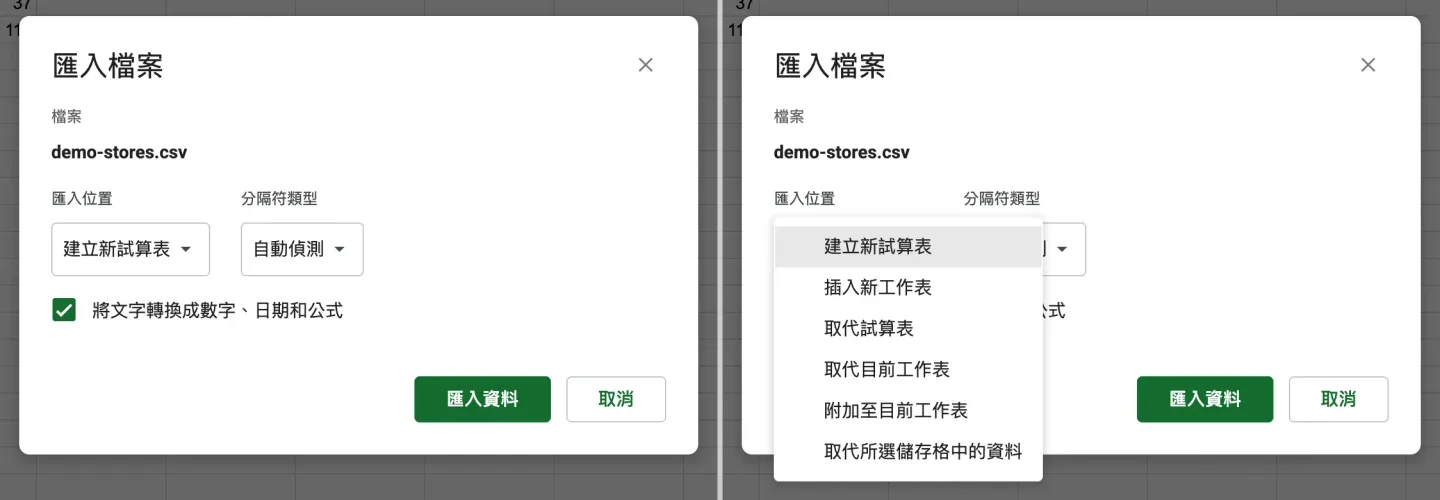
反過來,要把外面的檔案帶進試算表,點「檔案」>「匯入」,選「上傳」分頁拖進檔案,或從雲端硬碟選。支援 xlsx、xls、ods、csv、tsv 等格式。
 ← 左右滑動看完整的圖,點圖可放大
圖:匯入位置決定資料放在哪裡,選錯的後果差很多。
「匯入位置」有這幾個選項,依風險由低到高:
- 「建立新試算表」:不動現有的檔案,資料進一份全新的檔案。
- 「插入新工作表」:資料放進目前這份試算表的新分頁,既有的工作表不受影響。我最常選這個。
- 「附加至目前工作表」:接在目前工作表既有資料的後面,適合每週把新的一份 CSV 疊上去。
- 「取代目前工作表」:目前這張工作表的內容整個被換掉。
- 「取代試算表」:整份試算表換成匯入的檔案,所有工作表都被覆蓋。
- 「取代所選儲存格中的資料」:從你選取的儲存格開始蓋。
後三個都會蓋掉現有資料,按下去之前先確認。萬一誤按,「檔案」>「版本記錄」可以救回來。
匯入 CSV 或 TSV 時,視窗還會多兩個設定:
- 「分隔符號類型」:自動偵測、Tab、逗號,或自訂(例如
|、分號)。匯入後所有資料都擠在 A 欄,就是這一步選錯了,重匯一次換一個分隔符號。 - 「將文字轉換成數字、日期和公式」:勾選時,
37會變成數字,2026/10/11會變成日期。取消勾選的話,所有內容都原樣當作文字放進去。
匯入 xlsx 時沒有這兩個設定。2026 年 8 月 11 日的 Workspace Updates 公告說明,Excel 的資料表現在會匯入成 Sheets 的資料表;以資料表範圍為來源的 Excel 樞紐分析表也能完整匯入,不再像過去變成靜態表格。資料表匯入已經開放,樞紐分析表是逐步開放(公告寫最多 15 天),沒有管理員控制項,Workspace 客戶與個人帳號都適用。匯入視窗裡有沒有對應的選項,公告沒有提。
匯入後數字變成文字
如果匯入時取消了轉換,或是來源的資料本來就是文字,數字會靠左對齊,SUM 會把它們當成 0。這時用 VALUE 轉回去:
把文字 37 轉成數字再加 1
=VALUE(A2)+1假設 A2 放的是文字 37,結果會是 38。日期也一樣,文字的 2026/10/11 用 DATEVALUE 轉成日期序列值,再跟別的日期相減就能算天數:
算 2026/10/11 與 2026/10/01 相差幾天
=DATEVALUE(A3)-DATEVALUE("2026/10/01")A3 是文字 2026/10/11 的話,結果是 10。其他像多餘空格、大小寫不一致這類匯入後的清理,放在 文字清理函式 那篇。
直接用雲端硬碟開 xlsx
xlsx 放在雲端硬碟,雙擊也能直接開。會以 Office 檔案編輯模式打開,檔名後面帶著 .xlsx 標記,存回去仍然是 Excel 格式。需要 Sheets 專屬功能的話,點「檔案」>「儲存為 Google 試算表」才會轉成原生格式。轉換後 Excel 專屬的東西,例如 VBA 巨集,不會跟過來。
要從網頁或網址自動抓資料進來,不用下載再匯入,看 網頁資料匯入函式。
匯入下載這些動作先記起來,下次主管再說「轉個檔」就不會手忙腳亂了。

接下來可以
這篇在技能樹的 Lv.3「資料整合與自動化」,模組「匯出與轉換資料格式」(第 1/1 篇)。讀完這篇,路線上的下一個模組是「AI 協作的系統性方法論」。
回到技能樹相關文章
查看所有文章網頁資料匯入函式:IMPORTHTML、IMPORTDATA、IMPORTFEED
IMPORTHTML 抓網頁表格與清單、IMPORTDATA 讀 CSV 網址、IMPORTFEED 讀 RSS 訂閱,逐一整理語法、範例、更新頻率、限制與常見錯誤,並說明什麼時候該改用 IMPORTXML。
IMPORTRANGE 跨試算表同步:授權、匯入與合併
用 IMPORTRANGE 把另一份試算表的資料匯進來:從網址取得 ID、第一次按「允許存取」、範圍的寫法、把好幾份檔案疊成一張,以及授權跟權限的關係。
文字清理函式參考:TRIM、CLEAN、SUBSTITUTE、PROPER 與看不見的空格
整理 TRIM、CLEAN、SUBSTITUTE、REPLACE、UPPER、LOWER、PROPER 的語法與限制,包含 TRIM 清不掉全形空格與 CHAR(160)、CLEAN 只清 ASCII 0 到 31、SUBSTITUTE 第 4 參數只換第 N 次,以及用 UNICODE 找出看不見的字元。
留言討論
共 0 則留言