我把需求丟給 AI,它回了一條公式,貼上去也有出數字,看起來沒問題。直到跟手算的月報對帳,才發現 10 月 31 日下午的那幾筆訂單被漏掉了。
這篇講我跟 AI 一起做試算表的方法:怎麼把資料講給它聽、怎麼驗它給的公式、什麼時候乾脆自己來。聊天型的 AI 和 Sheets 裡的 Gemini 都適用同一套做法。提示詞的入門寫法在 用 AI 幫你寫公式 講過,這邊把重點放在「驗證」。
整個流程只有一步不能交出去
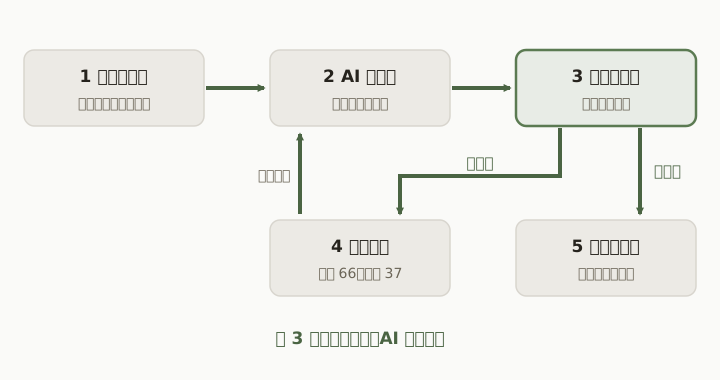
下圖是我現在的做法,一共五步。
 ← 左右滑動看完整的圖,點圖可放大
圖:第 3 步由我自己做,對不上就回到 AI,對上了才進到真資料。
前兩步 AI 做得不差,第 4 步它也能幫忙。第 3 步,也就是拿小資料、用手算的答案去對,只能自己來。AI 給的公式看起來再像樣,也只是一份「待驗證的草稿」。
先把資料結構講給它聽
AI 看不到你的試算表。你不講,它只能猜欄位在哪一欄、日期是什麼型別,猜錯的地方公式也不會報錯。
 ← 左右滑動看完整的圖,點圖可放大
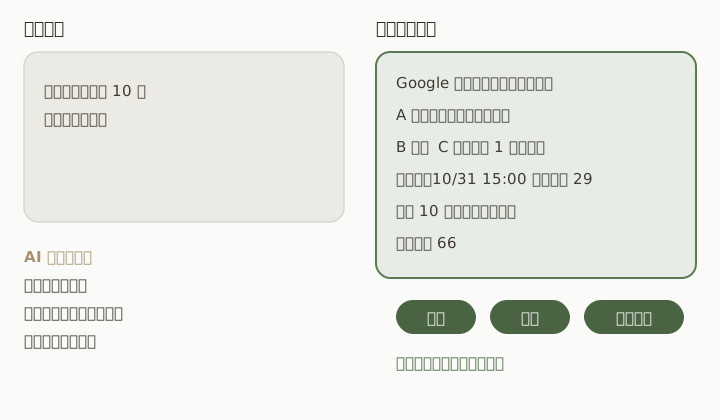
圖:右邊多出來的三件事,就是後面能不能驗證的關鍵。
我的提問大概長這樣:
我在用 Google 試算表(不是 Excel)。工作表「訂單」:
A 欄 日期(真正的日期,含時間)、B 欄 品項、C 欄 杯數,
第 1 列是標題,資料從第 2 列開始。
範例列:
2026/10/03 蘋果紅茶 37
2026/10/31 15:00 蘋果紅茶 29
我想算 2026 年 10 月蘋果紅茶的總杯數,上面兩列我手算是 66。
請給一條公式,並說明每一段在做什麼。
每一句都有用途。「Google 試算表,不是 Excel」是因為它有可能給 Excel 才有的寫法。欄位與型別,尤其是日期到底是真日期還是文字,會直接改變公式怎麼寫。範例列要挑會出事的,例如月底最後一天。手算答案則是之後驗證的靶心。
最後那句「說明每一段在做什麼」我一定會加,看不懂的公式我不貼。範例列請用假資料,或把客戶名稱、金額遮掉,不要把整份真實名單貼出去。
拿到公式,先不要貼進真資料
AI 的回答每次都不太一樣。下面這條是我照常見寫法擬的,不是哪一次對話的原文:
AI 可能給的公式:10 月蘋果紅茶杯數,結束日寫 10/31
=SUMIFS(
  C2:C6,
  B2:B6, "蘋果紅茶",
  A2:A6, ">="&DATE(2026, 10, 1),
  A2:A6, "<="&DATE(2026, 10, 31)
)
語法看起來沒毛病。我先在另一個「測試」工作表放 5 列資料,每一列都是故意挑的:
| 日期 | 品項 | 杯數 |
|---|---|---|
| 2026/09/30 23:30 | 蘋果紅茶 | 12 |
| 2026/10/03 | 蘋果紅茶 | 37 |
| 2026/10/15 | 青茶 | 8 |
| 2026/10/31 15:00 | 蘋果紅茶 | 29 |
| 2026/11/01 | 蘋果紅茶 | 5 |
答案要在看公式之前先手算。10 月的蘋果紅茶是 10/03 的 37 加 10/31 的 29,等於 66。9/30 和 11/01 是放在邊界外側的誘餌,青茶是另一個品項,三列都不該被算進去。
來看看公式的結果:37。
差了 29,剛好是 10/31 15:00 那一列。原因是 DATE(2026,10,31) 代表 10/31 零點,下午三點比它晚,所以被 <= 擋掉。日期欄只要帶時間,「小於等於月底」就會漏掉月底當天,這跟 SUMIFS 進階陷阱 提到的是同一件事。
這個錯在真資料上很難看出來:只有月底最後一天有下午的訂單才會漏,其他月份、其他日子都對得上。所以我挑範例列時,一定在月初月底的兩側各放一列。
對不上,就把差異貼回去
不用重新描述一次,把「預期」跟「實際」貼回去:
預期 66,公式算出 37。缺的是 2026/10/31 15:00 那一列,
日期欄有帶時間。請修正,並說明為什麼會漏。
它通常會把結束條件改成「小於下個月 1 號」:
修正後:結束日改成小於 11/1,帶時間的月底也算進來
=SUMIFS(
  C2:C6,
  B2:B6, "蘋果紅茶",
  A2:A6, ">="&DATE(2026, 10, 1),
  A2:A6, "<"&DATE(2026, 11, 1)
)
得到 66,跟手算一致。
只對了一個答案還不夠,我會再做一次「加總對帳」:10 月全部品項的總杯數,應該等於各品項相加。
10 月所有品項的杯數合計
=SUMIFS(C2:C6, A2:A6, ">="&DATE(2026,10,1), A2:A6, "<"&DATE(2026,11,1))得到 74,也就是蘋果紅茶的 66 加青茶的 8。分項加起來等於總數,才放心套到真資料,把 C2:C6 這類範圍換成 C2:C 的整欄寫法。
如果公式一貼上就出現 #NAME?,多半是它編了一個 Sheets 沒有的函式名稱,或帶了 Excel 的寫法進來。把函式名稱拿去 Sheets 的函式清單查,查不到就請它改,不用硬救。
留一張測試表給以後
我習慣把剛剛那 5 列和手算答案留在「測試」工作表,旁邊放一個小對照表:
| 案例 | 預期 | 公式結果 | 判定 |
|---|---|---|---|
| 蘋果紅茶 10 月 | 66 | 66 | OK |
| 10 月全部品項 | 74 | 74 | OK |
「預期」是手算填進去的,「公式結果」引用要驗證的公式,「判定」用 。日後有人改了欄位順序,或是你換了一個 AI 重問一次公式,先看這張表有沒有變成「不符」,比在整份報表裡找差異快很多。
哪些事我不交給 AI
我自己的界線大概是這樣:
- 叫它直接算出數字。總和、平均交給 Sheets 的公式算,AI 可以幫我寫公式,但它心算的答案我不採用,也沒辦法追溯。
- 含個資、薪資、客戶名單的資料。貼出去之前先看公司規定,範例改用假資料。Sheets 裡的 Gemini 會怎麼處理工作表裡的資料,這裡沒有定論,請以你的 Workspace 管理員政策與官方說明為準。
- 我看不懂、也驗不了的東西。尤其是會刪除或覆寫大量資料的 Apps Script,真要用,先用「檔案」>「建立副本」複製一份再跑。
- 自己 30 秒就能做完的事。一條
SUM或簡單查表,來回問 AI、再驗證,比自己寫還慢。 - 該由人決定的判斷。哪些客戶要停止合作,AI 可以幫我整理選項,決定得自己下。
Sheets 內的 Gemini 也是同一套流程:先講資料結構,再拿小資料驗證。它的按鈕位置與開放範圍會依帳號方案和時間變動,我這篇就不描述介面,請以你帳號實際看到的為準。
動手練習
換個月份驗證
沿用上面 5 列測試資料(A2:C6)。請你先手算「11 月蘋果紅茶的總杯數」,再寫出結束日用「小於下個月 1 號」的 SUMIFS,確認公式結果和手算一致。
下次請 AI 寫公式以前,先在紙上算出一個答案吧!我是喜特先生,Mr. Sheet,我們下個教學見!

接下來可以
這篇在技能樹的 Lv.3「資料整合與自動化」,模組「AI 協作的系統性方法論」(第 1/1 篇)。讀完這篇,路線上的下一個模組是「用一行公式完成複雜的資料查詢」。
回到技能樹相關文章
查看所有文章問 AI 要試算表公式,提示怎麼寫:欄位、樣本、Sheets 還是 Excel
請聊天型 AI 助理寫 Google 試算表公式時,提示裡該放的四件事:欄位位置與型別、三列樣本、說明用 Google 試算表、要求逐段解釋。附一個提示寫法的前後對照,以及個資不貼給外部服務的原則。
髒資料清理分工:函式做哪些,AI 助理做哪些
資料有多餘空格、日期寫法不一、欄位擠在同一格時,規則固定的交給 TRIM、SUBSTITUTE、REGEXREPLACE、SPLIT、DATEVALUE,規則還沒想清楚的可以問 AI 助理。說明個資不要貼給外部服務,以及 Sheets 內建的 AI 函式與 Gemini 功能。
公式出錯怎麼查:錯誤碼怎麼看,再一步步縮小範圍
公式出現 #N/A、#REF!、#VALUE!、#NUM! 時怎麼讀錯誤碼與滑鼠提示,用 FILTER、XLOOKUP、INDEX、SUMIFS 重現幾個常見的錯,再用彩色框、FORMULATEXT、ISNUMBER 等工具一步步找出原因。
留言討論
共 0 則留言