資料透視表以前最讓我頭痛的一件事,是列的順序只能照標籤或值排序,沒辦法自己拖,我想把「蘋果紅茶」放在最上面就是做不到。2026 年 9 月 22 日,Google 在 Workspace Updates 宣布資料透視表可以手動重排。
這篇把 2026 年 8 月到 9 月的四則資料透視表更新放在一起整理,公告日期、方案與逐步開放時程依官方公告。資料透視表本身怎麼建立,請看資料透視表入門篇。
四則更新的日期
| 更新 | 公告日 | Rapid Release 開始 | Scheduled Release 開始 |
|---|---|---|---|
| 匯入表格與連結樞紐分析表 | 2026/08/11 | 2026/08/11 | 2026/08/11 |
| 群組欄位保留與重用 | 2026/08/25 | 2026/08/25 | 2026/09/14 |
| 計算欄位新編輯器 | 2026/09/09 | 2026/09/08 | 2026/09/21 |
| 手動重排與自訂排序 | 2026/09/22 | 2026/09/22 | 2026/10/05 |
四則的共通點:所有 Google Workspace 方案與個人帳號都有,官方寫「沒有管理員控制項」,逐步開放最多 15 天才會看到。匯入表格那則的公告只說表格匯入「現在就可用」,連結樞紐分析表是從 8 月 11 日起逐步開放,沒有分開列 Scheduled Release 的日期。你的帳號哪天會看到,要看網域是哪個發布管道。
手動重排與自訂排序
先拿一份小資料來看。我用茶飲銷量:
| 品項 | 杯數 |
|---|---|
| 蘋果紅茶 | 12 |
| 青茶 | 7 |
| 蘋果綠茶 | 9 |
| 蘋果紅茶 | 5 |
| 青茶 | 14 |
| 蘋果綠茶 | 3 |
| 烏龍 | 6 |
| 蘋果紅茶 | 8 |
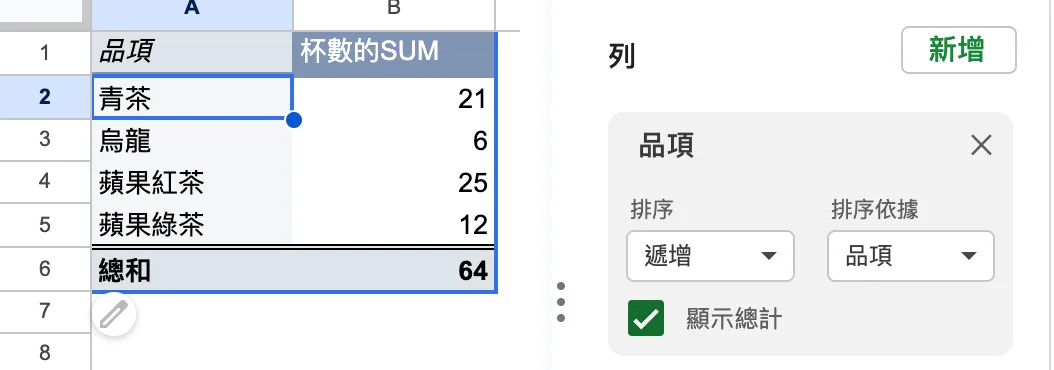
用「品項」當列、「杯數」加總當值,資料透視表會得到四列:蘋果紅茶 25、青茶 21、蘋果綠茶 12、烏龍 6。之前的順序只能照標籤升冪、降冪,或改成依值排序。
 ← 左右滑動看完整的圖,點圖可放大
圖:四個品項的加總,預設順序由資料透視表編輯器決定。
依公告,現在可以:
- 直接在表格上抓列標題或欄標題,拖到新位置,拖曳時有放置位置的提示。
- 一次選多個列或欄一起移動。
- 巢狀的下層項目會跟著上層欄位一起走,展開與收合之後結構還在。
- 自訂的排列會留下來:重新開啟瀏覽器、資料更新、套用篩選、改版面配置之後都還在。
實作:把金額群組移到第一列
這個例子用計算欄位教學的 12 筆交易,依銷售額建立四個金額區間;上面的茶飲資料只是示例。
- 在透視表選取
50000 - 59999的標籤格。 - 從選取框的上緣拖到第一個群組之前。在儲存格內部拖曳只會改變選取範圍,不會重排。
- 確認順序變成
50000 - 59999、20000 - 29999、30000 - 39999、40000 - 49999。 - 重新載入,再確認第一組仍是
50000 - 59999,側邊欄排序顯示「自訂」。
重排後四組筆數仍為 2、4、3、3,合計 12;銷售額總和仍為 447500。更多設定見官方「自訂資料透視表」。
匯入匯出的差異依官方公告:以前匯入的 Excel 活頁簿,自訂排序會被改回升冪或降冪,公告說現在會保留「確切的自訂排序」,匯出也一樣。
 ← 左右滑動看完整的圖,點圖可放大

圖:茶飲示範的動態圖。
計算欄位的新編輯器
2026 年 9 月 9 日的公告是給計算欄位一個獨立的公式編輯視窗。依官方說明,有三個改變:
- 建立、修改自訂計算改在獨立的對話框,取代側邊欄裡的內嵌卡片。
- 用選單選欄位名稱就會插入公式,不用自己打。
- 即時檢查語法與公式,套用前就標出錯誤。
新增時開啟的視窗是「新增計算結果欄位」,有「計算結果欄位名稱」「公式」與「匯總依據」;編輯既有欄位時則是「編輯計算結果欄位」。
12 筆交易中, 搭配 SUM,以及 搭配「自訂」,都得到台北約 34.79%、總和約 35.44%,重新載入也一致。因此不能把 SUM 設定直接解讀成「逐筆利潤率相加」。明確寫出分子、分母的 SUM() 仍便於閱讀,但不是本例唯一正確的設定。
分母可能為 0 時,用 IF 先擋掉就不會出錯。完整資料與公式見計算欄位教學。
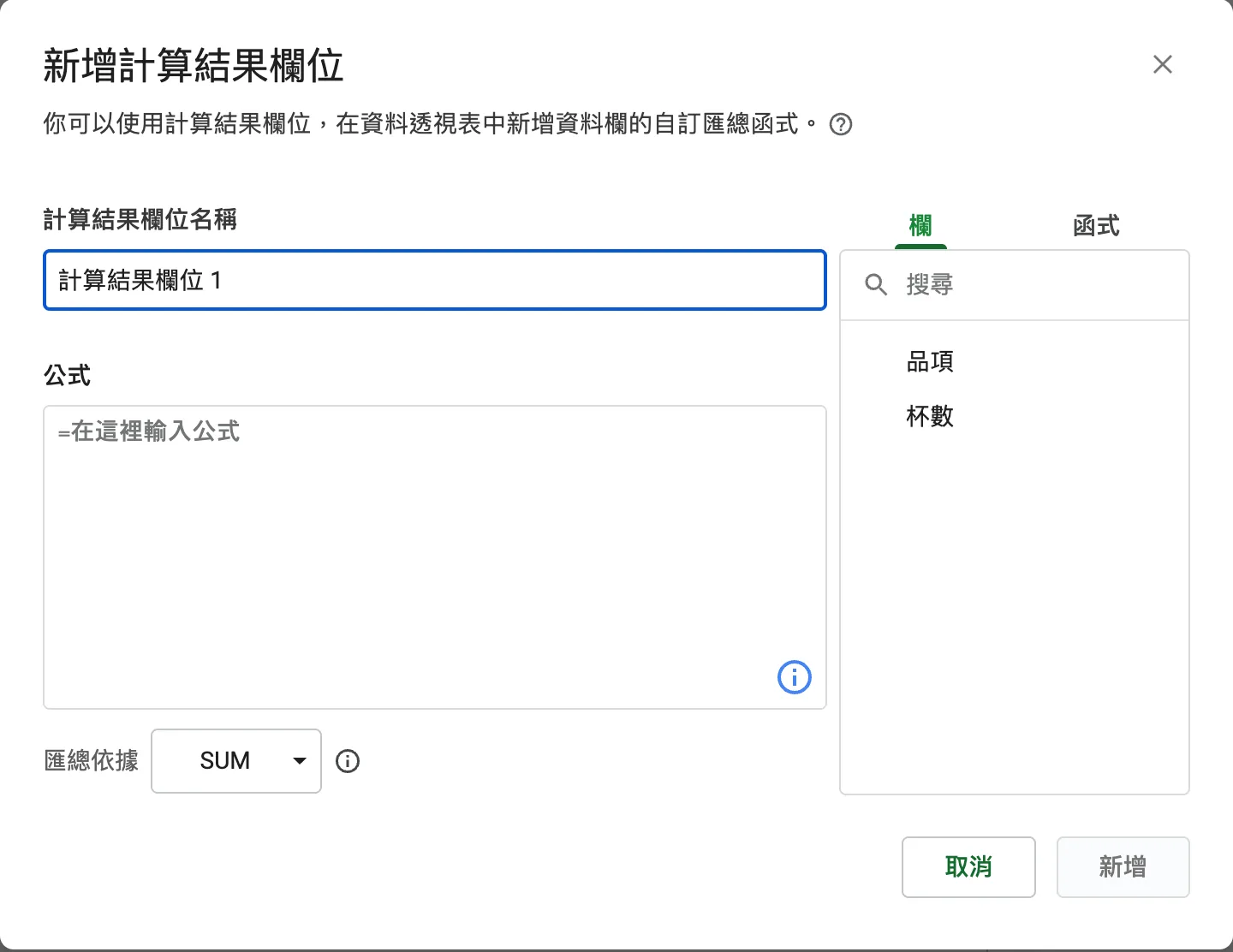
圖:獨立的「新增計算結果欄位」視窗。
群組欄位保留與重用
8 月 25 日的公告講的是日期、時間、數字的自訂群組。以前把一個群組欄位從版面拿掉,設定就跟著消失。依公告,現在這些群組欄位會當成可重用的來源欄位,留在資料透視表編輯器的側邊欄。你可以把它從版面移除,設定不會丟,之後再加回來或修改。
.xlsx 的保留行為依官方公告:以前匯入的 Excel 資料透視表,群組欄位會被丟掉,要手動重建;公告說現在群組設定會被準確保留。
實作:日期、數值與手動群組
同一份 12 筆交易,右鍵「建立資料透視表日期群組」→「年-月」得到 2024-1月、2024-2月、2024-4月、2024-5月、2024-6月;選「季」則得到 Q1、Q2。沒有交易的 3 月未另顯示。
數值群組的入口為「建立資料透視表元素分組規則」,最小值 20000、最大值 59999、間隔大小 10000,四組筆數是 4、3、3、2。
另外,在城市標籤多選台北、新北,右鍵「建立資料透視表元素群組」並命名「北部」。北部銷售額 155800、成本 102400、利潤 53400,利潤率約 34.27%。重新載入後,從側邊欄移除群組欄位,再加入「已組成「城市」」,台北、新北仍留在北部。
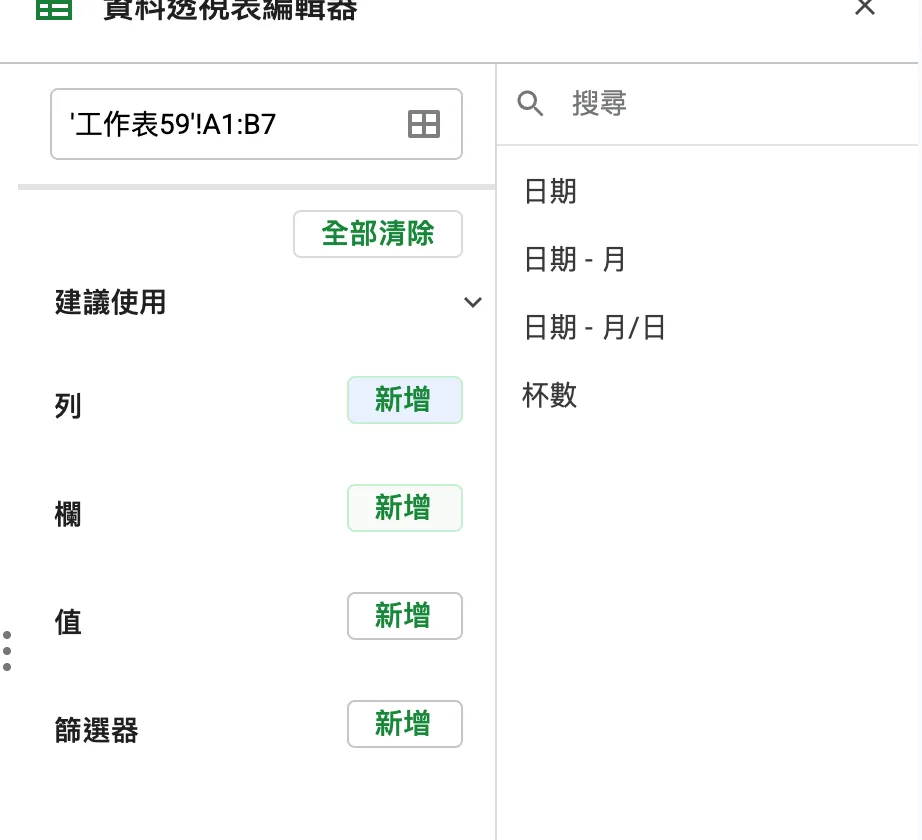
圖:日期群組保留在側邊欄的示例。
匯入 Excel 表格與連結的資料透視表
8 月 11 日的公告有兩件事:
- Excel 的表格匯入後會變成 Google 試算表的表格(Tables)。表格功能請看表格那篇。
- 以資料表範圍做來源的 Excel 資料透視表,現在可以完整匯入。以前這種連結表格的資料透視表會被換成靜態格子。
公告沒有寫操作步驟,只說把 Excel 檔轉成 Google 試算表時就會套用,匯入後馬上可以用。公告也沒寫限制。
我是喜特先生,Mr. Sheet,我們下個教學見!

接下來可以
相關文章
查看所有文章資料透視表:3 秒完成多維度交叉分析
從「插入 > 資料透視表」開始,說明資料透視表編輯器的列、欄、值、篩選器怎麼拖,值的匯總依據與百分比顯示怎麼選,以及日期分組與帕雷托分析的做法。
透視表進階(上):計算欄位與進階分組
在資料透視表裡新增利潤、利潤率這種計算欄位,說明欄位名稱引用、SUM 與自訂的實際比率結果;再用日期依月或季分組、數值依金額區間分組、手動把城市歸成區域。
透視表進階(下):儀表板數字跑掉、新資料沒進來的原因
用 GETPIVOTDATA 取代直接點儲存格參照,讓透視表排序後儀表板不出錯;新增的資料沒算進透視表時怎麼改資料範圍;數字被當文字、日期無法分組的修法,以及切片器怎麼套。
留言討論
共 0 則留言