複製一欄有公式的金額,貼到別的地方,數字卻變了,或是直接變成 #REF!。因為普通的 Ctrl+V 會把公式連同格式一起貼,公式裡的參照還會跟著位置移動。
選擇性貼上讓你決定要貼哪一部分。這篇用一份小訂單,把最常用的三個做一遍:只貼值、只貼格式、轉置。
小訂單
貼到 A1,D 欄是公式:
| 品項 | 杯數 | 單價 | 金額 |
|---|---|---|---|
| 蘋果紅茶 | 12 | 55 | |
| 青茶 | 7 | 40 | |
| 蘋果綠茶 | 5 | 50 |
D2:D4 算出來是 660、280、250。
選單在哪裡
先選取並複製(Ctrl+C,Mac 為 Cmd+C),再點目標儲存格,然後點「編輯」>「選擇性貼上」,子選單裡就是各種貼法。
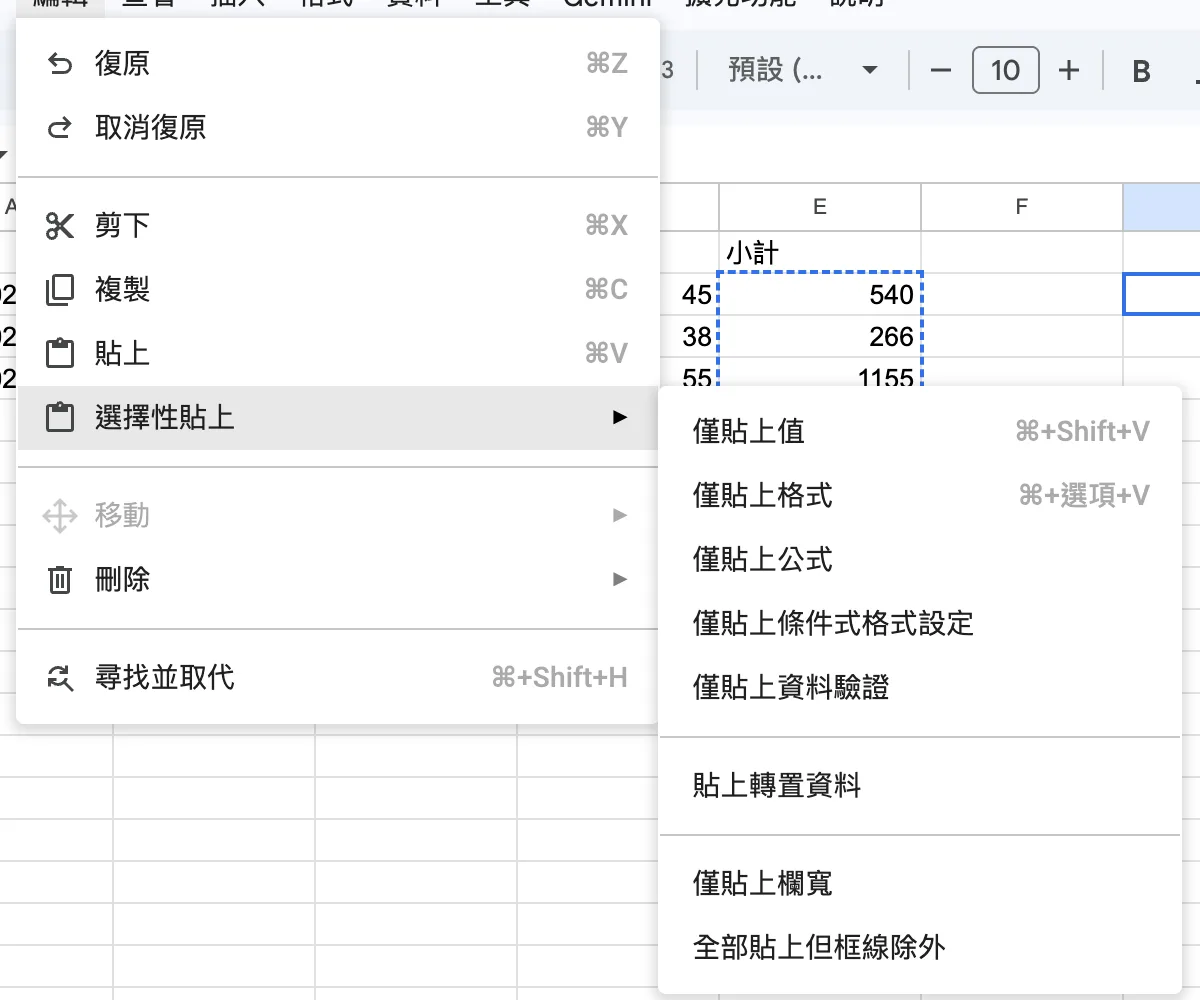
圖:先複製、再選目標格,選擇性貼上在「編輯」選單裡。
子選單的項目大致有這些:
- 僅貼上值:只要算出來的結果,不要公式與格式。
- 僅貼上格式:只搬字型、填色、數字格式這些樣式。
- 僅貼上公式:只要公式,不要格式。
- 貼上轉置資料:把欄和列對調。
- 僅貼上資料驗證、僅貼上條件式格式設定、僅貼上欄寬:各自搬一種設定。
僅貼上值
複製 D2:D4,點 F2,點「編輯」>「選擇性貼上」>「僅貼上值」。快捷鍵在 Chrome 是 Windows 按 Ctrl+Shift+V,Mac 按 Cmd+Shift+V,不會跳對話框,我個人最常用的就是這個。
F2:F4 現在是 660、280、250,但它們已經是固定的數字,不是公式。用 ISFORMULA 可以確認:
F2 還是公式嗎?
=ISFORMULA(F2)結果是 FALSE;同樣檢查 D2 是 TRUE。
差別在資料變動的時候。把 B2 從 12 改成 20:D2 變成 1,100(20 × 55),F2 仍是 660。
| 儲存格 | B2 改成 20 之後 |
|---|---|
D2(公式) | 1100 |
F2(貼上值) | 660 |
什麼時候要這樣做?報表要存檔留底、要寄給別人又不想帶出公式、或是把 RAND 這類每次都重算的結果定下來,就用貼值。反過來,之後資料還要更新的欄位就不要貼值。
僅貼上格式
我常把做好的表頭樣式搬到新表。選取 A1:D1(假設已經設成粗體、填了底色),複製,點新表的 A10,選「選擇性貼上」>「僅貼上格式」。A10:D10 會有同樣的粗體與底色,內容不變。選單上標示的快捷鍵是 Windows 的 Ctrl+Alt+V、Mac 的 Cmd+Option+V,貼不出來就改走選單。
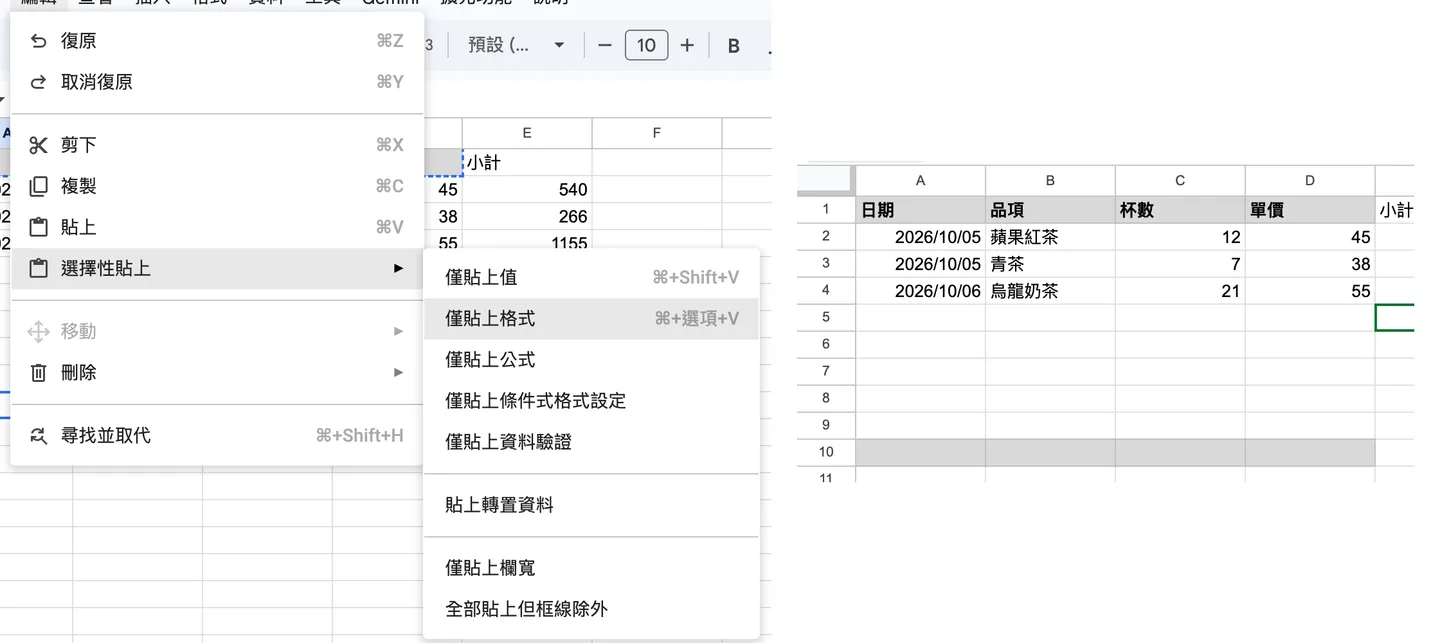
圖:貼上之後,目標格只有樣式跟過來,原本的文字還在。
轉置
先把前面測試用的 B2 從 20 還原為 12,確認 D2 回到 660;下表以這個還原後的來源為準。
想把橫的表變成直的,不用手動重打。複製 A1:C4(只含值的前三欄),點 H1,選「選擇性貼上」>「貼上轉置資料」。
貼出來的 H1:K3 是:
| 品項 | 蘋果紅茶 | 青茶 | 蘋果綠茶 |
|---|---|---|---|
| 杯數 | 12 | 7 | 5 |
| 單價 | 55 | 40 | 50 |
原本的列變欄、欄變列。這是一次性的複製;如果希望原表改了、轉置的結果也要跟著變,要用函式:
用函式轉置,原表改了會同步
=TRANSPOSE(A1:C4)若剛才已將轉置結果貼在 H1:K3,先清空這塊輸出區,再於 H1 輸入函式,避免陣列展開被舊值擋住。結果跟上面的表一樣。選單轉置之後是固定的資料,函式轉置是活的,要看你需要哪一種。
轉置的範圍裡有公式的話,參照可能會跟著移動,建議先貼值再轉置。
練習
貼值之後改資料
照上面的步驟把 D2:D4 用「僅貼上值」貼到 F2:F4,然後把 B3 從 7 改成 10。D3 與 F3 各是多少?

接下來可以
相關文章
查看所有文章Google 試算表快捷鍵速查:Windows 與 Mac 對照
整理 Google 試算表常用快捷鍵,每一個都附 Windows 與 Mac 按法,依官方說明中心核對,並建議先練哪 5 個。包含貼上值、向下填滿、F4 切換參照、轉換為表格與 Ctrl+/ 叫出快捷鍵清單。
儲存格的值與顯示格式:看起來一樣,其實不一樣
儲存格存的值和畫面上看到的樣子是兩件事。用圖看日期、百分比、小數位數、帶單位的數字,學會用 N、ISNUMBER 查出真相,也知道格式該設在哪裡。
公式出錯怎麼查:錯誤碼怎麼看,再一步步縮小範圍
公式出現 #N/A、#REF!、#VALUE!、#NUM! 時怎麼讀錯誤碼與滑鼠提示,用 FILTER、XLOOKUP、INDEX、SUMIFS 重現幾個常見的錯,再用彩色框、FORMULATEXT、ISNUMBER 等工具一步步找出原因。
留言討論
共 0 則留言