你做了一張儀表板,公式直接點透視表的儲存格,像是 。隔天同事把透視表換了排序,儀表板上寫著「台中」的那格,數字變成別的城市的,而且沒有任何錯誤訊息。這一篇講透視表接到儀表板時會踩到的幾個坑,從這個最常見的開始。
透視表的建立和欄位拖拉,在 資料透視表:3 秒完成多維度交叉分析,這邊沿用同一份 6 筆銷售資料。
直接點儲存格,排序後就錯了
先重現一次。我把透視表放在名為「透視表」的工作表,列放「城市」、值放「銷售額」的 SUM,並設定依銷售額由小到大排序:
| 列 | A | B |
|---|---|---|
| 1 | 城市 | 銷售額的 SUM(標題字樣依畫面) |
| 2 | 台中 | 73000 |
| 3 | 台北 | 74000 |
| 4 | 高雄 | 95000 |
| 5 | 總和 | 242000 |
儀表板的「台中」旁邊寫 ,正確地顯示 73000。這時有人把排序改成由大到小,透視表變成高雄、台北、台中,B2 變成高雄的 95000。儀表板上還是寫著「台中」,數字卻是 95000。
原因很單純:公式記的是「第 2 列第 B 欄」這個位置,跟「台中」兩個字沒有關係。透視表只要排序、篩選、多加一個欄位,位置就會動。
改用 GETPIVOTDATA
GETPIVOTDATA 不看位置,看名稱:
從透視表取出城市為台中的銷售額,不受排序影響
=GETPIVOTDATA("銷售額", 透視表!$A$1, "城市", "台中")- 第 1 個參數:指定要取的值欄位,本例只有一個值欄位,用原始欄名「銷售額」即可;有多個值欄位時,要用表上顯示的完整名稱(例如「銷售額的SUM」)。若自行改過名稱,請先用一個已知小計核對。
- 第 2 個參數:透視表裡任何一格,我習慣點左上角的
$A$1。 - 第 3、4 個參數:一組「維度名稱、條件值」。
這個公式不管台中跑到第幾列,都回 73000。
要同時指定兩個維度,就多給一組。前提是「產品」也有放進透視表的列或欄:
城市為台北、產品為 A產品的銷售額
=GETPIVOTDATA("銷售額", 透視表!$A$1, "城市", "台北", "產品", "A產品")結果是 45000。只給一組維度,拿到的是該維度的小計,例如只指定城市「台北」是 74000(A產品 45000 加 B產品 29000)。
要注意,在儀表板的儲存格輸入 =,再直接點透視表裡的數字,實機得到的是一般參照(像 ),不會自動產生 GETPIVOTDATA,這條公式要自己打。
條件換成儲存格,就能搭配下拉選單:
E1 是城市下拉選單,切換就會換結果
=GETPIVOTDATA("銷售額", 透視表!$A$1, "城市", E1)E1 選「高雄」,結果是 95000。
組合不存在時回 #REF!
如果有人在透視表加了「通路」篩選器、只留「門市」,台中沒有任何門市交易,台中那列就從透視表消失。這時:
台中在目前的透視表裡不存在,GETPIVOTDATA 找不到
=GETPIVOTDATA("銷售額", 透視表!$A$1, "城市", "台中")會得到 #REF!。維度名稱打錯、選單選到不存在的組合,也是同樣的錯誤。
儀表板裡我會全部包一層 IFERROR,查不到時顯示 0:
查不到時回傳 0,儀表板不顯示錯誤碼
=IFERROR(GETPIVOTDATA("銷售額", 透視表!$A$1, "城市", E1), 0)篩選器有勾選的話,0 不一定代表真的沒有銷售,只是被篩掉了,這點要自己記得。
固定項目的圖表指向提取區
如果圖表需要固定顯示特定項目,直接選透視表當資料範圍,排序一換,項目位置也會跟著動。我的做法是中間加一層:
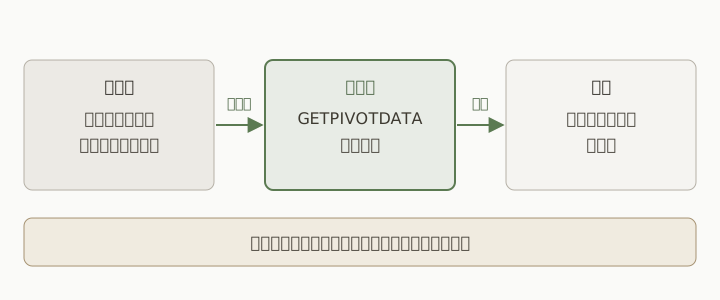 ← 左右滑動看完整的圖,點圖可放大
圖:圖表只看提取區,透視表怎麼動都不影響。
提取區是儀表板工作表上一塊固定的小表,每格都是 GETPIVOTDATA。以產品為例(透視表的列要放「產品」),A2 寫「A產品」、A3 寫「B產品」,B2 是:
依 A2 的產品名稱取銷售額,往下複製到 B3
=GETPIVOTDATA("銷售額", 透視表!$A$1, "產品", $A2)| 產品 | 銷售額 |
|---|---|
| A產品 | 144000 |
| B產品 | 98000 |
選取這塊(含標題)插入圖表,資料範圍就是提取區。
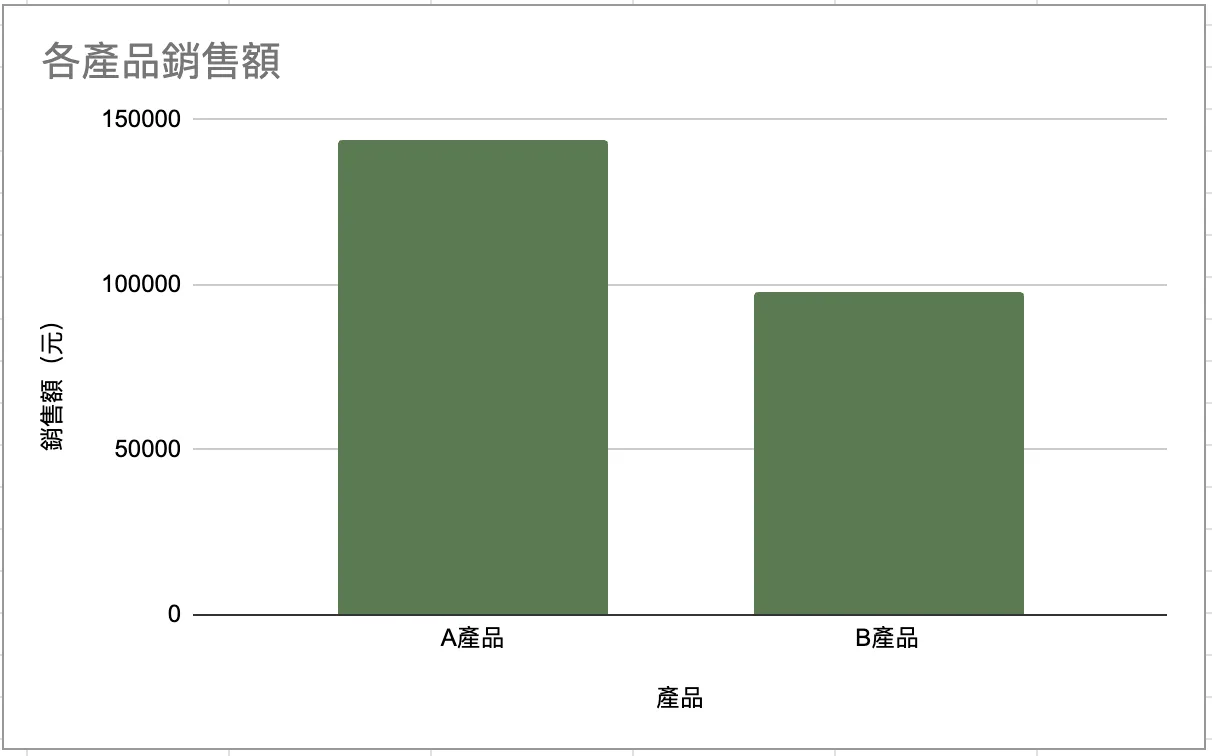
圖:圖表的資料範圍是提取區,不是透視表。
想再加一個月份下拉選單,原始資料要先有「月份」欄。我在 F1 填「月份」,F 欄用 往下填(儲存格格式要設成數字,否則會沿用日期格式,顯示成奇怪的日期),資料範圍改成 A1:F7,透視表的欄放「月份」。J1 用「資料」>「資料驗證」做成 1、2 的下拉選單,提取區的公式變成:
多一組月份條件,J1 選 1 或 2 時整塊提取區跟著換
=GETPIVOTDATA("銷售額", 透視表!$A$1, "產品", $A2, "月份", $J$1)J1 選 1,A產品 103000、B產品 32000;選 2,A產品 41000、B產品 66000。圖表跟著切換,不用動它。下拉選單的做法在 資料驗證與資料品質。
新增的資料沒有進透視表
常見的狀況是:新增了一列,透視表沒有變。
先說一件事:Google 試算表的透視表會自己更新,沒有「重新整理」的按鈕,右鍵也沒有。原始資料格子內容一改,透視表就跟著動。
沒有動的原因,幾乎都是資料範圍。建立時選的是 A1:E7,之後在第 8 列新增:
| 日期 | 城市 | 產品 | 通路 | 銷售額 |
|---|---|---|---|---|
| 2024/2/20 | 台北 | A產品 | 網路 | 12400 |
這一列在 A1:E7 外面,透視表看不到。台北還是 74000,總和還是 242000。
 ← 左右滑動看完整的圖,點圖可放大
圖:把資料範圍的結尾列號拿掉,改成 A1:E。
修法是打開編輯器,把資料範圍從 A1:E7 改成 A1:E。之後新增的列都會進來,台北變成 86400,總和 254400。
要注意,A1:E 會吃到 E 欄往下的所有東西。你如果在資料下面放了備註或合計,它們也會被算進去,所以資料下方要保持乾淨。
另一個做法是把原始資料轉成表格:選取資料,點「格式」>「轉換為表格」。快捷鍵在 Windows 是 Ctrl+Alt+T、Mac 是 ⌘+選項+T(在 Chrome)。表格會隨新增的列自動長大,透視表的資料範圍如果選這張表,就不用自己改範圍。
Ctrl+T 不是轉成表格的快捷鍵,在 Chrome 那是開新分頁,不要按錯了。
數字靠左,日期不能分組
這兩個問題長得很像,原因都是資料其實是文字。
銷售額如果是文字,會靠左對齊,透視表的 SUM 會是 0(文字不會被加總)。日期如果是文字,右鍵不會出現「建立資料透視表日期群組」。
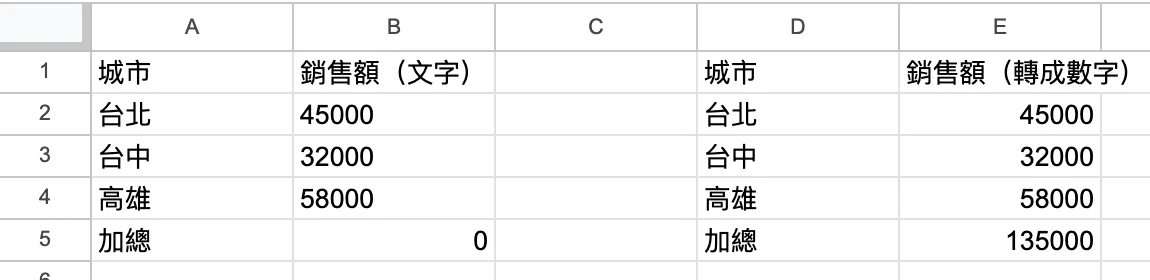 ← 左右滑動看完整的圖,點圖可放大
圖:左邊的數字靠左,被當成文字;右邊靠右,才是數字。
假設 B2:B4 是文字的 45000、32000、58000,用 VALUE 轉成數字:
把 B2:B4 的文字數字轉成真正的數字,結果會往下展開
=ARRAYFORMULA(VALUE(B2:B4))結果是 45000、32000、58000。日期同理,假設 A2:A4 是文字的 2024/1/15、2024/1/16、2024/1/18,用 DATEVALUE 轉成日期:
把 A2:A4 的文字日期轉成日期序號,再設成日期格式
=ARRAYFORMULA(DATEVALUE(A2:A4))轉出來的是日期序號,把儲存格格式設成日期才看得懂。轉好之後,把結果複製、以「只貼上值」貼回原欄(Windows 是 Ctrl+Shift+V,Mac 是 ⌘+Shift+V,在 Chrome),透視表會自己更新。
透視表變慢的時候
大量透視表放在同一個工作表,可能讓試算表變慢。我沒有量過具體數字,所以不給門檻,只講我的處理順序:
- 先看有沒有重複的透視表,同一份資料能用一個透視表加幾組
GETPIVOTDATA取不同的值,就不要多建一個。 - 計算欄位裡的複雜算式,我會改成在原始資料多加一欄輔助欄。原始資料的格子好檢查,也不用受計算欄位的限制。
- 資料量真的大、而且資料每天新增,我會改用
QUERY取代透視表,在 QUERY 資料分析實戰 有講怎麼換。
Slicer 讓透視表與圖表一起篩
切片器(Slicer)在繁體中文介面叫「篩選器控制項」。想讓看報表的人自己選城市,選取來源範圍,點「資料」>「新增篩選器控制項」,再到右側指定資料範圍與資料欄,確認「套用到資料透視表」已勾選。
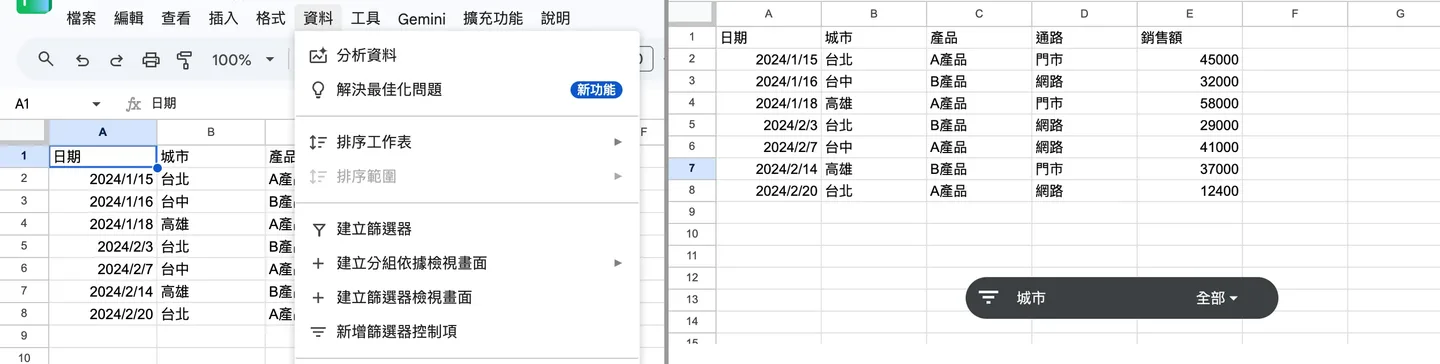 ← 左右滑動看完整的圖,點圖可放大
圖:控制項設定的是原始資料範圍,不是透視表的輸出範圍。
控制項可以直接套資料範圍,也能影響同一張工作表中使用相同資料集的透視表與圖表。如果要同時篩城市與通路,就各建一個,兩個控制項的來源範圍要一致,結果會同時符合這兩個條件。
我在 互動式報表的 Slicer 範例 用門市銷量做了完整對照:全部 527 杯,選信義變 237,再選店內變 203,接在透視表上的圖表也跟著變。直接讀原始資料的 SUM 與 QUERY 則仍然是 527,控制項不會替公式加條件。
上面用提取區的做法,適合圖表需要固定項目與位置;這一節要讓圖表呈現目前透視表篩出的項目,就可以直接接透視表,並排除總計列。不要把兩種圖表來源混在一起,以為控制項會改寫提取區裡的公式條件。
另外,來源資料被篩掉時會隱藏整列,透視表若剛好放在右邊同一列,也可能看不見。我會把練習報表放到來源範圍下方,並確認報表沒有被包含在來源內。新增資料後沒變,先一起核對透視表與所有控制項的資料範圍。
依 Google 官方說明,一般篩選選擇是私人的;要讓共用對象使用同一個初始畫面,設好條件後,在控制項的「更多」選單選「將目前的篩選器設為預設值」。完整操作與兩個控制項的結果表,見 互動式報表。
動手練習
找出錯在哪
透視表放在「透視表」工作表,列是城市,依銷售額的 SUM 由小到大排序,所以 B2 是台中的 73000、B3 是台北的 74000、B4 是高雄的 95000。儀表板上「台中」旁邊的公式是 。同事把排序改成由大到小之後,這格會顯示多少?要怎麼改,才能一直顯示台中?
下一步可以去看 Google 試算表圖表完全指南,把提取區做成好看的圖表。
我是喜特先生,Mr. Sheet,我們下個教學見!

接下來可以
這篇在技能樹的 Lv.3「資料整合與自動化」,模組「資料透視表進階應用」(第 2/2 篇)。讀完這篇,路線上的下一個模組是「除錯與問題排查」。
回到技能樹相關文章
查看所有文章留言討論
共 0 則留言