主管看了各城市的銷售額,接著問:「那利潤率呢?」另外還想看每一季的數字、每筆訂單落在哪個金額帶、北中南各賣多少。這些都不用動原始資料,在資料透視表裡面就能做,靠的是兩個功能:計算欄位,跟分組。
資料透視表怎麼建、四個區域怎麼拖,在 資料透視表:3 秒完成多維度交叉分析 講過了,這篇直接從已經建好的透視表開始。用 GETPIVOTDATA 把結果接到儀表板的部分,在 透視表進階(下)。
先把資料補齊
前兩篇用的是 6 筆銷售資料。這篇要算利潤,所以多一欄「成本」,另外要看「季」跟「區域」,我再補了 4~6 月的 6 筆,一共 12 筆,從 A1 貼起:
| 列 / 欄 | A | B | C | D | E | F |
|---|---|---|---|---|---|---|
| 1 | 日期 | 城市 | 產品 | 通路 | 銷售額 | 成本 |
| 2 | 2024/1/15 | 台北 | A產品 | 門市 | 45000 | 27300 |
| 3 | 2024/1/16 | 台中 | B產品 | 網路 | 32000 | 21800 |
| 4 | 2024/1/18 | 高雄 | A產品 | 門市 | 58000 | 35600 |
| 5 | 2024/2/3 | 台北 | B產品 | 網路 | 29000 | 20100 |
| 6 | 2024/2/7 | 台中 | A產品 | 網路 | 41000 | 25700 |
| 7 | 2024/2/14 | 高雄 | B產品 | 門市 | 37000 | 24900 |
| 8 | 2024/4/9 | 新北 | A產品 | 網路 | 26500 | 16400 |
| 9 | 2024/4/22 | 台北 | B產品 | 門市 | 33500 | 22700 |
| 10 | 2024/5/6 | 台南 | A產品 | 門市 | 52000 | 31800 |
| 11 | 2024/5/19 | 新北 | B產品 | 網路 | 21800 | 15900 |
| 12 | 2024/6/3 | 台中 | A產品 | 門市 | 47500 | 29400 |
| 13 | 2024/6/17 | 台南 | B產品 | 網路 | 24200 | 17300 |
示範試算表
前 6 列跟前兩篇一模一樣(只多了成本欄),所以 1 到 3 月的銷售額總和還是 242000。後 6 列是新增的,多了新北跟台南兩個城市。
要練習的話,從 A1 貼進一個空白的工作表,再用「插入」>「資料透視表」建一個,後面每一步都對得上。
計算欄位
利潤要用「銷售額 − 成本」。如果在原始資料多加一欄 G,每一列寫 ,也可以,但那張表本來只記錄一筆一筆的交易,每多一個分析指標就多一欄,我個人不太想這樣養。計算欄位把公式放在透視表裡面,原始資料一個字都不用動。
新增計算欄位
- 點透視表,打開右邊的資料透視表編輯器。
- 在「值」旁邊按「新增」,選「計算結果欄位」,開啟「新增計算結果欄位」對話框。
- 在「計算結果欄位名稱」填「利潤」。
- 在「公式」欄寫公式。
- 「匯總依據」保持
SUM,按「新增」。
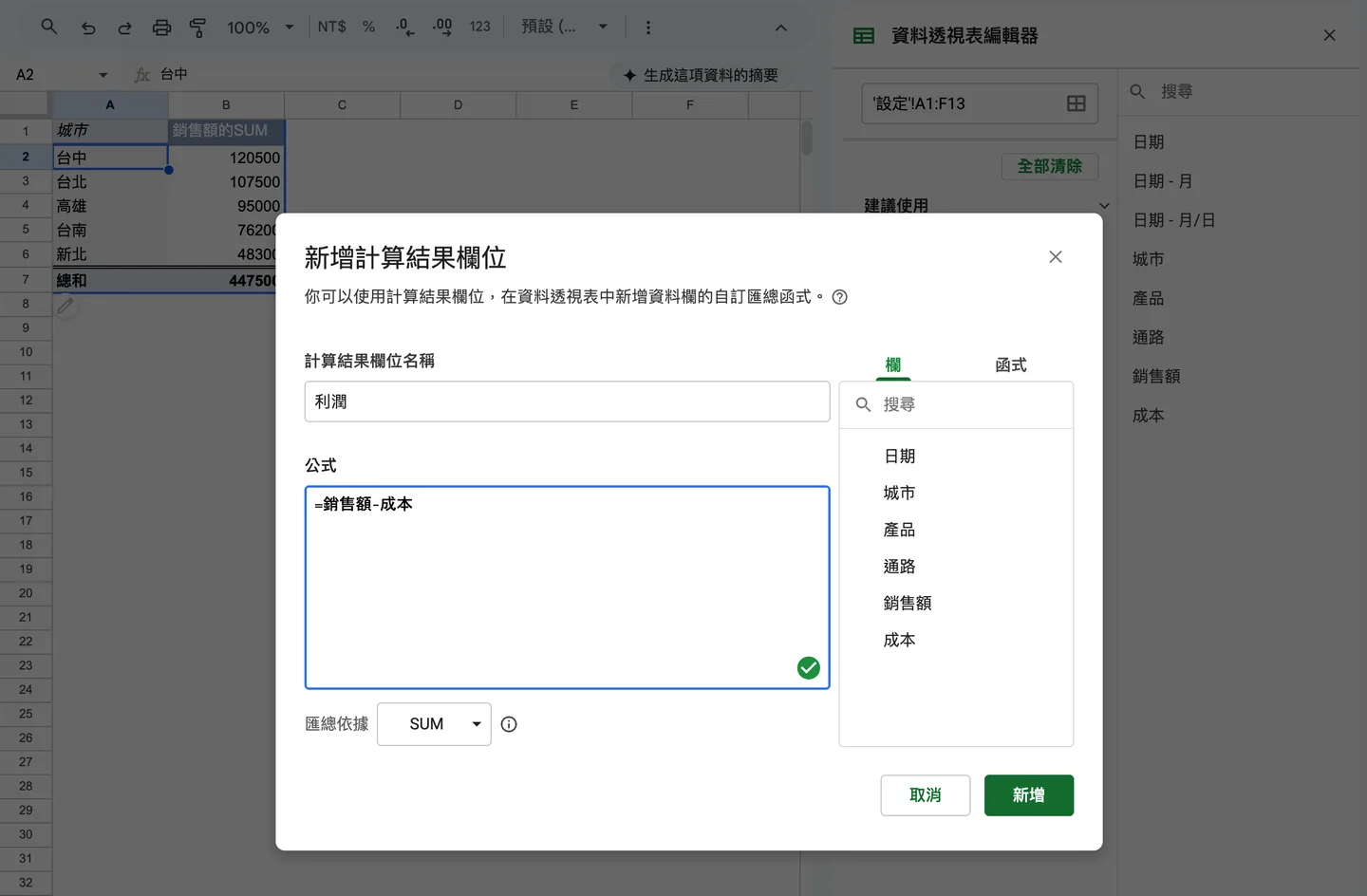
圖:欄名、公式與匯總依據分開設定。
這個例子以原始欄位名稱引用銷售額與成本,不用儲存格位置。利潤的公式是:
計算欄位「利潤」,用原始資料的欄位名稱直接相減
=銷售額-成本先把「城市」放進列、依銷售額由大到小排好,值放「銷售額」「成本」的 SUM,再加上「利潤」,結果是:
| 城市 | 銷售額 | 成本 | 利潤 |
|---|---|---|---|
| 台中 | 120500 | 76900 | 43600 |
| 台北 | 107500 | 70100 | 37400 |
| 高雄 | 95000 | 60500 | 34500 |
| 台南 | 76200 | 49100 | 27100 |
| 新北 | 48300 | 32300 | 16000 |
| 總和 | 447500 | 288900 | 158600 |
先心算驗證一下台中:120500 − 76900 = 43600,對得上。
利潤率:把分子、分母寫清楚
利潤率是「合計利潤 ÷ 合計銷售額」。用本篇完整 12 筆交易比較兩種設定:
- 公式 ,匯總依據選
SUM。 - 下方明確寫
SUM()的公式,匯總依據選「自訂」。
兩欄的每個城市與總和都相同。匯總依據選 SUM 時,是用加總後的銷售額與成本去算比率,不是把每筆交易的利潤率加起來。
| 城市 | 利潤率(SUM設定) | 利潤率(明確SUM公式/自訂) |
|---|---|---|
| 台中 | 36.18% | 36.18% |
| 台北 | 34.79% | 34.79% |
| 高雄 | 36.32% | 36.32% |
| 台南 | 35.56% | 35.56% |
| 新北 | 33.13% | 33.13% |
| 總和 | 35.44% | 35.44% |
台北是 (107500 − 70100) ÷ 107500,約 34.79%;全表是 158600 ÷ 447500,約 35.44%。表格按前面的銷售額順序整理,實際排列可由列欄位的排序設定調整。
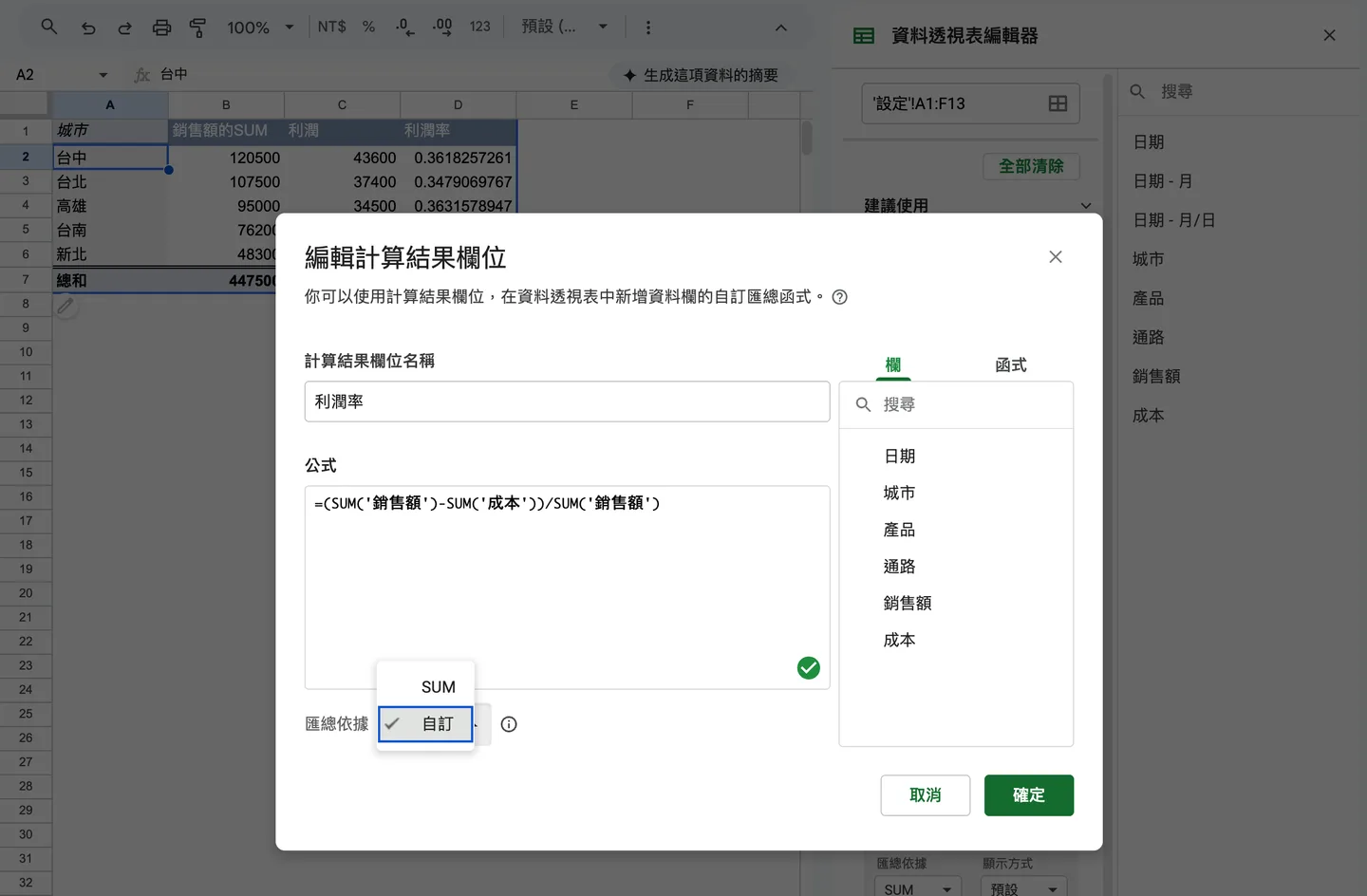
圖:匯總依據選自訂,公式明確寫出加總銷售額與成本。
我仍建議把計算意圖直接寫出來:名稱「利潤率」,匯總依據「自訂」,公式:
計算欄位「利潤率」,匯總依據選自訂:先加總銷售額與成本,再相除
=(SUM(銷售額)-SUM(成本))/SUM(銷售額)這樣交接時比較容易看出分子與分母各自如何加總。
建好後,選取利潤率的結果儲存格,把數字格式設為百分比、小數 2 位,才會把 0.347906… 顯示為 34.79%。格式只改顯示,分母為零仍需另外處理。
計算欄位不能做的事
- 不能引用儲存格:寫 或 都不行,只認欄位名稱。
- 不能引用其他計算欄位:利潤率沒辦法寫成 ,因為「利潤」本身也是計算欄位,所以上面的利潤率才要從銷售額與成本重算一遍。
- 可以用函式:像
IF這類基本函式可以放進公式。要避免分母是 0,可以寫成:
銷售額加總為 0 時顯示 0,避免 #DIV/0!,匯總依據選自訂
=IF(SUM(銷售額)=0, 0, (SUM(銷售額)-SUM(成本))/SUM(銷售額))原始 12 筆都是正銷售額,防護公式與前兩種寫法的結果一致。如果某個群組的銷售額加總是 0,沒有防護的利潤率公式會顯示 #DIV/0!,IF 防護版本則顯示 0。
這個 0 是本例明訂的顯示選擇,不表示零銷售額時仍有可解讀的利潤率。
日期分組:依月、依季
日期直接放在列,每個日期各佔一列,12 筆就 12 列。前一篇用「建立資料透視表日期群組」併成「年-月」,這篇看看月跟季。
把「日期」放進列,值放「銷售額」「成本」,在任一個日期上按右鍵,選「建立資料透視表日期群組」,再選「年-月」:
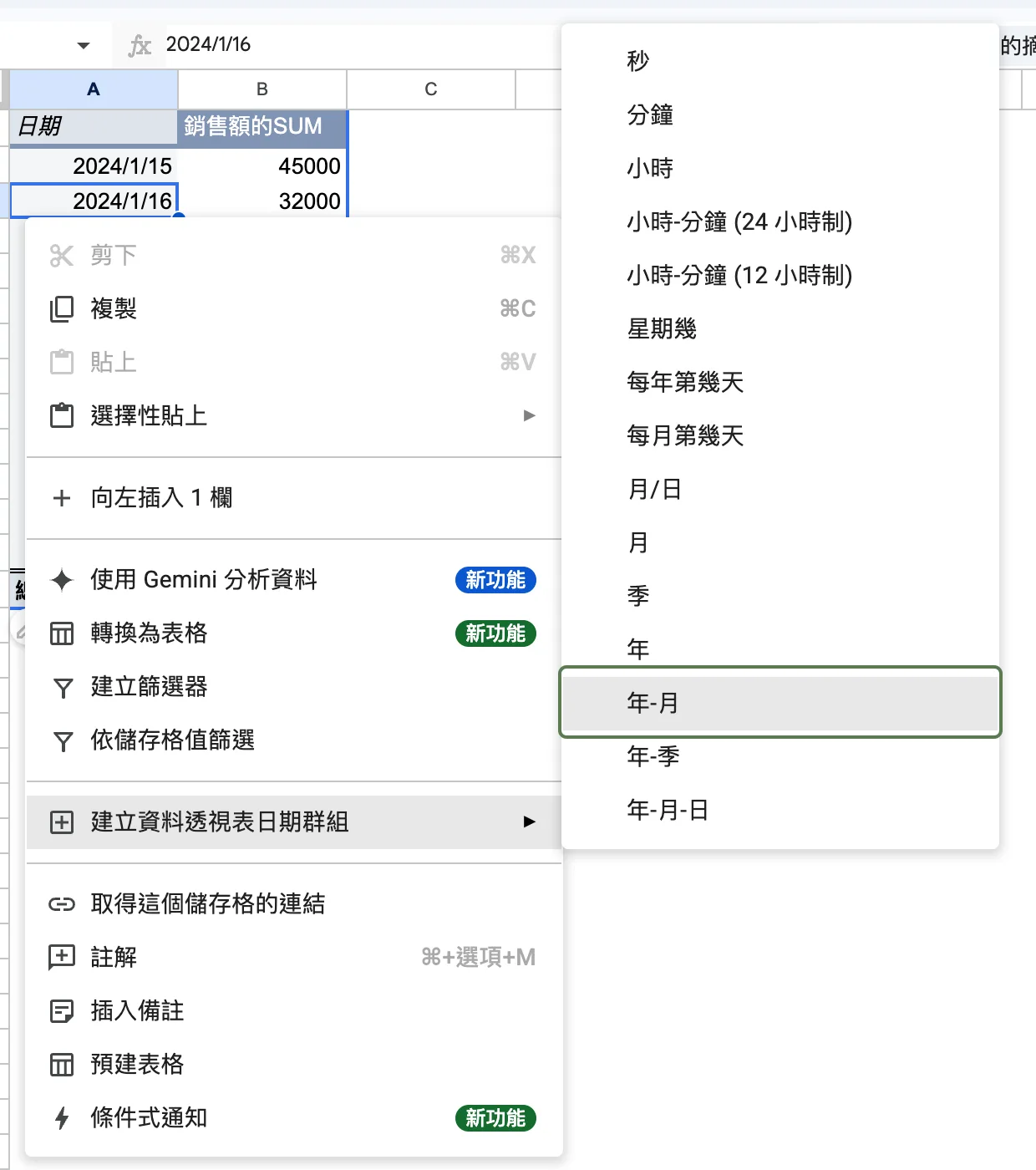
圖:同一個日期欄,右鍵換不同的分組單位。
分成月之後:
| 月份 | 銷售額 | 利潤 |
|---|---|---|
| 2024-1月 | 135000 | 50300 |
| 2024-2月 | 107000 | 36300 |
| 2024-4月 | 60000 | 20900 |
| 2024-5月 | 73800 | 26100 |
| 2024-6月 | 71700 | 25000 |
3 月沒有任何交易,所以整列不會出現,圖表如果要補 0,得另外處理。
改看季度時,在日期項目按右鍵,從同一個日期群組選單選「季」,得到:
| 季 | 銷售額 | 利潤 | 利潤率 |
|---|---|---|---|
| Q1 | 242000 | 86600 | 35.79% |
| Q2 | 205500 | 72000 | 35.04% |
利潤率那欄是上一節的計算欄位,放在分組後的季上面,公式會用各季加總過的銷售額與成本重算,不用再改。你可以看到 Q2 的銷售額比 Q1 少,利潤率只掉了不到 1 個百分點。
右鍵沒有「建立資料透視表日期群組」,通常是日期被存成文字,轉換方法在 透視表進階(下) 的「數字靠左,日期不能分組」那節。
數值分組:把金額切成區間
銷售額如果直接放在列,12 筆交易就是 12 列,看不出「哪個金額帶的訂單最多」。數值分組可以把連續的數字切成等寬的區間。
- 把「銷售額」放進列,值放「銷售額」的
COUNTA與SUM。 - 在列裡任一個銷售額上按右鍵,選「建立資料透視表元素分組規則」。
- 在「分組規則」填最小值 20000、最大值 59999、間隔大小 10000,按「確定」。
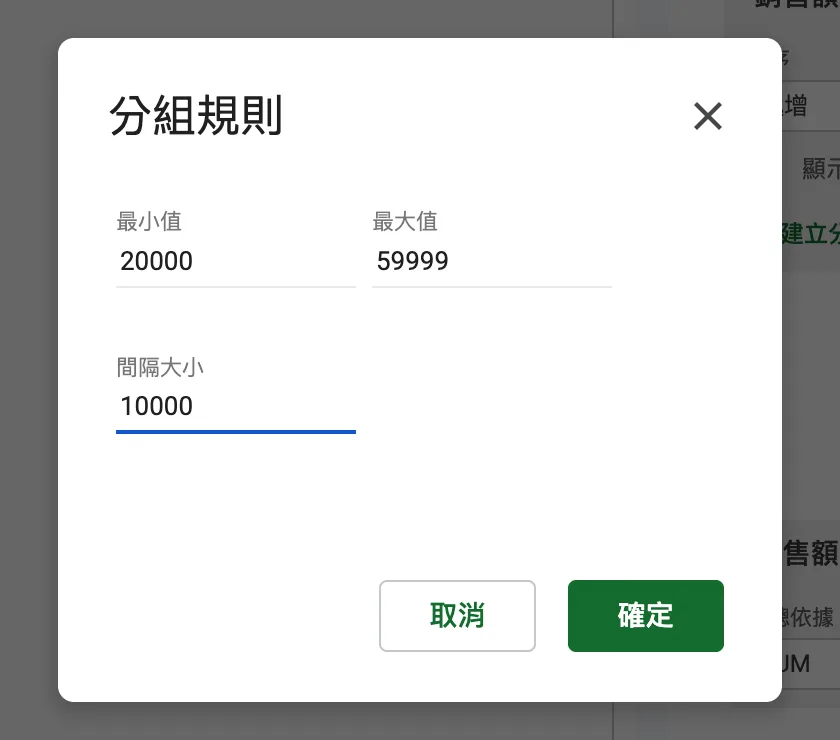
圖:三格名稱為最小值、最大值與間隔大小。
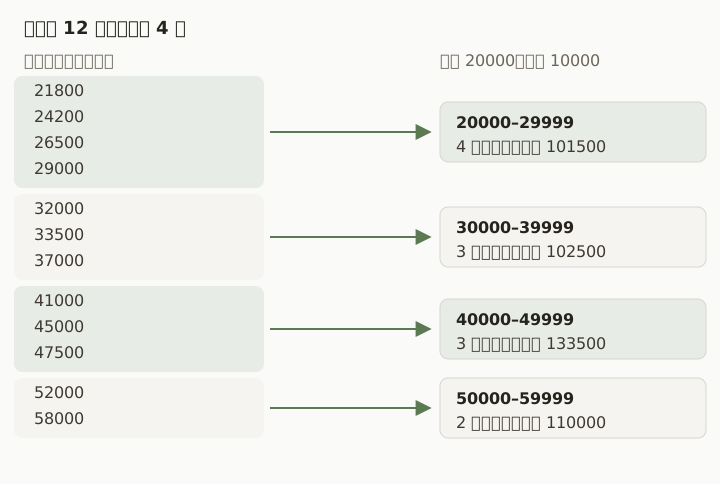 ← 左右滑動看完整的圖,點圖可放大
示意圖:12 筆依金額分成四個區間。
分完之後:
| 銷售額區間 | 筆數 | 銷售額合計 |
|---|---|---|
| 20000 - 29999 | 4 | 101500 |
| 30000 - 39999 | 3 | 102500 |
| 40000 - 49999 | 3 | 133500 |
| 50000 - 59999 | 2 | 110000 |
四組筆數依序 4、3、3、2,合計 12;銷售額合計仍為 447500。需要改顯示順序時,可以選取 50000 - 59999 的標籤格,從選取框邊緣拖到第一個群組之前,側邊欄排序會顯示「自訂」。只在儲存格內部拖曳可能只是改選取範圍,不是重排。
數值分組只能做等寬的區間。想要「0 到 30000 算小單、30000 到 50000 算中單」這種不等寬,就要在原始資料加一欄,用 IFS 預先判斷,再把那一欄放進列。(IFS 的用法在 IFS 與 SWITCH 實戰。)
手動分組:把城市歸成區域
文字沒有「間距」可以用。想把台北、新北歸成「北部」,台中是「中部」,高雄、台南是「南部」,就用手動分組。
- 把「城市」放進列。
- Windows 按住 Ctrl,Mac 按住 ⌘,同時點選台北跟新北。
- 按右鍵,選「建立資料透視表元素群組」。
- 把產生的群組名稱改成「北部」。
- 要完成三區時,可再把台中整理為中部、高雄與台南整理為南部。
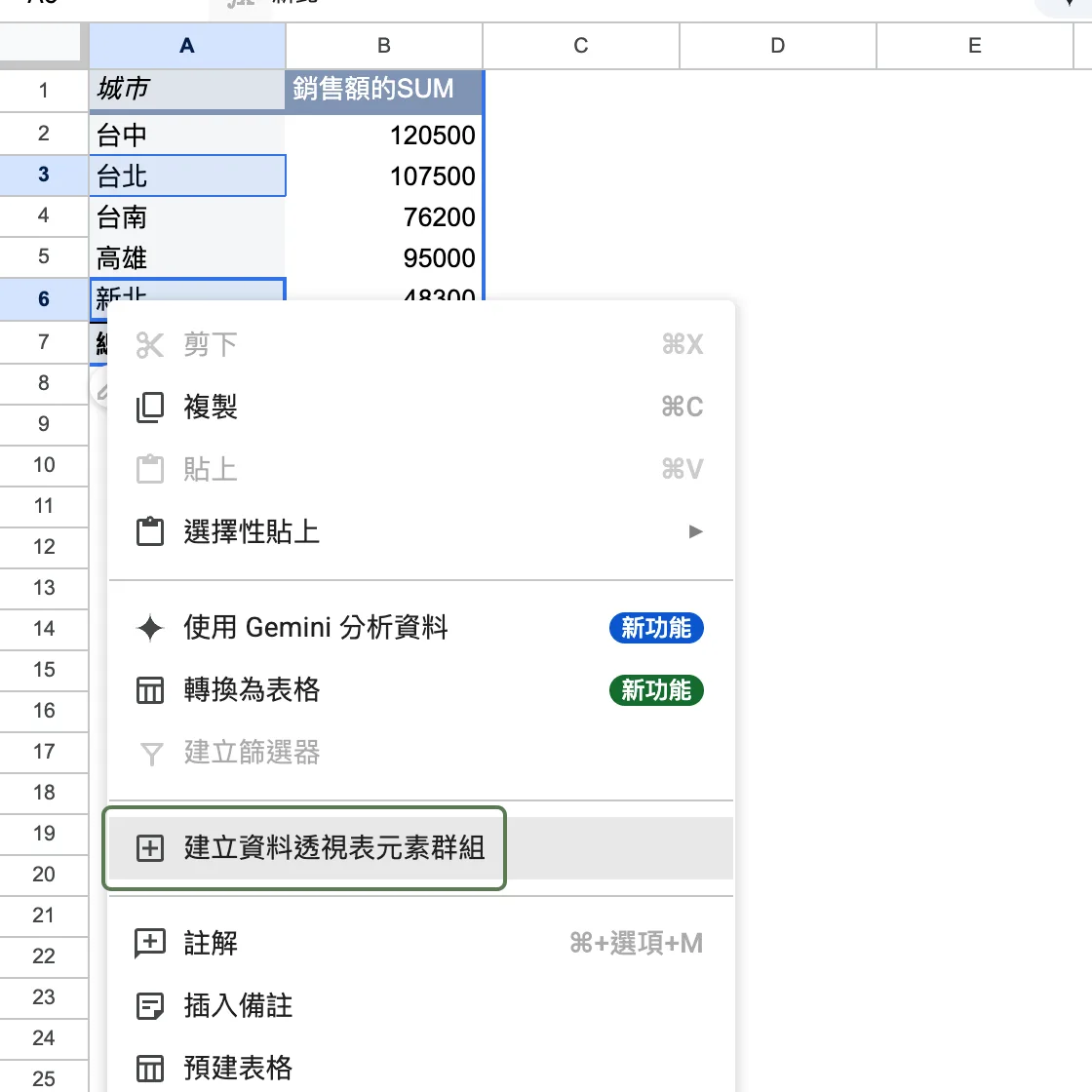
圖:選好要合併的城市再按右鍵。
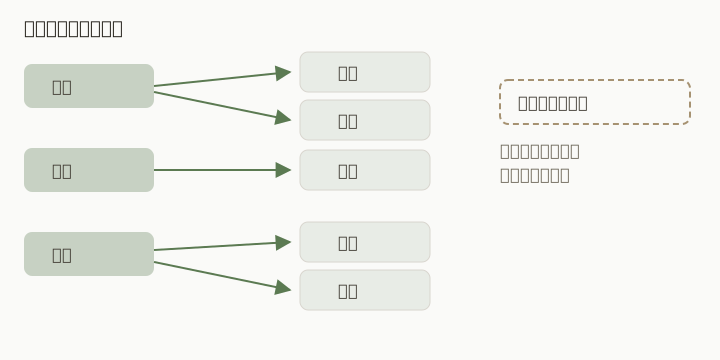 ← 左右滑動看完整的圖,點圖可放大
示意圖:三區的整理方式。
按這個三區分類合併後,各區結果如下:
| 區域 | 銷售額 | 成本 | 利潤率 |
|---|---|---|---|
| 北部 | 155800 | 102400 | 34.27% |
| 中部 | 120500 | 76900 | 36.18% |
| 南部 | 171200 | 109600 | 35.98% |
北部是 (155800 − 102400) ÷ 155800 = 34.27%。這邊也是用整個群組的銷售額與成本重算,不是把台北跟新北的利潤率平均。
選取台北、新北並命名為「北部」後,銷售額 155800、成本 102400、利潤 53400、利潤率約 34.27%。如果從列區移除群組欄位,再從編輯器的「已組成『城市』」加回,台北與新北的北部分組仍會保留,不需要重新選一次。
保留既有群組設定,與替新城市自動歸類是不同問題:不保證新增的城市會自動歸入北部。資料會持續新增城市時,建議在原始資料維護「區域」欄,再把「區域」放進列,讓分類依據可以逐筆檢查。2026 年新功能見透視表新功能。
透視表會自己更新
這篇的數字都不用按任何「重新整理」,Google 試算表的透視表沒有那個按鈕。原始資料改了,計算欄位跟分組的結果會跟著變。新增的資料如果沒有進來,要檢查的是資料範圍,在 透視表進階(下) 的「新增的資料沒有進透視表」那節。
動手練習
成本率
用本篇的 12 筆資料,列放「城市」,新增計算欄位「成本率」,要算每個城市的成本佔銷售額幾成。公式怎麼寫、匯總依據選什麼?高雄的成本率是多少?
第 2 季的利潤
日期依季分組之後,第 2 季(4 到 6 月)的銷售額、成本、利潤各是多少?利潤率是多少?
分組做完,要把這些數字接到儀表板的話,下一篇是 透視表進階(下)。如果想用函式而不是透視表算同樣的東西,可以看 SUMIFS 多條件加總。
我是喜特先生,Mr. Sheet,我們下個教學見!

接下來可以
這篇在技能樹的 Lv.3「資料整合與自動化」,模組「資料透視表進階應用」(第 1/2 篇)。
回到技能樹相關文章
查看所有文章留言討論
共 0 則留言