表格做到一半,想放一張商品照、加一個連結、對某個數字留個話,這些都在「插入」選單裡。
這篇把「插入」選單裡跟「放東西進試算表」有關的幾項逐個看一遍:圖片與繪圖、連結、備註與留言、函式,另外補充留言上的表情符號回應(它不在「插入」選單裡)。核取方塊、下拉選單、智慧型方塊在這個選單也找得到,它們各有專文(見文末),這邊只提一句,不展開。
圖片與繪圖
插入圖片
點「插入」>「圖片」,子選單裡有「將圖片插入儲存格內」和「在儲存格上方插入圖片」兩種放法(另有一項「生成圖片」,這篇不展開):
- 「將圖片插入儲存格內」:圖片被關在儲存格裡,跟著儲存格移動、排序、篩選。
- 「在儲存格上方插入圖片」:圖片浮在表格上面,可以隨意拖曳和縮放,但不會跟著儲存格走。
我個人做商品清單時一定選「將圖片插入儲存格內」,因為資料一排序,圖片就跟著那一列走,不會對錯人。浮在上面的圖片比較適合放 logo。
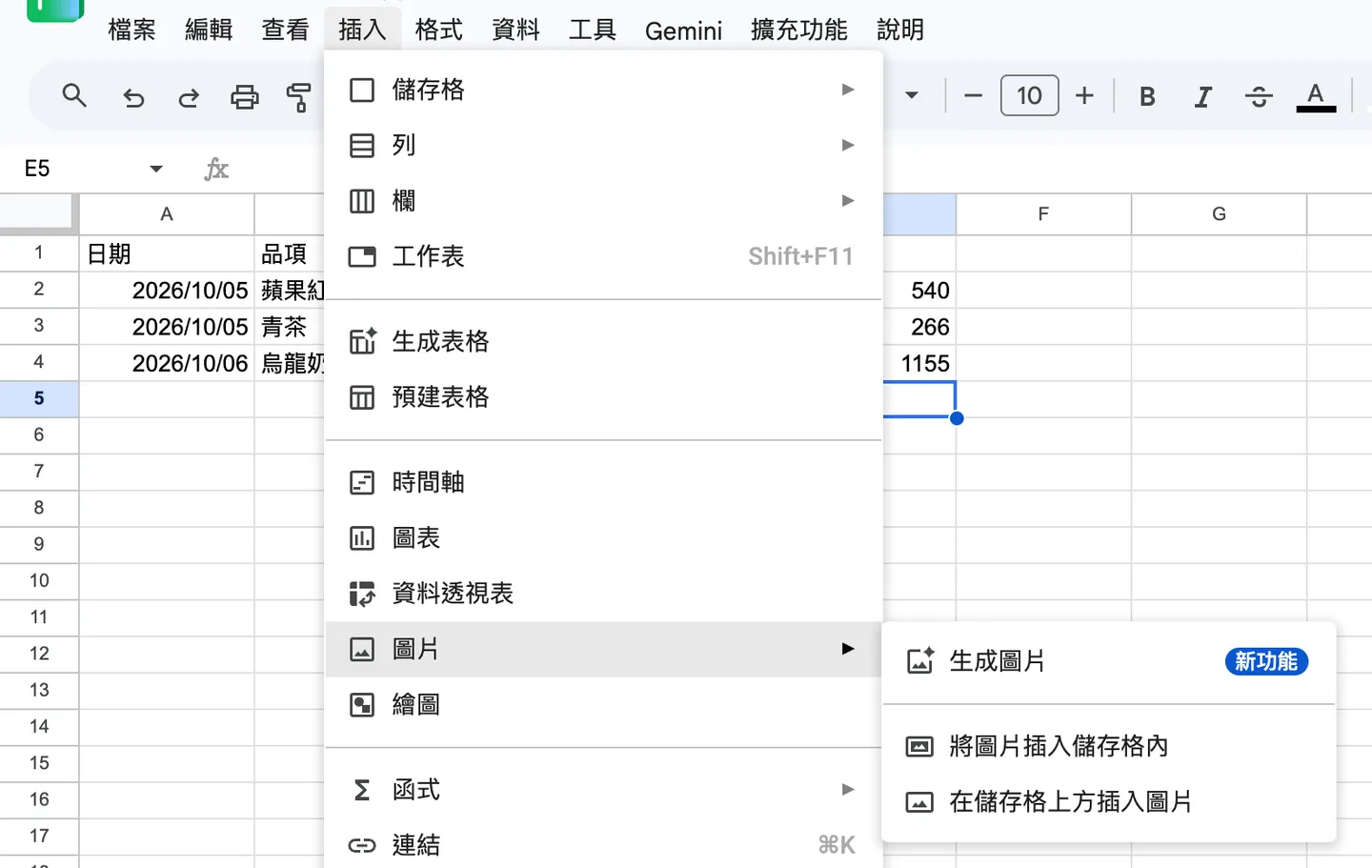
圖:兩種放法就在「圖片」的子選單裡。
選好之後再挑圖片來源,例如從電腦上傳。官方說明載明支援 .png、.jpg、.gif,檔案小於 50 MB,不支援 SVG。
如果圖片已經在網路上有網址,也可以用 IMAGE 函式放進儲存格,語法是:
IMAGE 的語法,模式與大小皆為選填
=IMAGE(網址, [模式], [高度], [寬度])模式 1 是縮放圖片到符合儲存格,2 是拉伸填滿,3 是保持原始大小,4 是自訂高度寬度。網址要用半形雙引號包起來,或是放在別的儲存格再參照。
繪圖
點「插入」>「繪圖」會開一個小視窗,可以畫文字方塊、箭頭、形狀、線條,畫完按「儲存並關閉」,圖形就浮在試算表上。想改的時候點一下圖形,再按「編輯」。
繪圖適合畫簡單的流程框或標註,複雜的圖我通常還是在別的工具畫好再用圖片放進來。
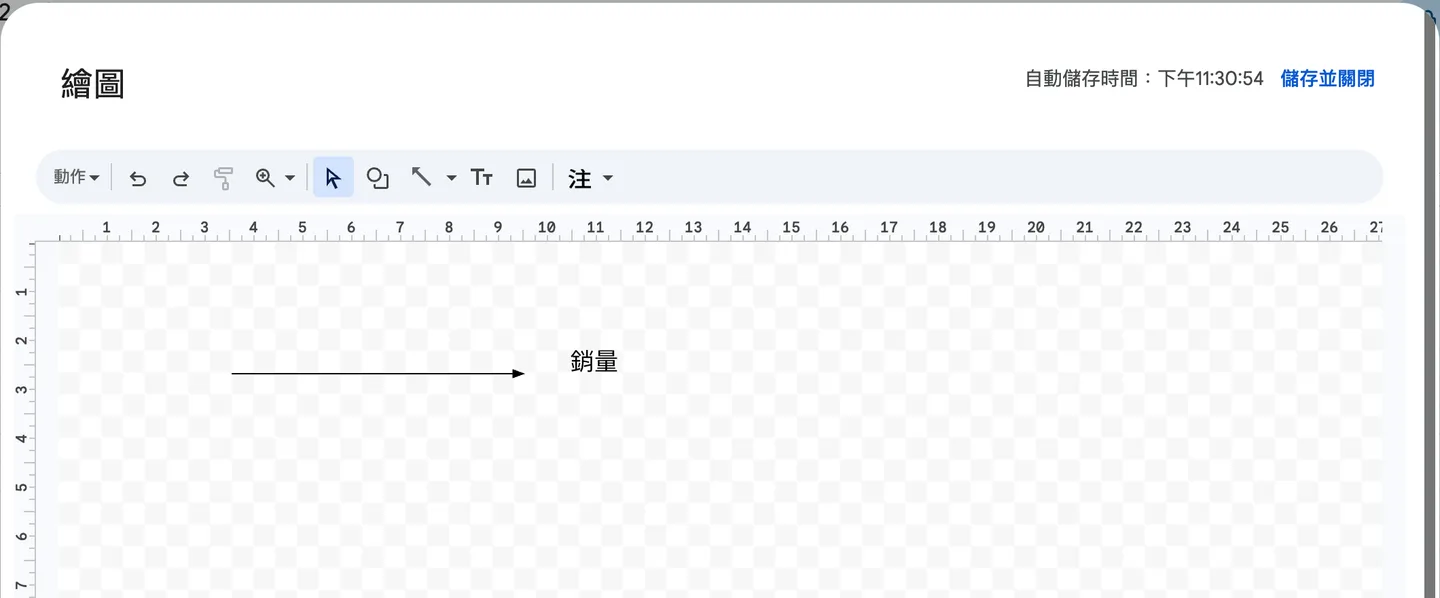
圖:繪圖視窗畫好之後按「儲存並關閉」,圖形會放在試算表上。
連結、備註與留言
插入連結
選好儲存格,點「插入」>「連結」,或按 Ctrl+K(Mac 是 ⌘+K),貼上網址或搜尋試算表內的工作表、範圍,按「套用」。
也可以用 HYPERLINK 函式,好處是網址和顯示文字可以用公式組出來。網址串接、ENCODEURL 這些做法在 HYPERLINK 與 ENCODEURL 有專文,這邊只示範最簡單的:
建立顯示為「說明中心」的超連結
=HYPERLINK("https://support.google.com/docs", "說明中心")儲存格會顯示 說明中心,點下去就開啟網址。
備註與留言的差別
兩個很容易搞混,我自己的分法:
- 備註:貼在儲存格上的便利貼,一段文字,沒有回覆串,儲存格角落會有一個小標記。
- 留言:可以 @ 同事、回覆、標為已解決,適合多人討論。
兩個都在「插入」選單裡,也可以按右鍵找到。快捷鍵的部分,備註是 Shift+F2,留言是 Ctrl+Alt+M(Mac 是 ⌘+Option+M)。完整的快捷鍵清單可以用 Ctrl+/(Mac ⌘+/)叫出來看。
留言的回覆、解決、指派待辦等細節,官方說明是:按一下留言後點「回覆」,討論完按「標為已解決」;指派待辦要登入公司或學校帳戶,在留言裡加上 @ 或 + 開頭的電子郵件地址,再勾選「指派給」。
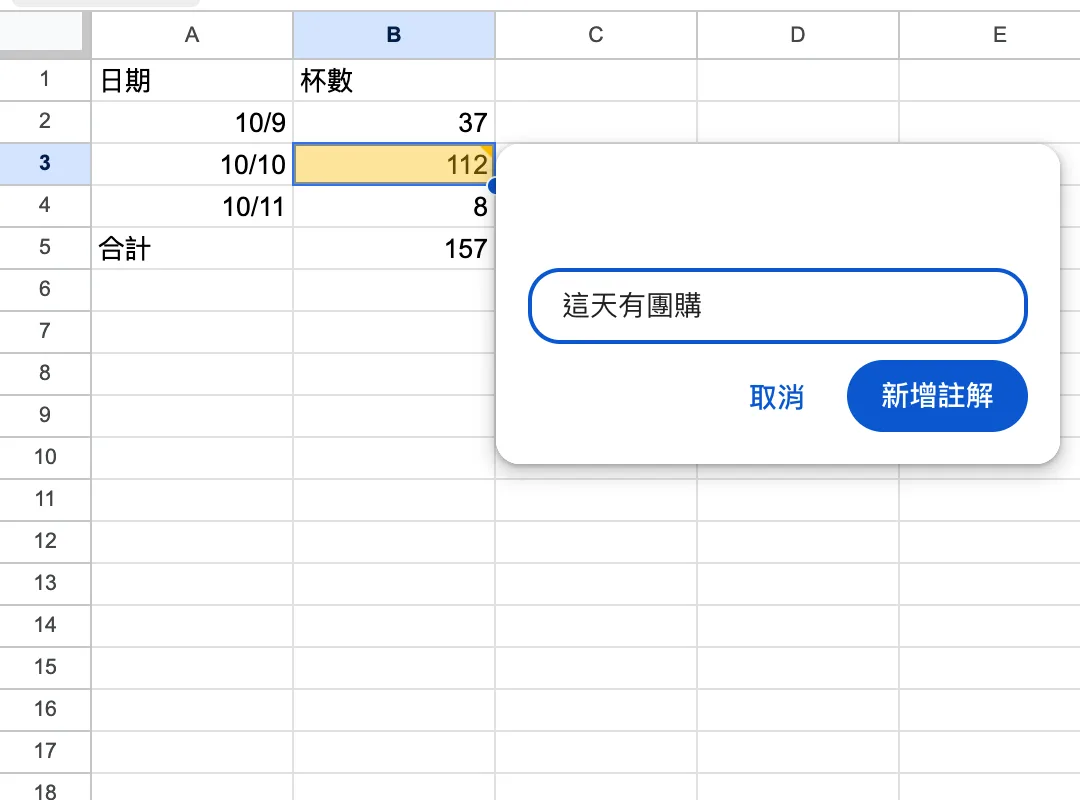
圖:留言框可以回覆、標為已解決,備註則只有一塊文字。
表情符號回應
試算表裡的表情符號回應是加在留言上的:把滑鼠移到留言上,點「新增表情符號回應」圖示,再挑一個表情符號。要移除自己的回應,再點一次同一個表情符號,只會移除你自己的,不影響別人。
「插入」選單裡只有「表情符號」這個項目,沒有「表情符號回應」;表情符號回應是留言上的功能,請從留言上加,不要到「插入」選單找。新增回應需要有留言或編輯權限。
插入函式
點「插入」>「函式」,會依類別(數學、統計、文字⋯⋯)列出函式,點一個,儲存格就會填入函式名稱和左括號,接著自己選範圍。不太記得函式名稱的時候滿好用的。
舉例來說,我有三天的銷量:
| 列 | A(日期) | B(杯數) |
|---|---|---|
| 2 | 10/9 | 37 |
| 3 | 10/10 | 112 |
| 4 | 10/11 | 8 |
選 B5,點「插入」>「函式」>「數學」>「SUM」,再選 B2:B4 按 Enter,得到的就是這個公式:
加總三天的杯數
=SUM(B2:B4)結果是 157,手算 37 + 112 + 8 = 157。
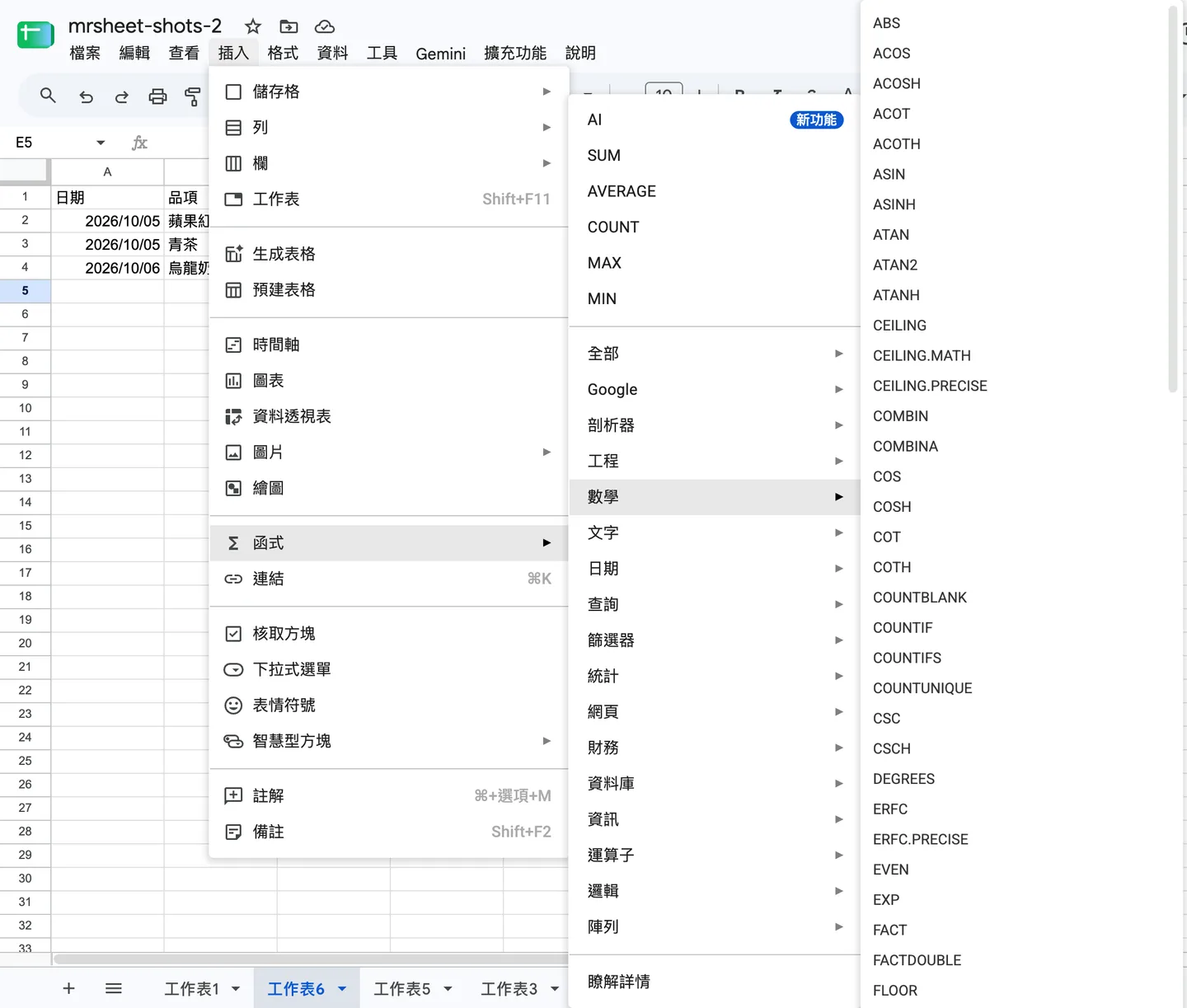
圖:函式依類別分組,點一個就會填進儲存格。
插入函式只是幫你填名稱,之後還是要自己確認範圍對不對。習慣之後,直接打 =SU 讓自動建議跳出來通常更快。
其他同一個選單的功能
「插入」選單還有圖表、核取方塊、下拉選單、智慧型方塊等:圖表看 Google 試算表圖表完全指南,核取方塊看 核取方塊怎麼用,智慧型方塊看 智慧型方塊整理,下拉選單跟資料驗證有關,可以先看 資料輸入與格式入門。工具列上的各種格式則在 「格式」選單基本功。
先從插圖片和留言開始,慢慢就會順手了。

接下來可以
相關文章
查看所有文章HYPERLINK 與 ENCODEURL:用公式批量做連結,網址裡的中文和符號要編碼
用公式產生可以點的連結:HYPERLINK 的網址與顯示文字、連到同一份試算表的某個儲存格、搭配 ENCODEURL 把品名放進搜尋網址。附編碼前後的對照結果。
Google 試算表快捷鍵速查:Windows 與 Mac 對照
整理 Google 試算表常用快捷鍵,每一個都附 Windows 與 Mac 按法,依官方說明中心核對,並建議先練哪 5 個。包含貼上值、向下填滿、F4 切換參照、轉換為表格與 Ctrl+/ 叫出快捷鍵清單。
「格式」選單基本功:數值、對齊、合併儲存格、框線與交替顏色
逐項整理 Google 試算表「格式」選單最常用的功能:數值與文字格式、對齊與自動換行、合併儲存格、框線與填滿顏色、交替顏色、主題與清除格式,附 Windows 與 Mac 快捷鍵,以及哪些操作只改顯示、不改儲存格裡的值。
留言討論
共 0 則留言