專案清單裡的負責人只寫了名字,要找人要另外查 Email;相關文件只貼了網址,點開才知道是哪一份。智慧型方塊(smart chips)就是把這些資料變成會顯示資訊的小標籤,游標移上去就能看到詳細內容。
這篇依官方公告與說明中心,整理試算表目前有哪幾種方塊、怎麼放進儲存格、怎麼把方塊裡的資料拆出來。操作與字樣依官方說明頁整理。
公告時間線
方塊是一波一波加進試算表的,下面是這篇會用到的五個公告:
| 日期 | 內容 | 來源 |
|---|---|---|
| 2022-12-08 | 下拉式選單方塊 | Workspace Updates |
| 2023-04-26 | 多個方塊與文字放進同一格、YouTube 方塊 | Workspace Updates |
| 2023-05-17 | 資料擷取 | Workspace Updates |
| 2024-10-08 | 第三方方塊 | Workspace Updates |
| 2025-02-06 | Email 轉人員方塊、人員方塊更換格式 | Workspace Updates |
日期是公告當天,逐步開放最多約 15 天才會全部看到,Rapid Release 與 Scheduled Release 的網域起始日不同。除了第三方方塊,其餘四個公告都寫沒有管理員控制;第三方方塊的限制見後文。下拉式選單方塊的完整設定在 資料驗證入門,這篇不重講。
有哪幾種方塊
說明中心「在試算表插入智慧型方塊」列出的種類:
| 種類 | 內容 |
|---|---|
| 人員 | Gmail 或 Workspace 帳號 |
| 檔案 | Google 文件、試算表、簡報 |
| 活動 | Google 日曆活動 |
| 地點 | 地點與地圖路線 |
| 財務 | 股票、共同基金、貨幣 |
| YouTube | 影片 |
| 評分 | 0 到 5 顆星 |
| 日期 | 用 @ 快速輸入的日期 |
財務、評分、日期這三種不在這篇涵蓋的公告裡,這裡只依說明中心列出,不提推出日期。
下拉式選單在 @ 清單的「元件」區也找得到,但說明中心明寫它是下拉式選單方塊(dropdown chip),不歸類為智慧型方塊,所以不放在上表。
用 @ 插入
最直接的做法,是在儲存格輸入 @,跳出的清單分成「使用者」「檔案」「日期」「元件」幾個區段,選一項,或繼續打字縮小範圍。依說明中心:
- 人員(對應清單裡的「使用者」):輸入名字或 Email。
- 檔案:輸入檔名或關鍵字。
- 活動:輸入日曆活動名稱或關鍵字。
- 地點:輸入地點、地址。
- 財務:輸入股票、共同基金或貨幣名稱。
- 評分:輸入「Rating」,再點方塊選星星。
放好後,把游標移到方塊上就會看到資訊。要注意,說明中心提到,在方塊裡提到某個人,不會讓對方自動取得檔案存取權,要另外共用。
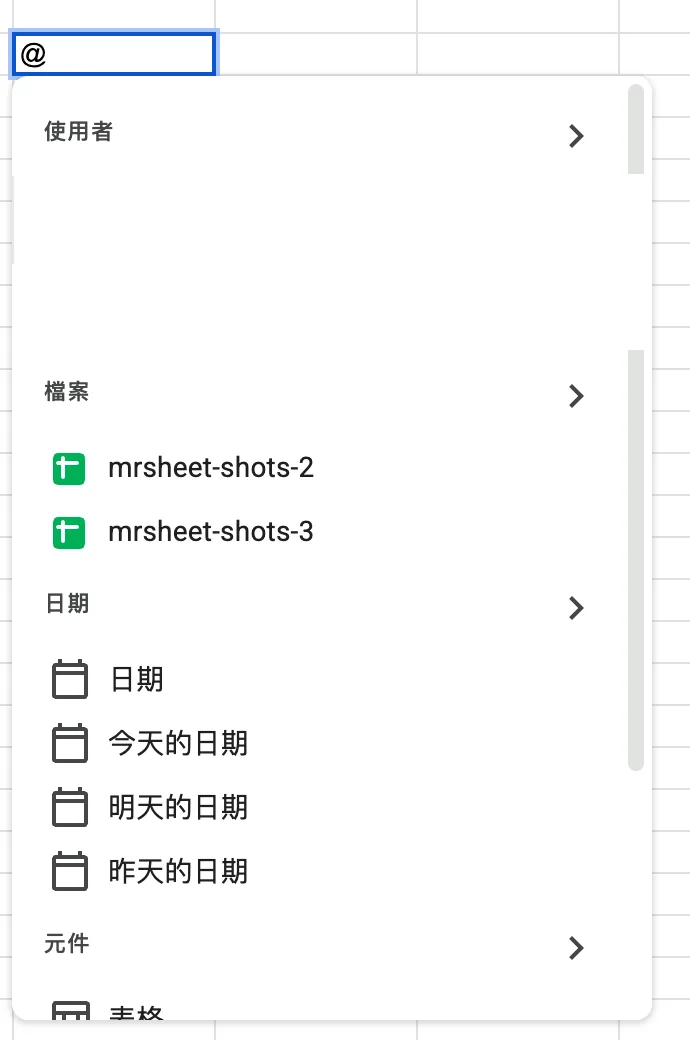
圖:@ 之後的清單,就是目前可以插入的方塊種類。
日期方塊的做法,是輸入 @ 後選日期區塊,或直接打 @date(開日期選擇器)、@today、@yesterday、@tomorrow,也可以打相對日期,例如 @monday。雙擊日期方塊可以打開日期選擇器。
從選單或貼上轉成方塊
不一定要用 @。依說明中心:
- 先選取範圍,點「插入」>「智慧型方塊」,子項有「轉換為使用者方塊」「轉換為檔案方塊」「日曆活動」「轉換成地點方塊」「財經」「評分」。
- 在儲存格上按右鍵也有「智慧型方塊」子選單。
- 貼上檔案、活動、地點或 YouTube 的連結後,把游標移到連結上,在預覽卡片點「替換網址」旁邊的「方塊」,連結就變成方塊。
- 把 Email、檔案連結、地圖連結或 YouTube 連結貼進儲存格後按 Tab,也可以直接轉成方塊。
一整欄 Email 轉成人員方塊
2025 年 2 月 6 日的公告提到,點進含有 Email 的資料範圍,Sheets 會出現「轉換為人員方塊」的建議,滑鼠移上去可以預覽,再按一下就全部轉換。
官方人員方塊流程如下:
- 選取實際含 Email 的儲存格範圍。
- 若出現轉換建議,先檢查預覽,再接受;沒有出現不表示已完成轉換。
- 也可從「插入」>「智慧型方塊」>「轉換為使用者方塊」操作,或在範圍按右鍵找相同項目;英文為 Convert to people chip。
- 游標移到轉換後的方塊,確認辨識的人員正確。提及對方不會自動授予檔案權限。
轉成方塊之後可以換顯示格式:選取人員方塊的儲存格,點「格式」>「智慧型方塊」,預設是顯示名稱,也可以選「姓氏, 名字」或「Email 地址」。公告給的選項是 Default、Last name, First name、Email address。
如果不想看到轉換建議,公告寫的是在「工具」>「建議功能控制選項」取消勾選下拉式選單方塊建議。
資料擷取:把方塊裡的資訊拆出來
2023 年 5 月 17 日的公告,說的是把人員、檔案、活動方塊裡的資料擷取到其他儲存格,擷取出來的資料仍連著原本的方塊,可以排序、篩選、分析。公告給的例子是,用陣列公式算出一批人員方塊裡有幾個不重複的辦公室地點。
有兩種做法。
側邊欄:
- 打開「資料擷取」側邊欄,可以從「資料」選單進去,或在方塊上按右鍵選「資料擷取」,或點方塊懸浮卡片上的連結。
- 選取含方塊的範圍。
- 選要擷取的資料。
- 選放結果的範圍。
公式:
- 在要放結果的儲存格輸入
=。 - 選取含方塊的儲存格或範圍。
- 在範圍後面輸入句點,從自動完成清單選欄位。
- 接受確認對話框。
可以擷取哪些欄位,會依方塊種類和你的方案而不同,清單會在自動完成裡看到,所以這裡不列欄位名稱。
資料更新後,開側邊欄按「重新整理與管理」,找到要更新的項目按「重新整理資料」,要全部更新按最下面的「全部重新整理」。
這項功能有方案差別:基本擷取(人員的名字與 Email、檔案的類型/網址/檔名、活動的網址與摘要)所有 Workspace 客戶與個人帳號都有;完整擷取只有 Business Standard、Business Plus、Enterprise 與 Education 系列等方案,Business Starter、Frontline Starter 與個人帳號沒有。公告中列得更完整,要看你的方案是否包含,請對照原文。
第三方方塊
2024 年 10 月 8 日的公告開放了第三方方塊,公告列出的合作夥伴有 Asana、Jira 與 Confluence、Canva、Lucid、Loom、Whimsical 與 Zoho Projects。使用方式:
- 到 Google Workspace Marketplace 安裝合作夥伴的外掛。
- 把第三方的連結貼進儲存格後按 Tab,或在連結的懸浮卡片選「用方塊取代連結」。
裝了外掛的人,把游標移到方塊上,會看到第三方應用程式定義的資訊。也可以把 Google 文件裡的第三方方塊貼進試算表。
限制是:外掛需要先安裝或被允許;管理員只有在開發者針對該應用程式啟用的情況下,才能建立與使用方塊;開發者要自己讓應用程式支援這項功能。所以不是每個網站的連結都能變成方塊。
還沒有說明的部分
官方說明沒有寫清楚的項目:
- 方塊本身儲存的值:例如日期方塊在公式裡是不是日期、人員方塊是不是文字,官方說明沒有提到,這裡不猜。
- 刪除方塊的方式:說明中心沒有寫,只提到「格式」>「清除格式」可以拿掉格式。
- 行動版的支援範圍。
- 你的帳號什麼時候看到:逐步開放,請以你的帳號為準。
建議從最簡單的開始:選一欄 Email,看看有沒有出現轉換成人員方塊的建議,再點開懸浮卡片看看有哪些資訊。
我是喜特先生,Mr. Sheet,我們下個教學見!
出處:

接下來可以
相關文章
查看所有文章資料驗證入門:下拉式選單、數字範圍、核取方塊怎麼設
從「資料」>「資料驗證」開始,一步一步設定下拉式選單(手動輸入選項)、數字介於某個範圍、核取方塊,說明拒絕輸入與顯示警告的差別,以及規則管不到舊資料與貼上的內容。介面字樣對照 Google 說明中心。
Google 試算表的「表格」功能:把一般範圍轉成會自己延伸的表格
介紹 Google 試算表 2024 年推出的表格 Tables:怎麼用「格式」>「轉換為表格」建立、欄類型怎麼選、新增列時格式與下拉選單會自動延伸,以及用表格名稱和欄名寫公式的基本概念。
保護工作表和範圍:把公式欄鎖起來,只留輸入欄
示範「資料」>「保護工作表和範圍」的操作:保護一段範圍或整張工作表、設定例外儲存格、選「只顯示警告」或限制編輯者,以及誰能改保護設定,並說明保護擋得住編輯、擋不住檢視。
留言討論
共 0 則留言