一張銷售紀錄,我想看杯數最多的是哪幾筆,或只看信義門市。不用寫公式,「資料」選單就能做。
這篇走一遍選單的排序範圍、篩選器、篩選器檢視畫面和依顏色篩選,最後講什麼時候該改用 SORT/UNIQUE 與 FILTER 函式。
練習用的小資料
貼到 A1,故意不照日期排:
| 日期 | 門市 | 品項 | 杯數 |
|---|---|---|---|
| 2026/03/06 | 信義 | 青茶 | 31 |
| 2026/03/05 | 板橋 | 青茶 | 7 |
| 2026/03/07 | 板橋 | 蘋果綠茶 | 18 |
| 2026/03/05 | 信義 | 蘋果紅茶 | 12 |
| 2026/03/07 | 信義 | 蘋果紅茶 | 26 |
| 2026/03/06 | 中和 | 蘋果紅茶 | 5 |
排序範圍
- 選取
A1:D7。 - 點「資料」>「排序範圍」>「範圍排序進階選項」。
- 勾「資料包含標題列」,這樣第 1 列不會被排進去。
- 「排序依據」選「日期」,順序選 A 到 Z。
- 按「新增其他排序欄」,選「杯數」,順序選 Z 到 A。
- 按「排序」。
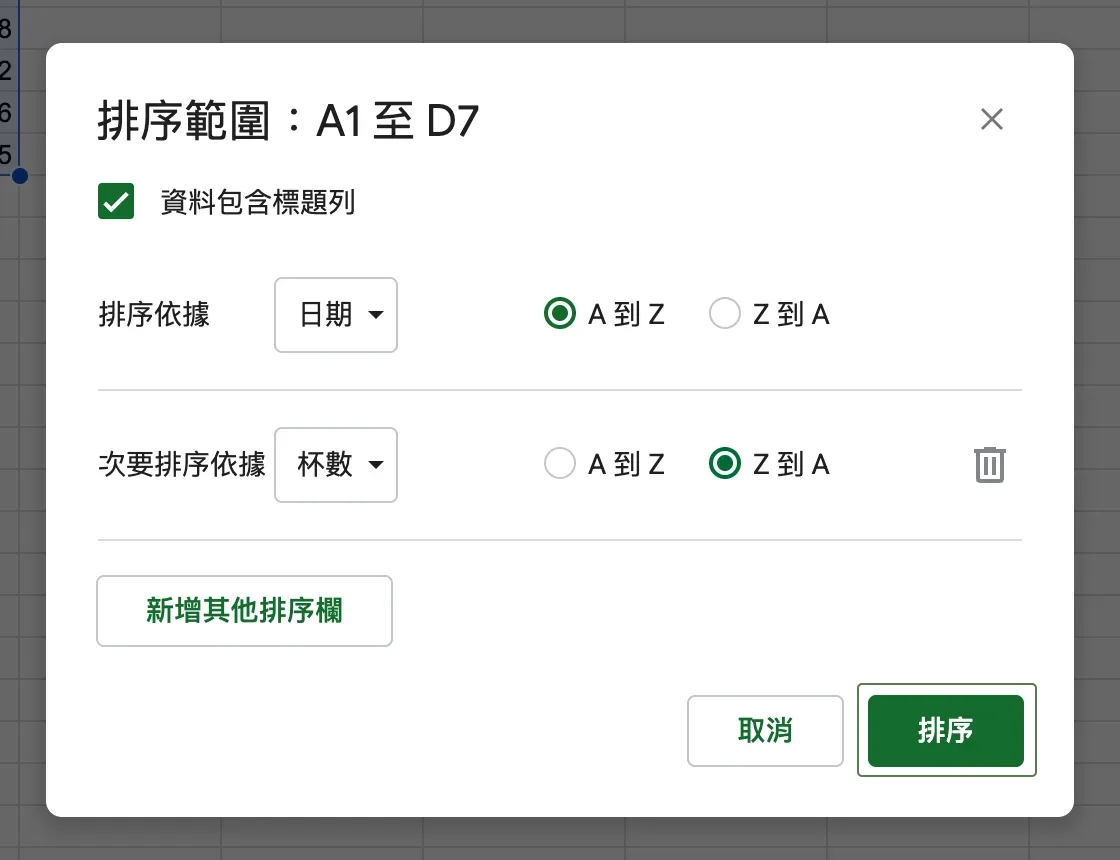
圖:第一層排日期,同一天再比杯數。
排完之後,同一天的紀錄杯數大的在上面:
| 日期 | 門市 | 品項 | 杯數 |
|---|---|---|---|
| 2026/03/05 | 信義 | 蘋果紅茶 | 12 |
| 2026/03/05 | 板橋 | 青茶 | 7 |
| 2026/03/06 | 信義 | 青茶 | 31 |
| 2026/03/06 | 中和 | 蘋果紅茶 | 5 |
| 2026/03/07 | 信義 | 蘋果紅茶 | 26 |
| 2026/03/07 | 板橋 | 蘋果綠茶 | 18 |
只想快速排一欄的話,也可以在欄標題上按右鍵選「排序工作表 (A 到 Z)」,不過整張工作表的列都會一起動,標題列要先凍結,否則標題會被排進去。
選單排序會直接改動原資料的順序,沒有公式的原始資料還好;有公式依賴相鄰列的表格,排完要檢查一下結果有沒有跑掉。
建立篩選器
- 選取資料範圍(點資料裡任一格也可以)。
- 點「資料」>「建立篩選器」。
- 標題列每格右邊會出現篩選圖示。
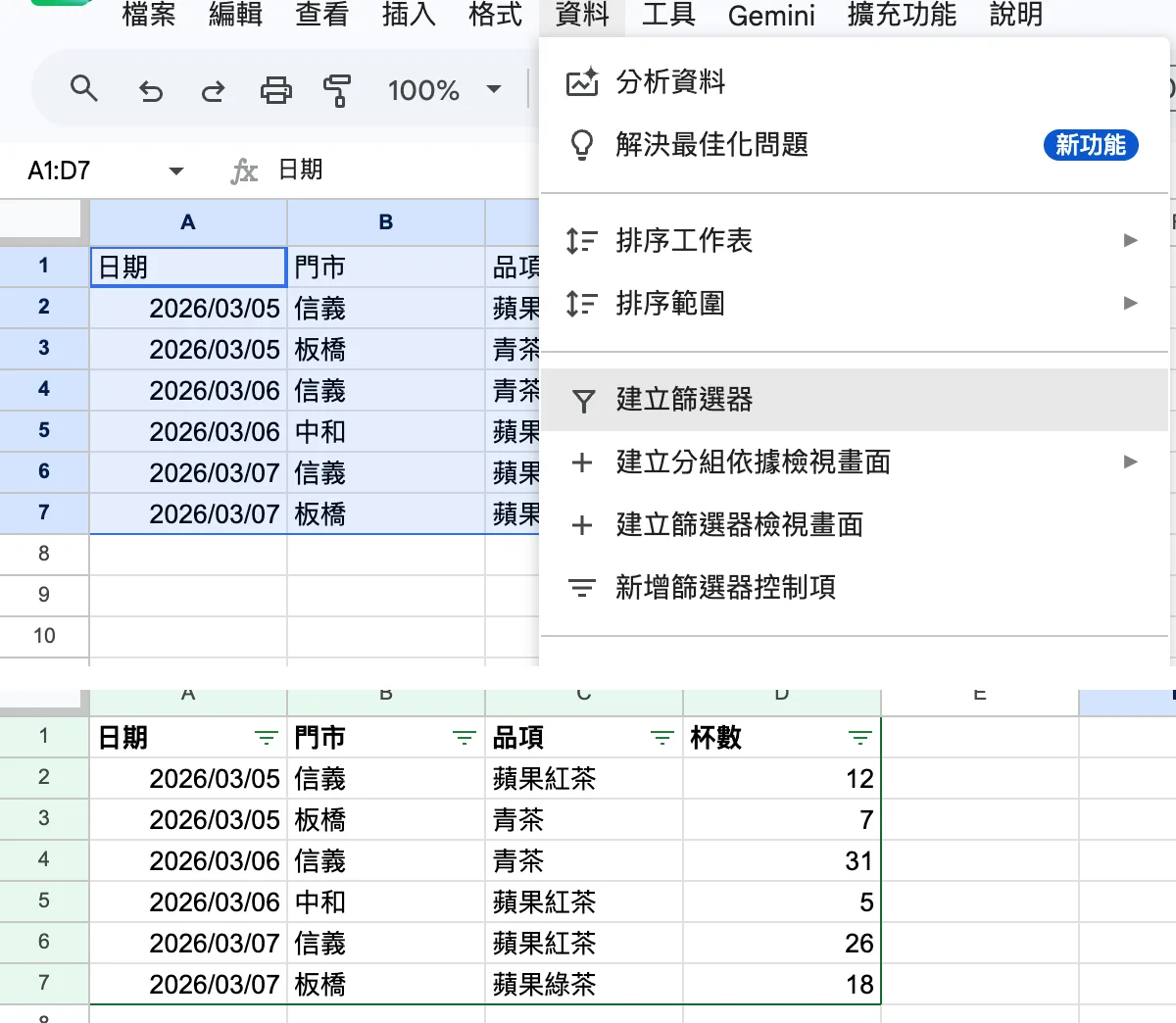
圖:標題列右邊的小圖示就是篩選入口。
點「品項」的圖示,有幾種篩法:
- 依條件篩選:用條件(例如「大於」)或自訂公式。
- 依值篩選:取消勾選不要的值,按「確定」。
- 搜尋:輸入文字,縮小下面值的清單。
- 依顏色篩選:依文字顏色或填滿顏色。
先用「依值篩選」只勾「蘋果紅茶」(以排序後的表為準),會剩下 3 列:
| 日期 | 門市 | 品項 | 杯數 |
|---|---|---|---|
| 2026/03/05 | 信義 | 蘋果紅茶 | 12 |
| 2026/03/06 | 中和 | 蘋果紅茶 | 5 |
| 2026/03/07 | 信義 | 蘋果紅茶 | 26 |
其他列沒有被刪掉,只是隱藏起來,左邊的列號會跳號。畫面右下角會顯示共幾列、目前篩出幾列。
先回到「品項」的篩選圖示,按「選取全部」並確定,清除剛才只看蘋果紅茶的條件。再開「杯數」圖示,選「依條件篩選」>「大於」,填 10,會留下 4 列。若品項條件沒清掉,兩欄條件會同時套用,結果只剩 2 列:
| 日期 | 門市 | 品項 | 杯數 |
|---|---|---|---|
| 2026/03/05 | 信義 | 蘋果紅茶 | 12 |
| 2026/03/06 | 信義 | 青茶 | 31 |
| 2026/03/07 | 信義 | 蘋果紅茶 | 26 |
| 2026/03/07 | 板橋 | 蘋果綠茶 | 18 |
要清掉篩選器,點「資料」>「移除篩選器」。
依顏色篩選
我常用顏色標記「這筆要回頭確認」,之後再一起撈出來。上一節已移除篩選器;先把中和那一列填上黃色(照上面排序後的表,是 A5:D5),重新選 A1:D7 並建立篩選器,再開「品項」欄圖示,選「依顏色篩選」>「填滿顏色」>「黃色」,就只剩中和、蘋果紅茶、5 杯這一列。若沿用既有篩選器,先清掉杯數大於 10,否則這筆 5 杯資料會被排除。
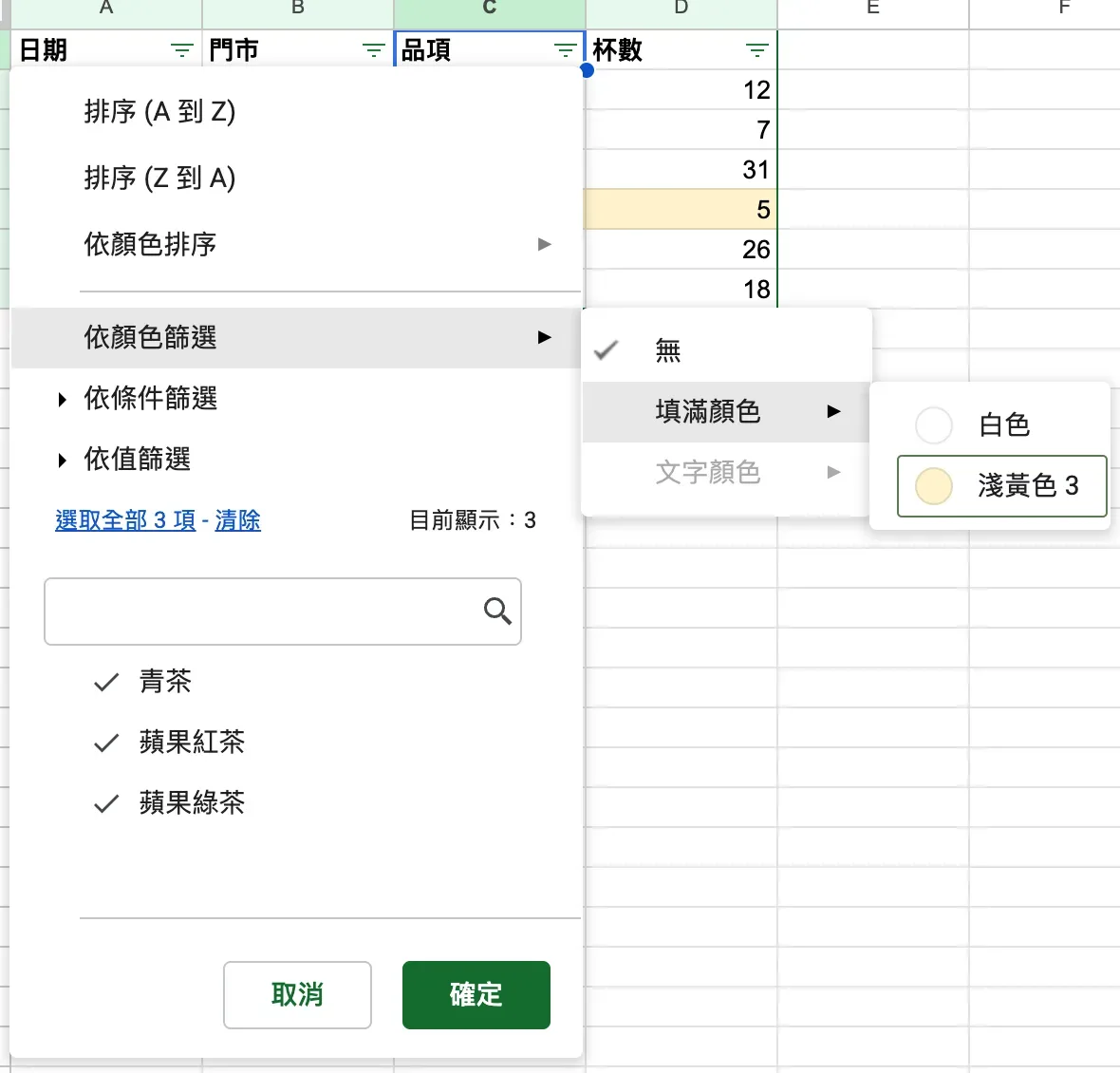
圖:顏色篩選可以選填滿顏色或文字顏色。
說明中心還提到,同一個篩選圖示裡可以依顏色「排序」,有那個顏色的儲存格會排到最上面。
篩選器檢視畫面:只有自己看得到
建立篩選器之後,所有能開這份檔案的人都會看到篩出來的結果,有編輯權限的人還能改它。同事正在看全部資料時,你一篩,他的畫面也跟著變,這就很擾人。
這時候用篩選器檢視畫面:
- 點「資料」>「建立篩選器檢視畫面」。
- 在上方照剛才的方式排序、篩選。
- 剛建立的是臨時篩選器。按「儲存檢視畫面」、填入名稱並儲存,才成為可重用的具名檢視;已儲存的名稱可在左上角修改。
只有你自己的畫面套用,同事看到的還是完整資料。右上角「關閉」圖示離開檢視畫面。複製目前網址,別人打開也能看到同一個檢視(需要有權限開這份檔案)。
 ← 左右滑動看完整的圖,點圖可放大
圖:檢視畫面列出現,代表正在操作個別檢視。
沒有編輯權限的人也能建立檢視,不過只是暫時的,不會儲存。選單上寫「建立篩選器檢視畫面」,說明中心寫成「建立篩選檢視畫面」,指的是同一個功能。
實作:保留每週五,再複製成另一份檢視
延續 A1:D7,先移除一般篩選器,再建立新的篩選器檢視畫面。在「日期」欄打開「依條件篩選」>「自訂公式」,輸入:
日期欄的篩選條件:只顯示星期五
=WEEKDAY($A2, 2)=52 代表星期一為 1、星期五為 5。$A2 固定日期欄、列號從第一筆資料往下判斷;日期必須是真正的日期值。這份資料會留下 2026/03/06 的兩筆:信義青茶 31 杯、中和蘋果紅茶 5 杯。
按「儲存檢視畫面」,取名「週五盤點」。已儲存檢視右上角的「選項」可重新命名、更新範圍、複製或刪除。要沿用條件做另一份檢視,先複製,再替副本改名與調條件;刪除檢視不會刪掉原始資料。
顏色應作輔助標記;可供公式分析的狀態仍建議另存成資料欄。
跟 SORT、FILTER 函式差在哪
用函式做出同樣結果:
依日期遞增、同日期依杯數遞減
=SORT(A2:D7, 1, TRUE, 4, FALSE)放在另一個位置,結果和上面的排序後表格一樣,原資料沒動。
只留蘋果紅茶的列
=FILTER(A2:D7, C2:C7="蘋果紅茶")| 比較 | 選單(排序、篩選器) | 函式(SORT、FILTER) |
|---|---|---|
| 原資料 | 順序被改動,或列被隱藏 | 不動 |
| 結果在哪 | 就地 | 公式所在的位置往旁邊展開 |
| 新增資料 | 要再操作一次 | 範圍涵蓋到就自動更新 |
| 被其他公式引用 | 引用的是原本的儲存格 | 結果是一般儲存格,可直接引用 |
選單適合看一眼、整理一次;結果要被其他公式或圖表引用、資料天天新增的時候,改用函式。我的習慣是原始資料頁不排序,要看排序後的版本就另開一頁用 SORT。
資料來源:Google 說明中心的排序與篩選資料。
我是喜特先生,Mr. Sheet,我們下個教學見!

接下來可以
相關文章
查看所有文章SORT 與 UNIQUE:自動排序、自動去除重複
用 SORT 依一欄或多欄排序,用 UNIQUE 去掉重複的列,再把兩個函式套在一起,做出一份會跟著原始資料自動更新的清單。
FILTER 入門:用一個條件篩出你要的資料
FILTER 的語法、單一條件怎麼寫、兩個條件的 AND 與 OR,以及沒有符合資料時的 #N/A。原始資料不動,結果放在別處。
條件式格式設定:側邊欄、單色規則、色階與規則順序
一步一步打開「格式」>「條件式格式設定」側邊欄,認識單色規則可以選的條件、色階的最小值與最大值怎麼設、套用範圍可以寫多段,以及多條規則同時成立時誰排前面。
留言討論
共 0 則留言