訂單登記表給店員填,門市欄有人打「信義」、有人打「信義店」,杯數欄還有人打「三」。等到要加總,才發現每一種寫法都被當成不同的東西。
資料驗證可以限制一格能輸入什麼。這篇是介面入門,帶你把下拉式選單、數字範圍、核取方塊各設一次。自訂公式(擋重複編號、擋手機格式)和整份登記表的設計,放在 資料驗證實戰,這邊不重講。
先找到入口
- 選取要限制的儲存格,例如門市欄的
B2:B6。 - 點「資料」>「資料驗證」。
- 右側會開出「資料驗證規則」面板,點「新增規則」。
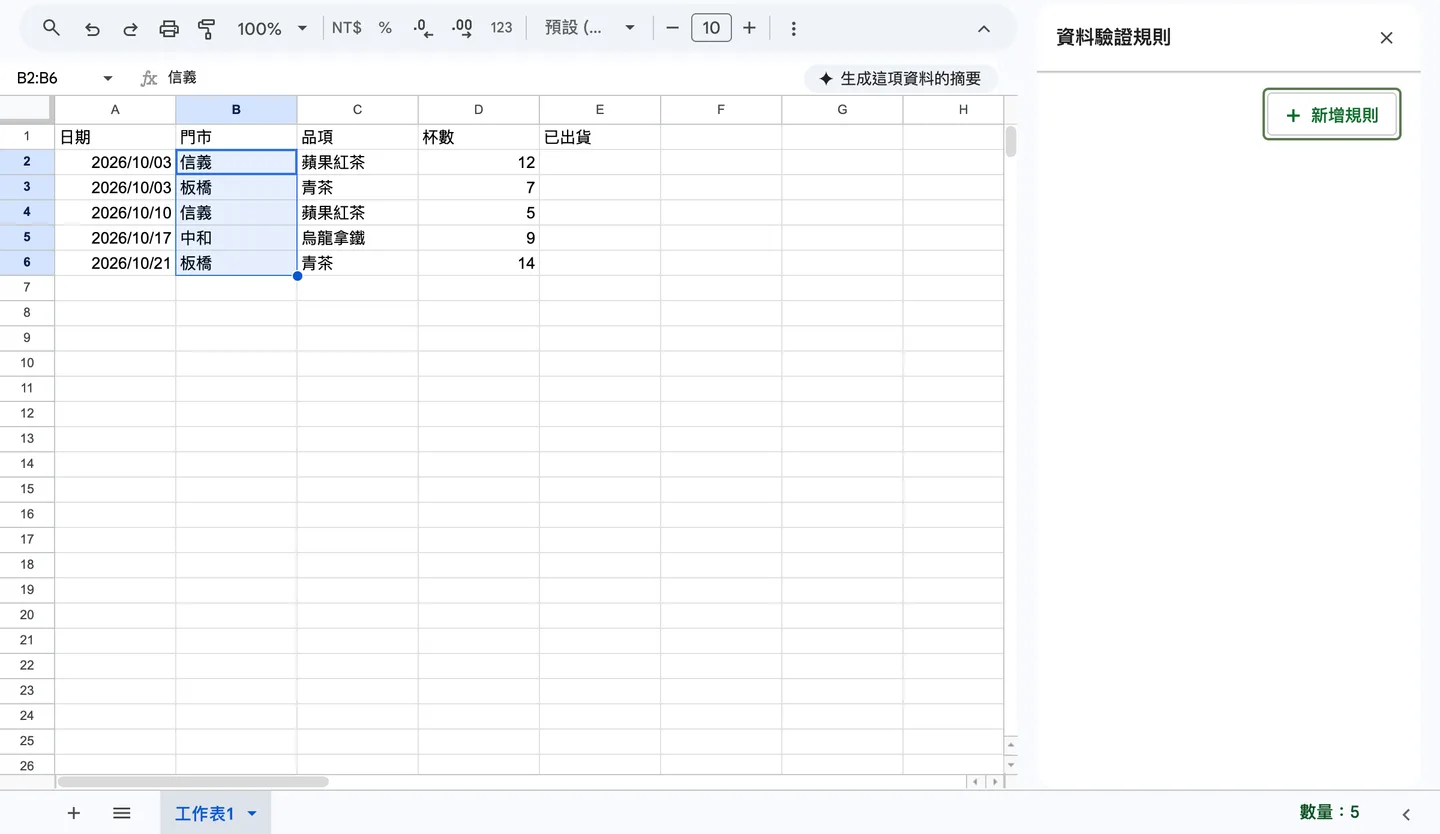
圖:所有規則都從這個面板開始,之後要修改或刪除,也是回到這裡。
面板裡最重要的是「條件」:選好條件,下面會出現對應要填的欄位。底下用同一份小訂單,依序設三種條件。
| 列 | A | B | C | D | E |
|---|---|---|---|---|---|
| 1 | 日期 | 門市 | 品項 | 杯數 | 已出貨 |
| 2 | 2026/10/03 | 信義 | 蘋果紅茶 | 12 | 勾選 |
| 3 | 2026/10/03 | 板橋 | 青茶 | 7 | 未勾 |
| 4 | 2026/10/10 | 信義 | 蘋果紅茶 | 5 | 勾選 |
| 5 | 2026/10/17 | 中和 | 烏龍拿鐵 | 9 | 未勾 |
| 6 | 2026/10/21 | 板橋 | 青茶 | 14 | 勾選 |
下拉式選單
門市只有信義、板橋、中和三種,最適合做成下拉式選單。選取 B2:B6,新增規則,「條件」選「下拉式選單」,在選項欄位填入三個選項,一個選項一列。按「完成」。
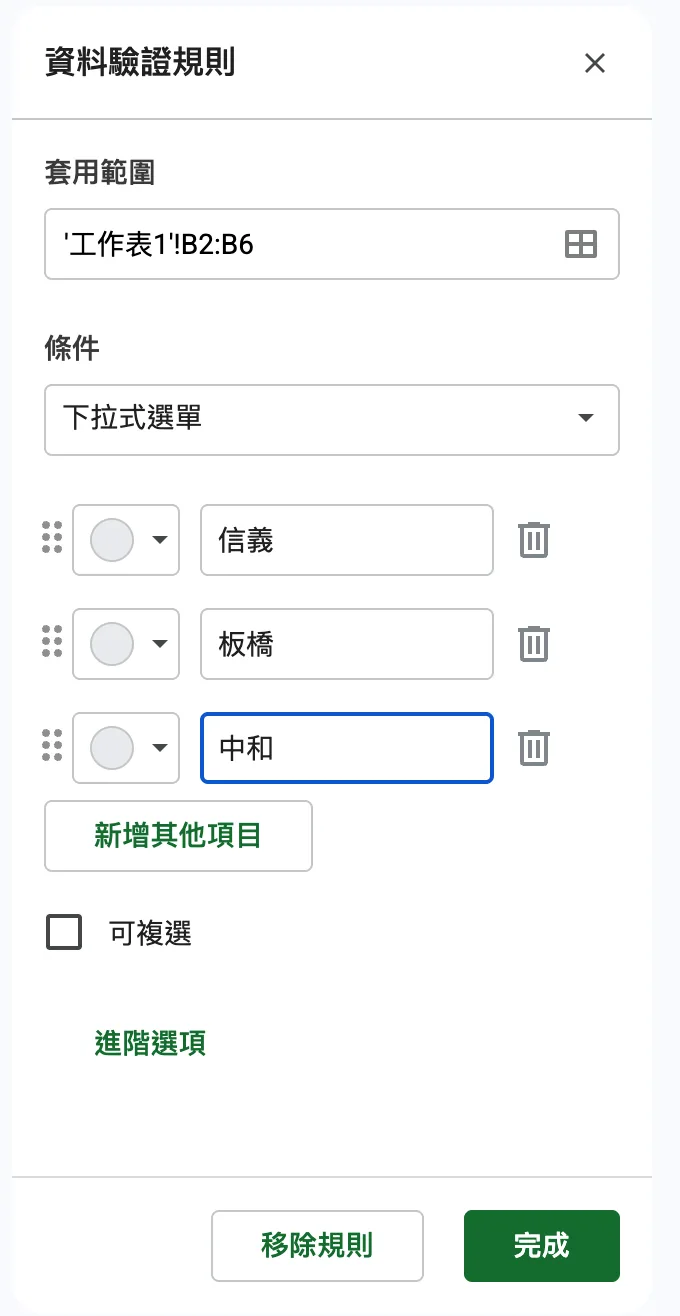
圖:選項直接打在規則裡,不需要另外準備資料。
回到表裡,B2 旁邊會有一個小箭頭,點下去就是三個選項。從此這一欄只能是這三個字。
有兩件事可以順手調:
- 選項放在別的地方,條件改選「下拉式選單 (來自某範圍)」,再填範圍,例如另一個「設定」分頁的
A2:A4。門市改名或新增,只要改設定分頁。 - 「進階選項」裡的「顯示樣式」有三種:晶片、箭頭、純文字。晶片的每個選項可以有自己的顏色。
我個人的習慣是選項不超過四五個、不會變,就手打;會變動的清單才用範圍。範圍版本搭配晶片顏色的做法,在 資料驗證實戰 有圖。
另外,如果欄位裡已經有一堆資料,一樣可以直接選取那一欄套用下拉式選單,官方說明是選項會依欄由上而下建立。
如果資料無效時怎麼辦
「進階選項」裡有一欄「如果資料無效:」,預設會拒絕不在選單裡的內容。改選「顯示警告」的話,輸入清單以外的值仍可以寫入,儲存格會被標示出來。
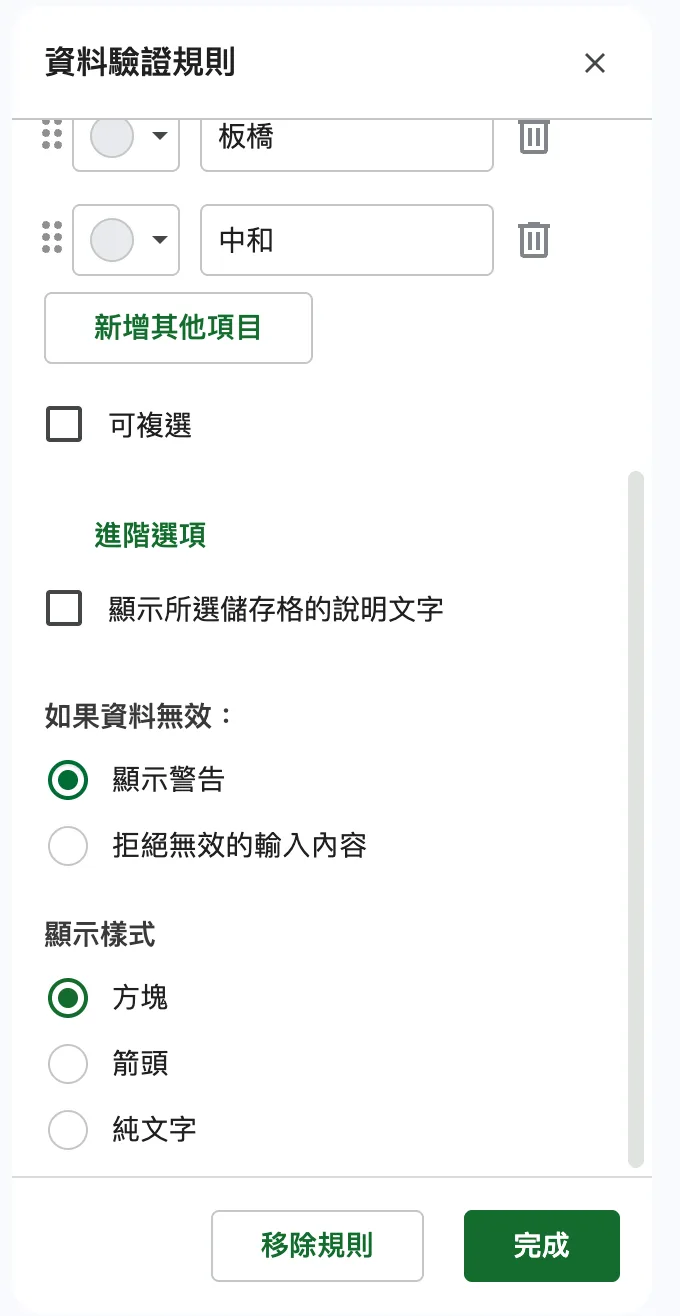
圖:同一個「進階選項」裡,決定要擋人還是只提醒。
怎麼選?答案只有一種對的欄位(門市、品項),我選拒絕。有可能真的出現例外的欄位,我選警告,之後看到標示再人工確認。
數字範圍
杯數欄 D2:D6,新增規則,「條件」選「數字」,再選「介於」,填 1 和 50。
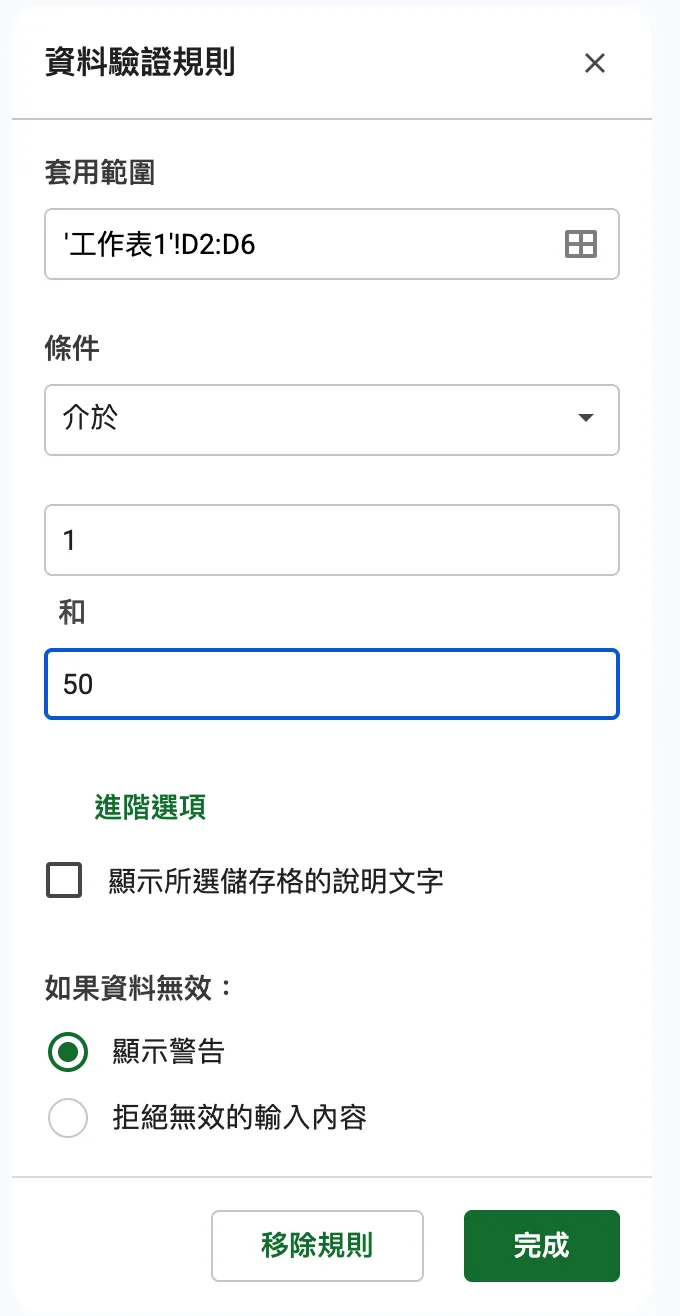
圖:兩個數字之間的規則,包含頭尾。
打「三」這類文字,或是 0、-3、60,會被判無效。要注意,「介於」只管大小,12.5 也過得去。要限制整數,得靠自訂公式,作法在 資料驗證實戰 的練習裡。
核取方塊
核取方塊不一定要走資料驗證面板,最快的方式是選取 E2:E6,點「插入」>「核取方塊」。每一格會出現一個可以勾的方框。
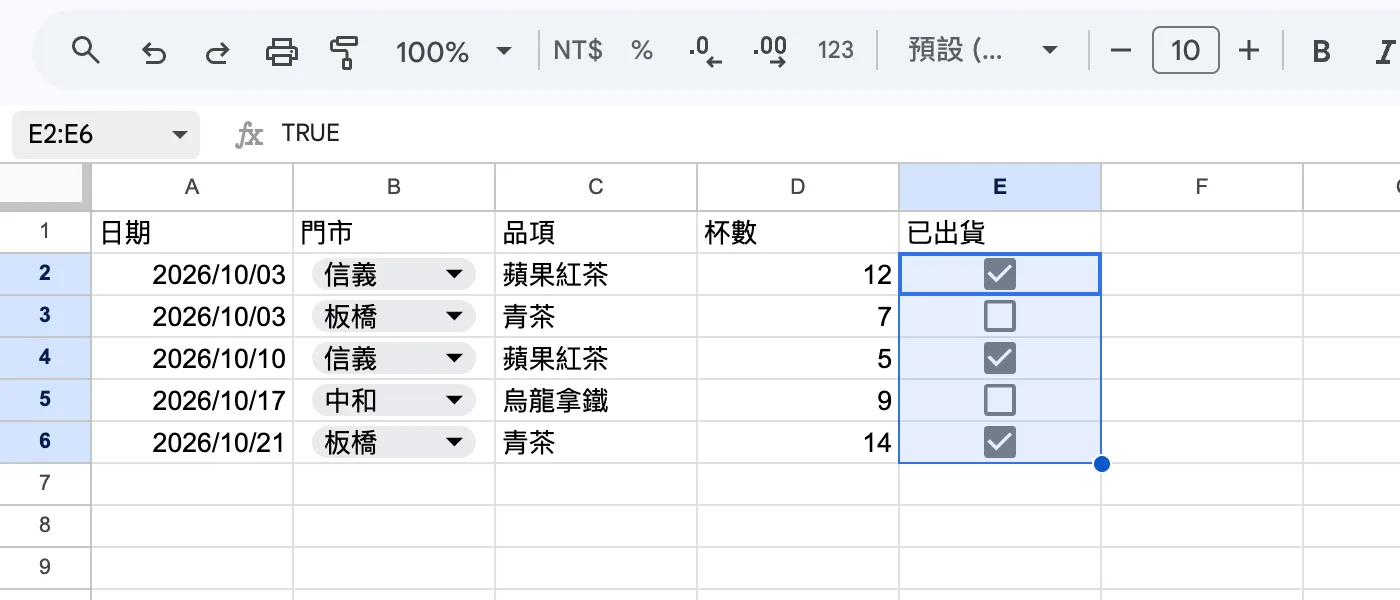
圖:勾選的格子值是 TRUE,沒勾是 FALSE。
勾選的值是 TRUE,沒勾是 FALSE,所以可以直接拿來算。假設 E2、E4、E6 勾選,數有幾筆已出貨:
E 欄值是 TRUE(已勾選)的列數
=COUNTIF(E2:E6, TRUE)來看看結果:
| 公式 | 結果 |
|---|---|
| COUNTIF 算已出貨筆數 | 3 |
再算已出貨的總杯數:
E 欄已勾選的列,加總 D 欄杯數
=SUMIFS(D2:D6, E2:E6, TRUE)| 公式 | 結果 |
|---|---|
| SUMIFS 算已出貨杯數 | 31 |
手算是 12 + 5 + 14 = 31。
勾選時的值也可以換掉。依說明中心,做法是選取儲存格,點「資料」>「資料驗證」,「條件」選「核取方塊」,再選「使用自訂儲存格值」,在「已勾選」旁邊填一個值,「已取消勾選」旁邊也可以填。比如已勾選填「已出貨」、已取消勾選填「未出貨」,儲存格裡存的就是這兩個字,公式要寫成 。
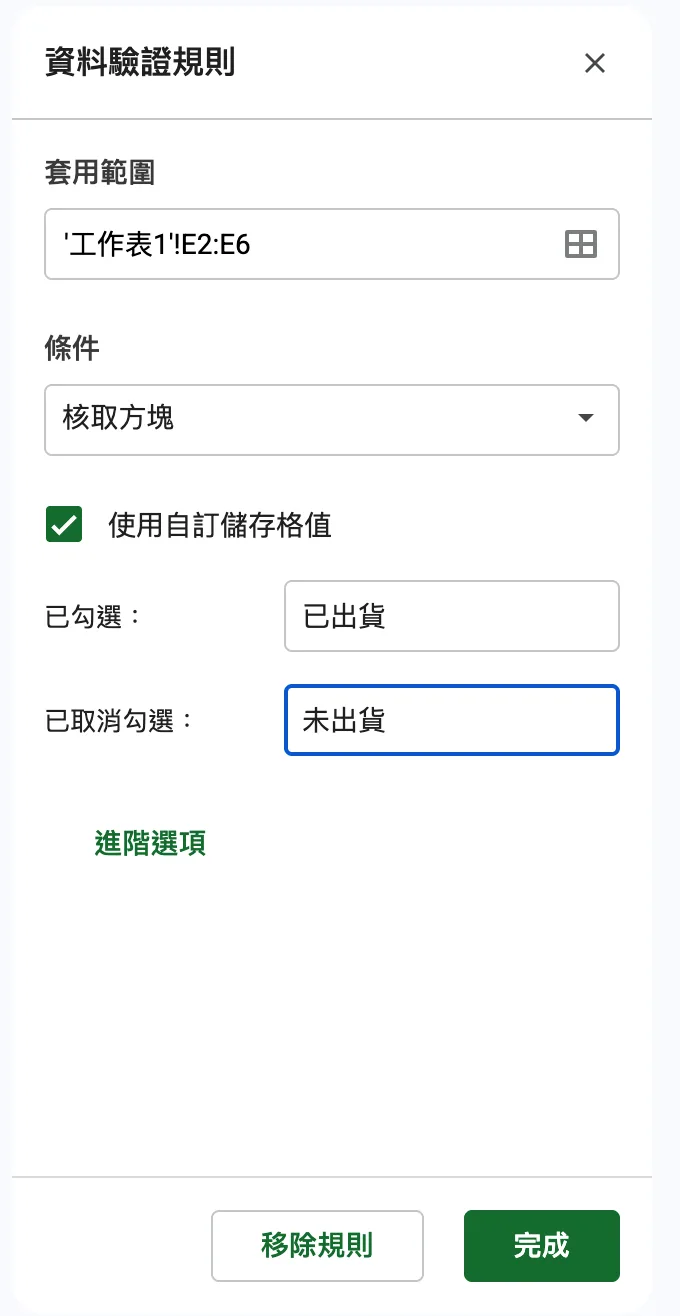
圖:自訂值之後,儲存格裡的內容就是你填的字,不再是 TRUE 和 FALSE。
規則管不到的地方
- 規則只管之後的輸入。表裡本來就有的舊值不會被改。
- 從別的地方複製貼上的內容,不一定會被規則擋下,貼完掃一眼有沒有標示。
- 手機版的設定介面和桌面不太一樣,我這篇都用電腦版的步驟。
規則寫好但擔心別人改掉它的話,可以用 保護工作表和範圍。想讓不符合的資料自動變色,用 條件式格式。
練習
算還沒出貨的筆數
E2:E6 是核取方塊,E2、E4、E6 已勾選。請寫出算「還沒出貨」有幾筆的公式,並說出結果。
選一欄你最常打錯的資料,試著幫它設一條規則吧!
我是喜特先生,Mr. Sheet,我們下個教學見!
出處(說明中心繁中頁的用字與實際介面略有不同,本文以實際介面為準):

接下來可以
相關文章
查看所有文章資料驗證實戰:把訂單登記表的輸入錯誤擋在門口
以手搖飲門市的訂單登記表為例,設定下拉選單(含來自範圍與晶片樣式)、數字與日期範圍,再用 COUNTIF 擋重複的訂單編號、REGEXMATCH 擋格式不對的手機號碼,並說明拒絕輸入與顯示警告該怎麼選。
一列一筆、一欄一屬性:資料表怎麼排,公式才好問
用同一份手搖飲月銷量排成好看的月報和一列一筆的清單,並排比較合併儲存格、空白列、兩層標題讓公式算錯的地方,整理出資料結構的三條規則。
條件式格式設定:側邊欄、單色規則、色階與規則順序
一步一步打開「格式」>「條件式格式設定」側邊欄,認識單色規則可以選的條件、色階的最小值與最大值怎麼設、套用範圍可以寫多段,以及多條規則同時成立時誰排前面。
留言討論
共 0 則留言