試算表用久了,總會碰到「這件事公式做不到」的時候:想把資料做成手機上的表單 App、想把數字丟進一頁漂亮的儀表板、想讓別的程式讀寫這份表。Google 另外提供了一批工具,剛好接在試算表旁邊。
這篇當作地圖。每個工具我只講三件事:做什麼、什麼時候用、入口在哪。坦白說,我自己日常用得最多的是 Apps Script,下面幾個多數是需求出現時才查,所以這邊不教操作細節,需要深入的請到官方文件。
外掛程式
外掛程式(Add-ons)是別人做好、可以裝進試算表的小工具,裝完會出現在「擴充功能」選單下,例如整理資料、產生條碼、串接其他服務之類。
做什麼: 在試算表側邊或選單提供額外功能。
何時用: 想要的功能別人已經做好了,不想自己寫。如果你的需求很客製,反而是 Apps Script 比較彈性。
入口: 點「擴充功能」>「外掛程式」>「取得外掛程式」,依官方說明接著按「安裝」「繼續」,並檢查跳出的權限要求再按「允許」。
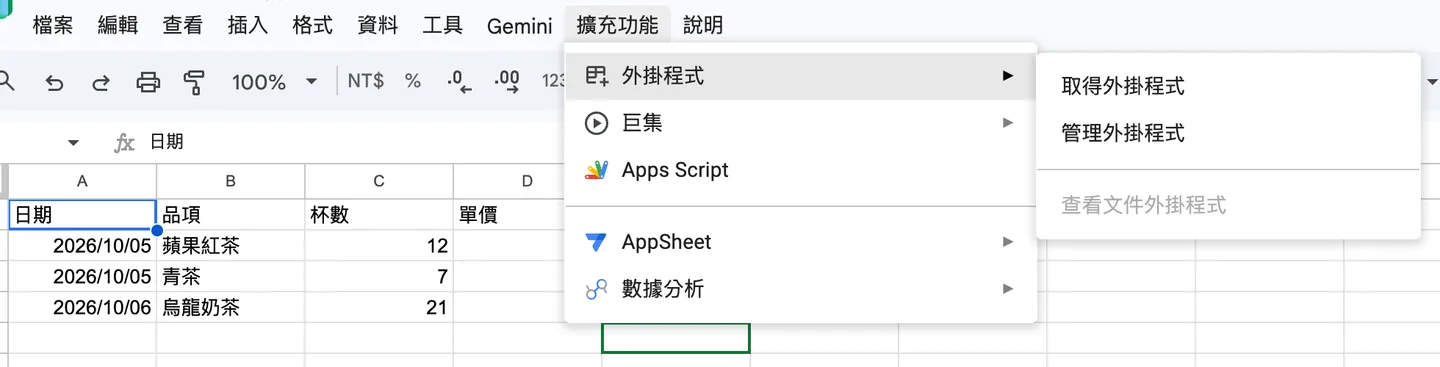 ← 左右滑動看完整的圖,點圖可放大
圖:外掛程式會要求存取你的試算表資料,安裝前看一下權限。
要小心的是權限。外掛程式跟 Apps Script 一樣會跳授權視窗,它列出的權限就是它能碰的資料,來路不明的不要裝。公司帳號的管理員也可能限制可安裝的外掛程式,能裝哪些、不能裝哪些,要看你的組織設定。
AppSheet
AppSheet 是 Google 的無程式碼 App 工具,可以拿試算表當資料來源,做成手機或網頁上能輸入、查看資料的應用程式。
做什麼: 把試算表的每一列變成 App 裡的一筆資料,使用者用表單輸入,資料寫回試算表。
何時用: 現場人員要在手機上填單、盤點、簽核,不希望他們直接開試算表。需要的是「輸入介面」,不是公式。
入口: 在試算表裡點「擴充功能」>「AppSheet」>「建立應用程式」,或直接到 AppSheet 網站用試算表建立。選單字樣可能隨版本調整,請以實際畫面為準。
使用 AppSheet 前,有兩件事要先想:第一,第一列要有清楚的欄位標題,這會變成 App 欄位名稱。第二,AppSheet 本身有自己的方案與用量規則,細節以官方定價頁為準,正式導入前請先看過。
Sheets API
Sheets API 讓外部程式(網站、後端、你自己的腳本)讀寫試算表,而不必打開瀏覽器。
做什麼: 用 HTTP 請求讀取、更新、附加儲存格資料,或做格式與結構的批次修改。
何時用: 資料要從別的系統自動進出試算表。如果程式本身就在試算表裡跑,用 Apps Script 就好,不用走 API。
入口: 在 Google Cloud 啟用 Sheets API,並設定授權方式;開發文件在 developers.google.com/sheets/api。
API 用試算表網址裡的 ID 來指定檔案,範圍用 A1 表示法。例如讀取 A1:B3:
GET https://sheets.googleapis.com/v4/spreadsheets/YOUR_SPREADSHEET_ID/values/Sheet1!A1:B3請求範圍是 3 列 2 欄,但回應是含有 range、majorDimension 與 values 等欄位的 ValueRange 物件,不是保證填滿六格的陣列。依官方 ValueRange 定義,range 仍表示整個請求範圍,values 則省略尾端空白列與欄。
回應的形狀大致如下:
| 情境 | values 應如何理解 |
|---|---|
六格均有值,majorDimension=ROWS | 例如 [[1,2],[3,4],[5,6]],外層按列排列 |
相同資料,majorDimension=COLUMNS | 例如 [[1,3,5],[2,4,6]],外層按欄排列 |
| 第 3 列完全空白 | 尾端空列省略,不能要求 values 一定有三列 |
只有 B3 空白 | 尾端空值可能省略,不能假設每個內層陣列都固定兩格 |
| 整個範圍全空 | 沒有可讀的值,不能當成六個空字串的矩陣 |
程式若需要固定矩形,應先依請求範圍與 majorDimension 決定尺寸,再補缺少的空值;不要拿 range 的尺寸當成實際資料筆數。請求仍需附上授權資訊,這裡不示範。
配額的部分,依官方的用量上限頁面,每分鐘讀取與寫入請求都是每個專案 300 次、每位使用者每個專案 60 次,沒有每日上限,超過會收到 429。一次批次請求(batch)算一個請求。官方頁面也提到未來超額可能收費,細節以官方為準。
Sheets API 需要寫程式,如果你不寫程式,可以跳過這一節。
Sheets API 留言
這是 2026 年 9 月新增的功能:依 Google Workspace 更新部落格 2026-09-30 的公告,開發者可以透過 Sheets API 在特定儲存格新增、查看與回覆留言。
做什麼: 讓外部程式處理試算表裡的留言,例如把審核意見自動寫成留言,或蒐集待回覆的留言。
何時用: 你已經在用 Sheets API 串系統,而且流程裡有人要在試算表上互相留言。
入口: 同樣是 Sheets API,細節看 Workspace 更新部落格的公告與開發者文件。
依公告,這個功能開放給所有 Google Workspace 客戶與個人帳號,並且逐步開放,最多可能需要 15 天才會看到。公告沒有提到 Sheets 的「建議」功能,Sheets 本身也沒有像 Docs 那樣的建議編輯模式,所以這裡只談留言。對一般使用者來說這個功能沒有新的畫面,只是留言可以被程式處理。
Looker Studio
Looker Studio(舊名 Data Studio)是 Google 的報表與儀表板工具,可以把試算表當資料來源,做成能分享的互動報表。
做什麼: 把試算表的資料畫成圖表、記分卡、表格,放在同一頁。
何時用: 要給主管或客戶一個隨時更新的儀表板,而且資料量或版面超過試算表圖表的舒適範圍。簡單的圖表,試算表自己的圖表就夠,可以看 圖表完整指南。
入口: 到 Looker Studio 網站新增報表,資料來源選 Google 試算表,再指定檔案與分頁。
用試算表當資料來源時,第一列放欄位標題、資料不要有合併儲存格,Looker Studio 會比較好讀。
該選哪一個
照需求往下找就好:
| 需求 | 先看 |
|---|---|
| 現成功能、不想寫程式 | 外掛程式 |
| 手機輸入介面 | AppSheet |
| 儀表板與分享 | Looker Studio |
| 試算表內的自動化 | Apps Script |
| 外部系統串接 | Sheets API |
如果你的需求是「把格式設定重複做」,不用這些,錄一個 巨集 就好。

接下來可以
相關文章
查看所有文章Google 試算表巨集:錄一次,之後按快捷鍵重複做
用「擴充功能」>「巨集」錄下格式設定、貼公式這類固定動作,說明相對與絕對參照的差別、怎麼管理巨集和指定快捷鍵、巨集在 Apps Script 裡長什麼樣,以及巨集做不到的事。
建立自動化工作流程:讓資料自己流動
把資料流拆成原始、清理、彙總、報表四站,用 ARRAYFORMULA 和 QUERY 讓新資料進來後自動往下算,再用設定頁的開關與報表月份控制報表,最後複製成下個月的範本。
Apps Script 匯入對帳檔:同一份檔案重跑,不會多出重複列
每天收到的對帳檔有時重複寄、有時改過金額。以交易編號比對舊資料,只新增沒見過的列,內容不同的放進待確認分頁,重跑結果不變。附完整範例與執行結果。
留言討論
共 0 則留言