「休假還剩多少?上週申請的鍵盤到了嗎?影印紙是不是快沒了?」
這些問題不大,散在訊息裡卻很容易漏掉。我把它們整理成三份 Google 試算表:個人請假與休假紀錄、請購與採購追蹤、簡易庫存進出。每份都有虛構範例、摘要、設定與使用說明,先挑這週用得到的一份就好。
先看你要追的是什麼
| 你想知道 | 選這份 |
|---|---|
| 已核准休假扣掉後,還能安排幾小時? | 個人請假與休假紀錄表 |
| 這項需求還在等核准、下單,還是到貨? | 請購與採購追蹤表 |
| 東西進來、領出去後,實際還剩多少? | 簡易庫存進出表 |
採購表看進度,庫存表看數量。影印紙在採購表標記完成後,仍要到庫存表記入庫,兩份不會自動同步;請假表則是個人的額度紀錄,方便自己核對。
請假:把待核准與已核准分開看
 ← 左右滑動看完整的圖,點圖可放大
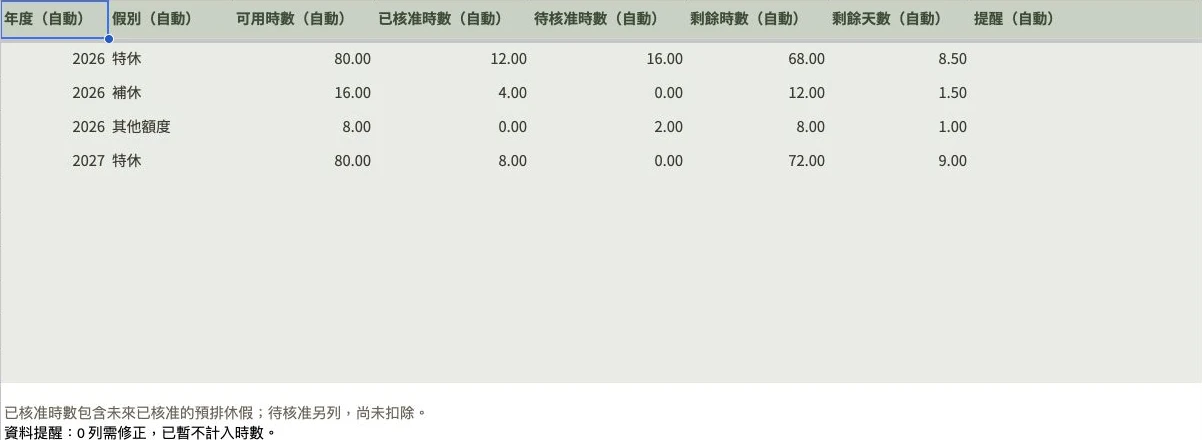
先在「額度設定」填公司核定的年度、假別、可用時數與每日工時,再到「休假紀錄」填日期、時數與狀態。時數自己填,表格不會依日期扣除週末或假日,也不計算法定特休或到職年資。
例如可用 80 小時,已核准 12 小時,摘要剩餘就是 68 小時;另外申請的 16 小時待核准會分開列出,尚未扣除。未來已核准的預排休假也算在已核准內,已取消不扣額度。跨年休假要拆成兩列,分別填各年度實際時數。
採購:同一張請購單,品項分列
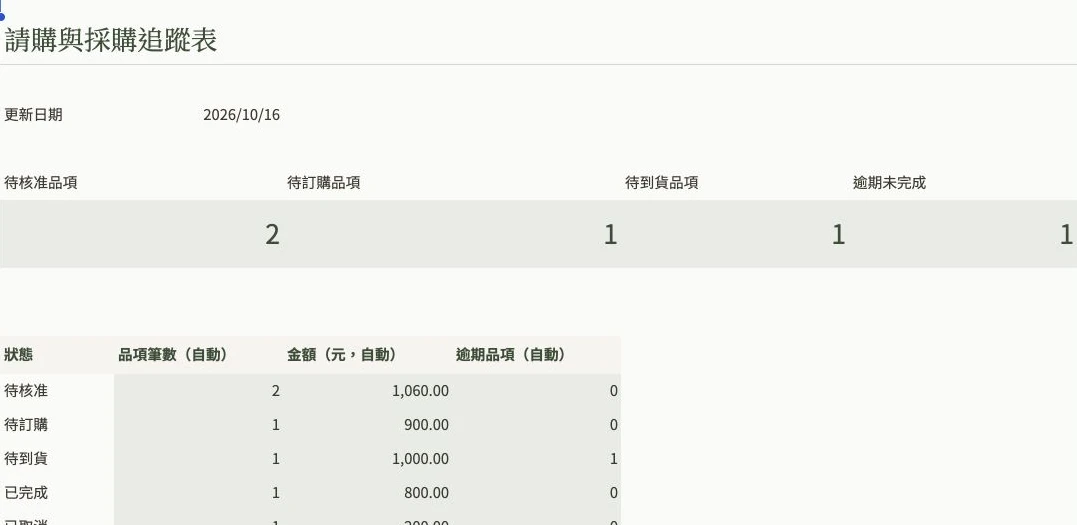
同一張 PR-001 買影印紙與文件夾,就填兩列、沿用同編號。2 包紙每包 350 元,加上 3 個文件夾每個 120 元,合計 1,060 元;摘要計的是兩個品項,不是兩張單。
進度有待核准、待訂購、待到貨、已完成、已取消五種。取消不計有效合計;今天到期不算逾期,未填到貨日也不算逾期,但待到貨會提示補日期。數量須大於 0,免費品項可填單價 0。這份沒有分批付款或部分收貨功能;採購後若另有個人代墊需要核銷,可搭配報帳進度追蹤表。
庫存:編號固定,入庫出庫都填正數
 ← 左右滑動看完整的圖,點圖可放大
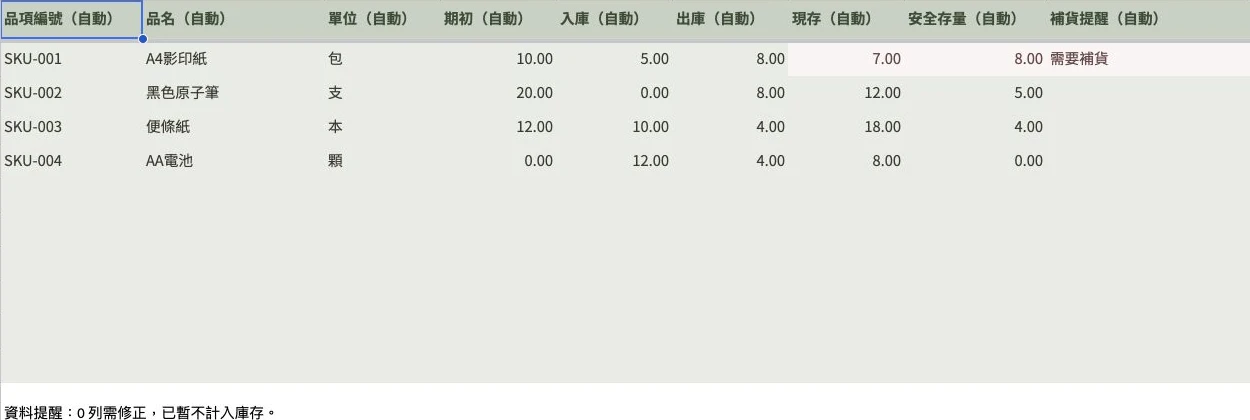
先建立以 SKU- 開頭的唯一文字編號,再設定品名、固定單位、期初與安全存量。每次選入庫或出庫,數量都填正數,不用負數代表領用。
影印紙期初 10 包、入庫 5 包、出庫 8 包,現存是 7 包;安全存量設 8 包就提醒補貨,等於時不提醒。現存若成負數,會保留數字並提示核對,讓你查漏記入庫或重複出庫。這份不算庫存成本,也沒有批號、效期與多倉管理。
建立副本後,先換成自己的資料
從詳情頁進入複製入口,確認要存檔的 Google 帳號,再建立自己的副本。先讀「使用說明」、看懂範例,再清除指定輸入格的內容;不要整列刪除。
- 請假:清除「休假紀錄」
A2:F8,保留G公式;「額度設定」A2:D5換成自己的資料,保留E。 - 採購:清除「請購明細」
A2:F7、H2:K7,保留G、L公式,並換掉需求人與供應商名單。 - 庫存:清除「進出紀錄」
A2:B9、D2:G9,保留C、H公式;「品項設定」A2:E5換成自己的資料,保留F。
白底供輸入,淡綠欄也有「自動」文字,保留公式即可。先填三筆自己的資料,回摘要核對。日期填真正日期,時數、金額與數量填純數字;有資料提示先修正,錯誤列會暫不計入統計。
固定回顧,比一次填滿更有用
明細預留 20 筆,額度、品項與名單區預留 10 筆。超過時照詳情與檔內說明插入列,帶入相鄰公式、格式及驗證,檢查摘要統計範圍;新增額度或品項也要延伸摘要與參照。篩選只改變顯示,摘要仍算整份有效紀錄。
我會固定回來更新核准、到貨與領用情況,再看提醒。這三份不會替你審核、下單、寄通知或同步公司系統。需要其他情境,可以接著看原本的 20 份上班族模板導覽。
我是喜特先生,Mr. Sheet,我們下個教學見!

接下來可以
相關文章
查看所有文章20 份上班族 Google 試算表模板:從待辦、收支到活動與專案
喜特先生整理 20 份適合上班族的 Google 試算表模板,依工作安排、活動收款、行政管理與個人成長挑選。附每份用途、選用差異,以及建立副本、清除範例與保留公式的入門步驟。
Google 試算表建立副本、範本庫與離線使用
說明「檔案」>「建立副本」的對話框選項、怎麼把自己的表做成範本重複使用、右上角範本庫在哪,以及用 Chrome 或 Edge 開啟離線存取、單一檔案可離線的設定與限制。
整齊的試算表怎麼做:一列一筆、一欄一種、標題一列、不合併
給剛開始用 Google 試算表的人:從一張空白表開始,照順序做出整齊的資料表。一列放一筆、一欄放一種資料、標題列只有一列並凍結、不合併儲存格、分頁取名字。附一個數字被當成文字、加總變 0 的例子。
留言討論
共 0 則留言