「我現在淨資產有多少?存旅行基金,每個月要放多少?茶水間的咖啡是不是又快沒了?」
這兩類問題看起來不相干,做法其實一樣:把「現在有多少」盤點清楚,再跟「該有多少」比較。一份盤點錢,一份盤點物資。
先看你要盤點的是什麼
| 你想知道 | 選這份 |
|---|---|
| 總資產、總負債、淨資產,以及存錢目標還差多少? | 儲蓄目標與資產負債表 |
| 哪些耗材缺貨或該叫貨,大概要花多少錢? | 耗材盤點與叫貨提醒表 |
兩份各自獨立。要記錄每次進出貨的明細,請改用簡易庫存進出表;這份耗材表只在你盤點時更新「目前庫存」。
儲蓄與資產負債:淨資產、占比與每月需存
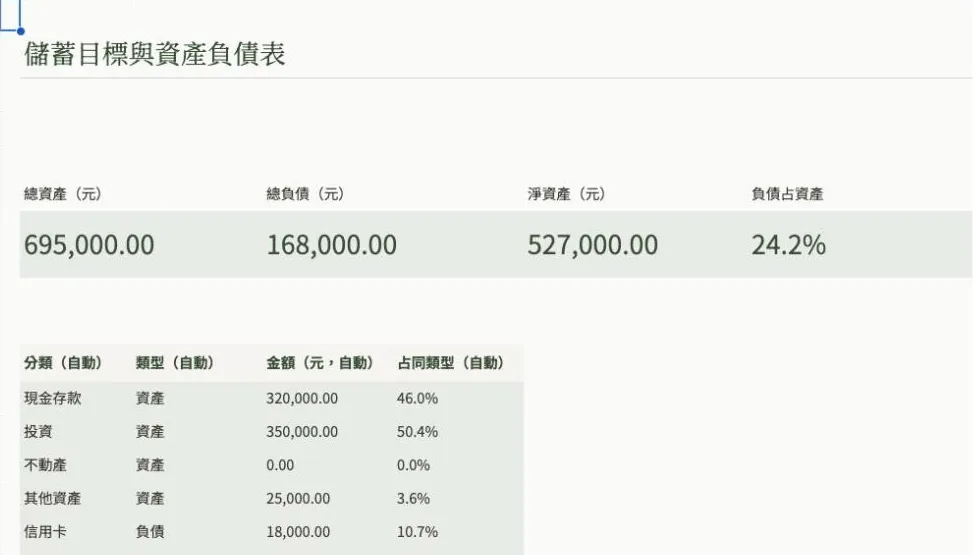
「資產負債」一列填一個項目的目前金額,分類到「選項設定」指定屬於資產或負債。負債也填正數,系統依分類自動計入負債。「儲蓄目標」填目標金額、已存與目標日期,自動算出達成率與還差多少。
每月需存=還差金額 ÷ 剩餘月數(無條件進位);已達成為 0,目標日期在本月或已過、但尚未達成時,顯示全部還差金額。本表是個人記錄與試算工具,不構成投資或財務建議。
耗材叫貨:安全庫存決定什麼時候該叫
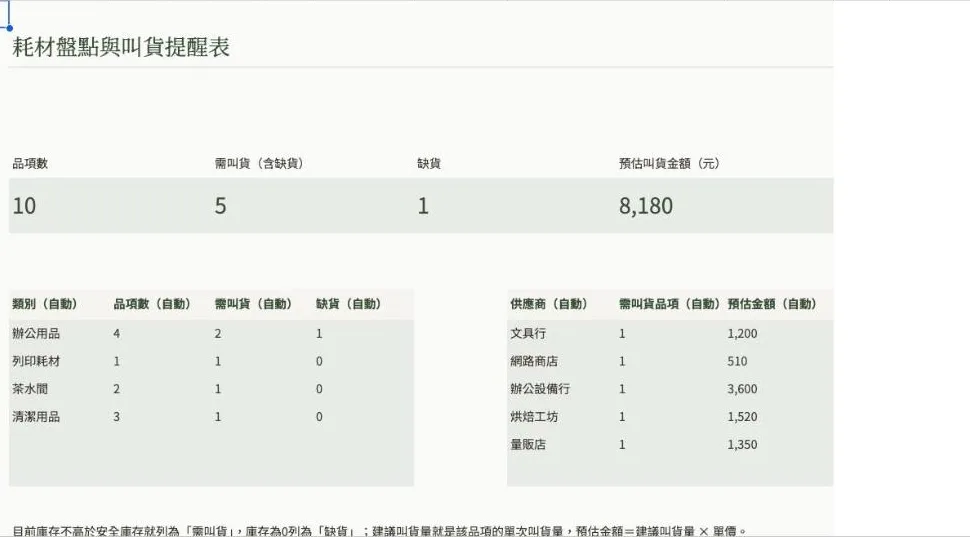
每個品項一列,填目前庫存、安全庫存、單次叫貨量、供應商與單價。庫存為 0 顯示「缺貨」,不高於安全庫存顯示「需叫貨」,其餘「正常」。建議叫貨量就是單次叫貨量,預估金額=建議叫貨量 × 單價。
範例 10 個品項裡有 5 個需叫貨、其中 1 個缺貨,預估叫貨 8,180 元,並依供應商彙整,方便照廠商分單。安全庫存的抓法:估算「從下單到到貨」這段時間會用掉多少,再多留一點緩衝。這份不會自動扣庫存,也不考慮季節或促銷。
建立副本後,先換成自己的資料
從詳情頁進入複製入口,確認要存檔的 Google 帳號,再建立自己的副本。先讀「使用說明」,再清除指定輸入格;不要整列刪除。
- 儲蓄:清除「資產負債」
A2:B7、D2:F7,與「儲蓄目標」A2:D5、J2:J5,保留其餘公式欄。 - 耗材:清除「品項明細」
A2:I11,保留J–N公式;類別與供應商到「選項設定」換掉。
白底供輸入,淡綠欄標有「自動」,保留公式即可。金額與庫存填純數字,日期填真正日期;資料有問題的列會顯示原因並暫不計入。
固定回顧,比一次填滿更有用
錢的部分建議每月固定一天更新一次;物資則在每次盤點後更新。預留列數(資產負債 30 筆、儲蓄目標 15 筆、耗材 40 筆)不夠時,依詳情頁說明插入列並檢查摘要範圍。這兩份不會連結銀行帳戶或下單系統。想看更多情境,可以回到20 份上班族模板導覽。
我是喜特先生,Mr. Sheet,我們下個教學見!

接下來可以
相關文章
查看所有文章20 份上班族 Google 試算表模板:從待辦、收支到活動與專案
喜特先生整理 20 份適合上班族的 Google 試算表模板,依工作安排、活動收款、行政管理與個人成長挑選。附每份用途、選用差異,以及建立副本、清除範例與保留公式的入門步驟。
Google 試算表建立副本、範本庫與離線使用
說明「檔案」>「建立副本」的對話框選項、怎麼把自己的表做成範本重複使用、右上角範本庫在哪,以及用 Chrome 或 Edge 開啟離線存取、單一檔案可離線的設定與限制。
請假、採購與庫存:3 份辦公室 Google 試算表模板
整理個人休假額度、請購進度與耗材庫存的三份 Google 試算表模板。用實際範例比較用途,附建立副本、清除範例與保留公式的開始方式。
留言討論
共 0 則留言