我每個月都有一張任務表,要記得哪些事快到期、哪些已經逾期、哪些其實做完了。一格一格看日期太累,所以我讓表格自己變色:快到期的標黃,逾期還沒做完的標紅,做完的變灰。
規則怎麼新增、單色條件有哪些,在 條件式格式設定 講過了,這篇直接做三個任務。用到自訂公式的 $ 寫法會照抄,原理放在 自訂公式的陷阱。
先看任務表
任務表放在 A1:C10,C 欄的狀態是下拉選單(選項是「未開始」「進行中」「卡關」「已完成」)。這邊假設今天是 2026/10/11,所以下面的顏色會隨著你打開的日期變動:
| 任務 | 到期日 | 狀態 |
|---|---|---|
| 整理十月菜單 | 2026/10/05 | 進行中 |
| 訂購紙杯 | 2026/10/11 | 未開始 |
| 更新價目表 | 2026/10/14 | 進行中 |
| 盤點冷藏庫 | 2026/10/18 | 未開始 |
| 年終促銷企劃 | 2026/10/19 | 未開始 |
| 門市排班 | 2026/10/02 | 已完成 |
| 供應商對帳 | 2026/10/09 | 卡關 |
| 新品試做 | 2026/11/03 | 未開始 |
| 回覆客訴信 | 未開始 |
下拉選單的做法在 資料品質與下拉清單 有,這邊就不重講。
已逾期的標紅
逾期的意思是到期日早於今天,而且狀態還不是「已完成」。選取 A2:C10,新增規則,條件選最下面的「自訂公式」,填:
到期日有填、早於今天、而且還沒完成
=AND($B2<>"", $B2<TODAY(), $C2<>"已完成")三個條件都要成立:
$B2<>"":到期日不是空白。$B2<TODAY():到期日早於今天。$C2<>"已完成":狀態不是「已完成」。
第一個條件很容易漏掉。空白儲存格拿來比大小,會被當成 0,也就是 1899 年底的日期,那「回覆客訴信」這種還沒填到期日的任務永遠是「早於今天」,整列被標紅。加上不是空白的判斷,就只會標有日期的任務。
以 2026/10/11 來看,各列的判斷結果:
| 列 | 任務 | 逾期 |
|---|---|---|
| 2 | 整理十月菜單 | TRUE |
| 3 | 訂購紙杯 | FALSE |
| 4 | 更新價目表 | FALSE |
| 5 | 盤點冷藏庫 | FALSE |
| 6 | 年終促銷企劃 | FALSE |
| 7 | 門市排班 | FALSE |
| 8 | 供應商對帳 | TRUE |
| 9 | 新品試做 | FALSE |
| 10 | 回覆客訴信 | FALSE |
「訂購紙杯」的到期日就是今天,早於今天不成立,所以還不算逾期。「門市排班」雖然 10/02 已過,但狀態是已完成,所以不標。
今天起 7 天內到期的標黃
第二條規則:到期日在今天到今天加 7 天之間(含兩端),而且還沒完成。同樣套用在 A2:C10,再新增一條自訂公式:
到期日在今天到 7 天後之間,未完成
=AND($B2<>"", $B2>=TODAY(), $B2<=TODAY()+7, $C2<>"已完成")日期在試算表裡就是數字,加 7 就是 7 天後,這點在 日期與時間入門 講過。若想要 7 天內「不含」第 7 天,把 <= 改成 <。
來看各列的判斷結果:
| 列 | 任務 | 7 天內到期 |
|---|---|---|
| 2 | 整理十月菜單 | FALSE |
| 3 | 訂購紙杯 | TRUE |
| 4 | 更新價目表 | TRUE |
| 5 | 盤點冷藏庫 | TRUE |
| 6 | 年終促銷企劃 | FALSE |
| 7 | 門市排班 | FALSE |
| 8 | 供應商對帳 | FALSE |
| 9 | 新品試做 | FALSE |
| 10 | 回覆客訴信 | FALSE |
盤點冷藏庫是 10/18,剛好是 7 天後,所以有標到;年終促銷企劃是 10/19,差一天就沒有。
逾期和快到期兩條規則的日期範圍不會重疊,所以誰排前面都一樣。但它們和後面的狀態顏色會搶同一格,下一節處理。
狀態看板:下拉選單決定顏色
C 欄的狀態我想直接用顏色看,進行中淺藍、卡關淺橘,已完成的整列變灰字。先處理狀態格,套用範圍選 C2:C10,用單色規則的「文字完全符合」就好,不用寫公式:
- 文字完全符合
進行中,淺藍。 - 文字完全符合
卡關,淺橘。
「未開始」不設規則,保持白色。再加一條讓已完成的任務整列變灰字,套用 A2:C10,自訂公式:
整列:狀態是已完成
=$C2="已完成"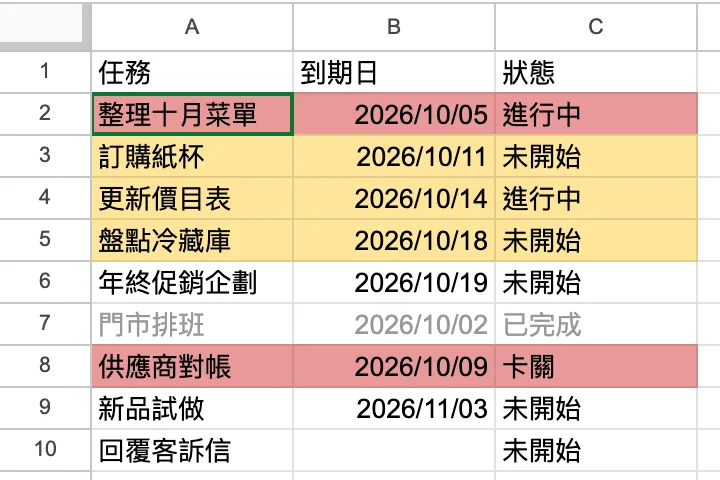
圖:2026/10/11 這天的任務表。
這時候有個衝突:「供應商對帳」的 C8 是「卡關」,同時符合逾期(紅)和卡關(橘)兩條規則,兩條都設了背景色。排在上面的那條贏,所以我把順序排成:逾期、7 天內、已完成灰字、進行中、卡關。逾期的任務整列都紅,連狀態格也是,一眼就能看到。
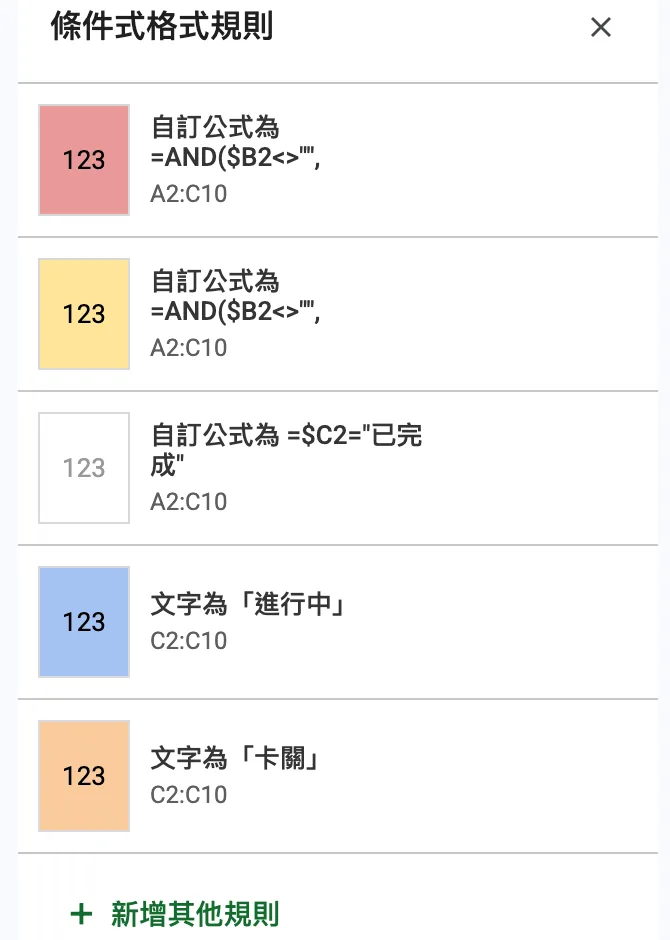
圖:規則清單的順序決定衝突時的顏色。截圖固定在 2026/10/11,實際使用時照文中寫 TODAY()。
如果你只想要下拉選單的選項有顏色,其實資料驗證的下拉選單可以直接替每個選項指定顏色,不用條件式格式。我習慣用條件式格式,因為整列變色也會一起做,而且改規則比改選項的顏色好找。
重複值標色
另一張表是訂單編號,放在 A1:A9:
| 訂單編號 |
|---|
| T-1042 |
| T-1043 |
| T-1042 |
| T-1050 |
| T-1051 |
| T-1043 |
| T-1060 |
| T-1042 |
我想把出現超過一次的編號標出來。選取 A2:A9(要寫 A2:A 也行,之後新增的編號會自動納入),自訂公式:
這個編號在整欄出現超過一次
=AND($A2<>"", COUNTIF($A$2:$A, $A2)>1)COUNTIF 算這個編號在整欄出現幾次,大於 1 就是重複。前面的 AND($A2<>"", ...) 讓空白格不會被拿去比對。
結果:
| 列 | 訂單編號 | 重複 |
|---|---|---|
| 2 | T-1042 | TRUE |
| 3 | T-1043 | TRUE |
| 4 | T-1042 | TRUE |
| 5 | T-1050 | FALSE |
| 6 | T-1051 | FALSE |
| 7 | T-1043 | TRUE |
| 8 | T-1060 | FALSE |
| 9 | T-1042 | TRUE |
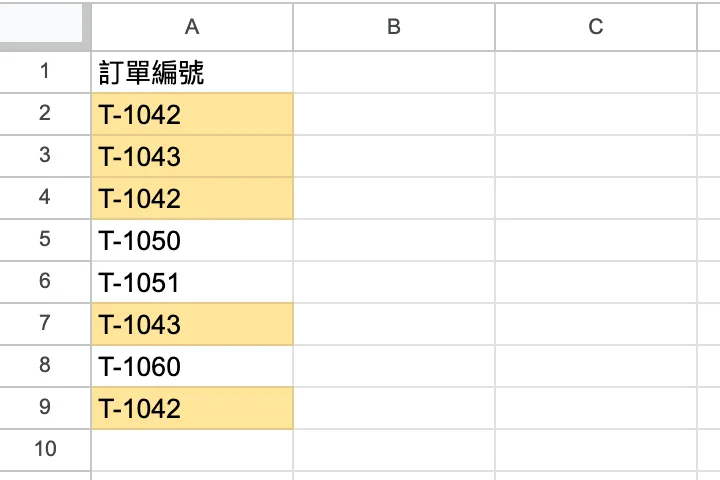
圖:五個重複的格子都被標起來,包含第一次出現的那一筆。
這個寫法連第一次出現的也會標。如果只想標「第二次以後」出現的,把範圍改成會跟著往下長的樣子,從固定起點到目前這一列:
只標第二次以後出現的編號
=COUNTIF($A$2:$A2, $A2)>1這樣第 4 列(第二個 T-1042)、第 7 列(第二個 T-1043)、第 9 列(第三個 T-1042)才會標,結果是 FALSE、FALSE、TRUE、FALSE、FALSE、TRUE、FALSE、TRUE。我自己對帳時會用這個版本,因為標到第一筆的話,我分不出哪一筆是該刪的。
COUNTIF 比對時不分大小寫,也不會幫你去掉空格。多一格 t-1050 會跟 T-1050 算同一個編號,而 T-1060 後面多了一個空格,就和 T-1060 算不同。資料有這類問題的話,先清掉空白再標色,清理方法在 文字清理函式。
維護
新增任務時,在表格最下面直接補一列就好,規則的套用範圍如果是 A2:C 開頭的寫法,會自動跟上。如果之前選的是 A2:C10,新列要記得到側邊欄把範圍改大。到期提醒的天數 7 我是直接寫在公式裡,要改成 3 天或 14 天,就是改規則裡的那個數字。
只提醒進行中的任務
依照上面的任務表,想在「狀態是進行中、而且 7 天內到期」的任務上標黃色,其他狀態不標。套用範圍 A2:C10,今天是 2026/10/11。請寫出自訂公式。
這三種規則換成自己的資料,通常只要改欄位字母和天數。做出怪結果的時候,到 自訂公式的陷阱 對一下。
這個步驟如果每週都要重做
- 現在
- 每天打開任務表,自己看哪些快到期,再一個個傳訊息提醒
- 自動化後
- 快到期或逾期的任務,每天早上自動寄提醒給負責的人

接下來可以
相關文章
查看所有文章留言討論
共 0 則留言