一份專案清單有任務、開始日、結束日,我想一眼看到哪幾件事在同一週重疊,用儲存格上色又太麻煩。Google 試算表有個「時間軸檢視」,可以把這樣的資料變成一條條橫向的時間條,不用另外畫甘特圖。
這篇用一份五筆的小資料,帶你從準備欄位、建立、調整,一路到卡片長度不對時的檢查方向。日期本身的原理(日期其實是序號)在 日期與時間入門,這邊不重講。
先準備資料
時間軸只認日期。說明中心的說法是:資料裡至少要有一欄是日期格式,如果日期欄是公式,輸出的結果也要是日期值。建議的欄位有卡片標題、開始日、結束日、卡片詳細資料和工期。
我拿新品上市前幾週的工作來做,五個任務:
| 列 | A 任務 | B 負責部門 | C 開始日 | D 結束日 |
|---|---|---|---|---|
| 2 | 訂單整理 | 後勤 | 2026/10/12 | 2026/10/14 |
| 3 | 備料盤點 | 後勤 | 2026/10/13 | 2026/10/20 |
| 4 | 新品拍照 | 行銷 | 2026/10/15 | 2026/10/16 |
| 5 | 菜單改版 | 行銷 | 2026/10/19 | 2026/10/30 |
| 6 | 門市試營運 | 門市 | 2026/10/26 | 2026/11/06 |
我習慣在 E 欄先算每個任務佔幾天,E2 這樣寫,往下複製到 E6:
結束日減開始日,再加 1,把頭尾兩天都算進去
=D2 - C2 + 1來看看結果:
| 列 | 任務 | 天數 |
|---|---|---|
| 2 | 訂單整理 | 3 |
| 3 | 備料盤點 | 8 |
| 4 | 新品拍照 | 2 |
| 5 | 菜單改版 | 12 |
| 6 | 門市試營運 | 12 |
五個任務合計 37 天,用 SUM 加起來可以對上。
如果想知道工作天(不含週末),NETWORKDAYS 算開始日到結束日之間的平日數:
開始日到結束日之間的工作天,不含週六日
=NETWORKDAYS(C2, D2)五列依序是 3、6、2、10、10,備料盤點的 10/13 到 10/20 橫跨一個週末,所以 8 天裡只有 6 個工作天。
建立時間軸
- 點「插入」>「時間軸」。
- 出現視窗,選取資料範圍,這邊是
A1:E6,或直接點它建議的範圍。 - 按「確定」。
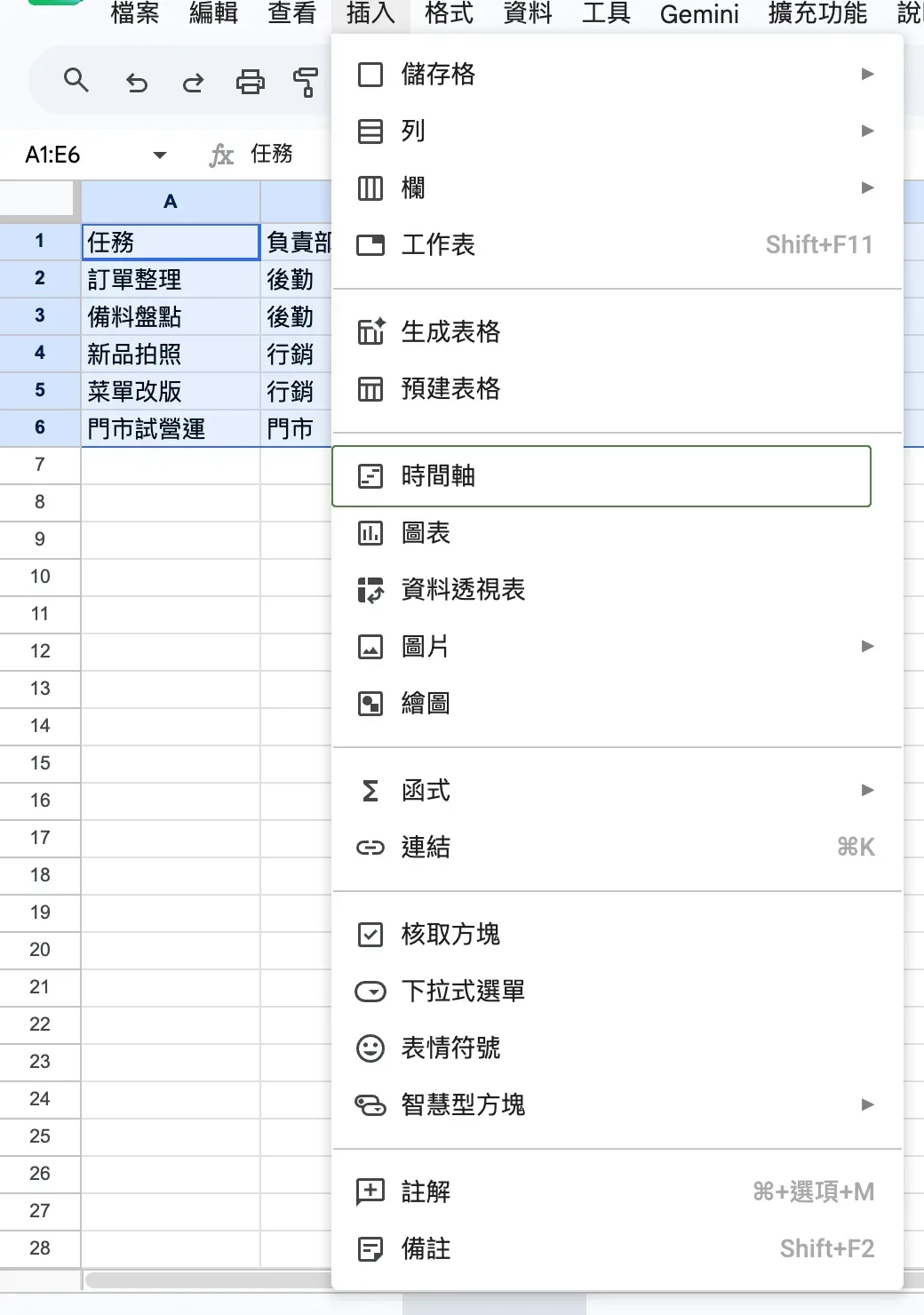
圖:從「插入」選單進去,會多出一個新的時間軸分頁。
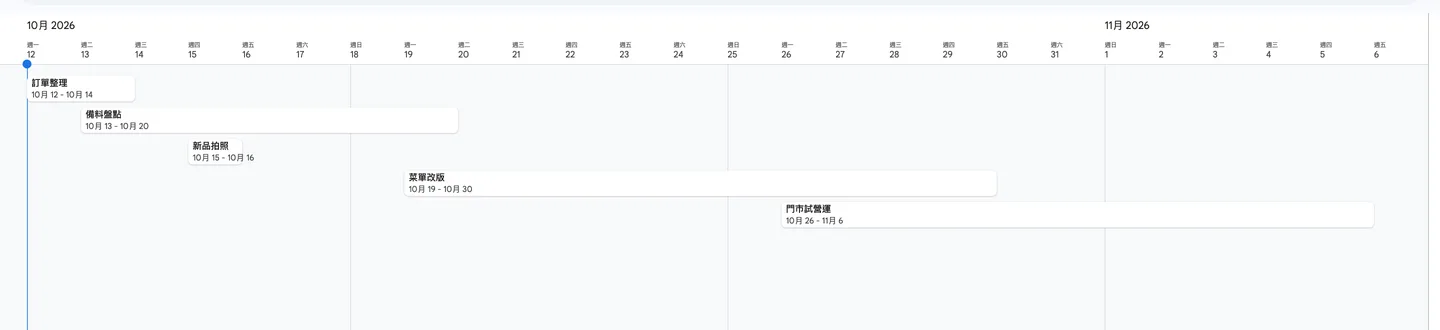
選好之後,試算表會新增一個時間軸檢視的分頁,原本的資料還在原本的工作表,不會被搬動。
 ← 左右滑動看完整的圖,點圖可放大
圖:10/13 開始的備料盤點,跟前一個任務在 10/13 到 10/14 重疊。
設定卡片的欄位
依說明中心,在時間軸分頁點右上的「設定」(齒輪圖示),欄位分成必填與選填:
- 必填:卡片標題、資料範圍、開始日期、結束日期。
- 選填:卡片顏色、卡片詳細資料、卡片群組。
我這份資料的對應是:卡片標題選 A「任務」,開始日期選 C,結束日期選 D。
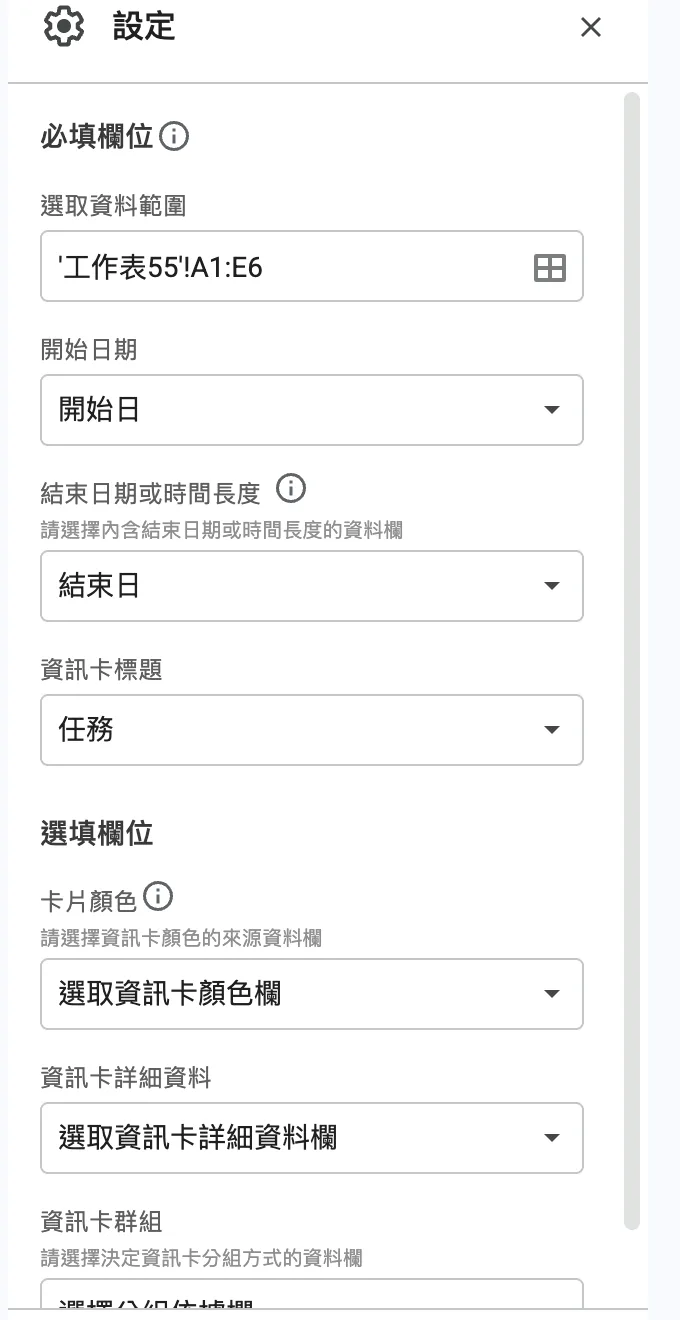
圖:四個必填欄位選好,卡片就有位置了。
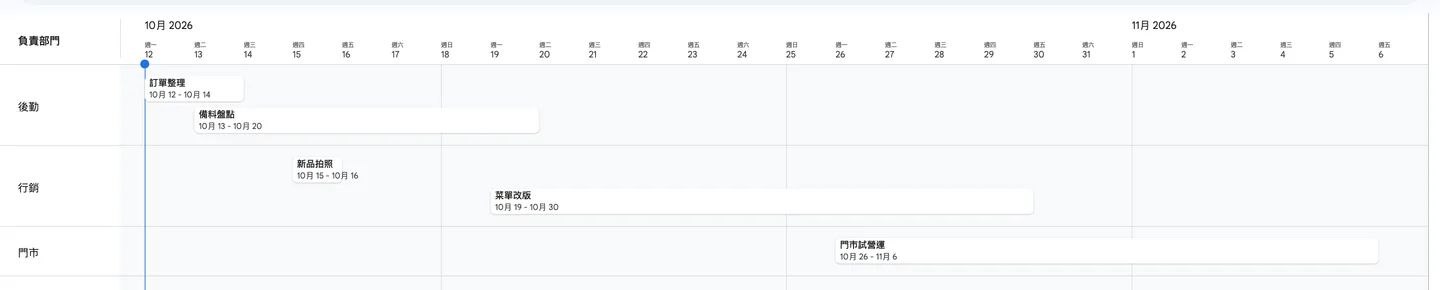
選填的三個,我最常用的是卡片群組。群組欄選 B「負責部門」,同一個部門的任務會放在同一條橫列上,後勤、行銷、門市各一列,一眼就能看出哪一個部門在同一時段排得太滿。卡片顏色的來源是該欄儲存格的背景色,所以要先在 B 欄把各部門的儲存格填上不同的背景色,卡片顏色再選 B 欄,每個部門就會有自己的顏色。
 ← 左右滑動看完整的圖,點圖可放大
圖:按部門分成三列。
要改某張卡片的顏色,說明中心給了兩個做法:一是點卡片選「卡片顏色」,選一個欄位來決定顏色;二是回到原始資料,在那一欄把儲存格背景色改掉,卡片會跟著變。但如果原始資料上套了條件式格式,就不能從卡片這邊改顏色。
用工期取代結束日
不想算結束日,可以多放一欄「工期」,用天數表示,也可以寫成 hh:mm:ss。說明中心提到,用工期取代結束日,週末就會被納入,而且可以取消勾選「包含週末」把週末排除。
如果要自己從工作天算出結束日,WORKDAY 可以跳過週末往後推。備料盤點 10/13 開始,6 個工作天(含第一天),所以是開始日往後推 5 個工作天:
從 C3 的開始日,往後推 5 個工作天(6 個工作天含第一天)
=WORKDAY(C3, 5)會得到 2026/10/20,跟表裡 D3 一致。
日期是文字時怎麼辦
說明中心提到,開始與結束日可以用 DATEVALUE 確保值的類型正確。從別的系統貼來的日期,有時是文字,時間軸讀不到。DATEVALUE 把日期格式的文字轉成日期序號:
把文字 2026/10/14 轉成日期序號
=DATEVALUE("2026/10/14")序號是 46309。儲存格如果設成日期格式,會顯示 2026/10/14,這個序號就是日期在試算表裡真正存的值。
縮放與檢視
時間軸上方可以切換時間單位。說明中心列的是天(D)、週(W)、月(M)、季(Q)、年(Y)和跨年,跨年會一次顯示五年。檢視模式有「寬鬆」和「精簡」,另外有一個把卡片收成每個群組一列的選項。右上角的百分比可以調整縮放,「今天」會跳回目前日期。
編輯卡片與卡片長度不對
點一張卡片,右下角有「編輯資料」,會開啟那一列的原始資料讓你修改。
如果卡片只顯示一天的長度,說明中心的檢查方向有兩個:日期不是可接受的日期格式,或是開始日和結束日是同一天。另外它也提到,開始日如果不比結束日早,卡片就沒有長度。日期靠左對齊的話,通常就是它其實是文字。
行動版(Android 與 iOS)可以檢視時間軸。能不能在手機上建立或編輯,說明中心沒有寫,這邊也不做結論。
限制與沒說清楚的地方
說明中心沒有列出卡片數量或資料列數的上限,也沒有提到表格功能怎麼搭配時間軸,這篇不下結論。時間軸是另外一個分頁,改了資料範圍的欄位,要回到設定面板確認欄位對應有沒有跟上。
方案支援方面,說明中心列出的有 Essentials、Business Starter/Standard/Plus、Enterprise、Education、Frontline 等版本,2022 年推出時 Google 公告不開放個人 Google 帳號,說明中心的版本清單也沒有列出個人帳號。
練習
算有幾個工作天
菜單改版的開始日在 C5(2026/10/19),結束日在 D5(2026/10/30)。請寫出算「工作天」的公式,並說出結果。
先試著把手邊一份有開始日和結束日的清單丟進時間軸,看到重疊的地方,再回頭決定要不要調整。
出處:
我是喜特先生,Mr. Sheet,我們下個教學見!

接下來可以
相關文章
查看所有文章日期與時間入門:日期序號、DATE、TODAY 與文字日期
從日期序號開始,認識 DATE、TODAY、NOW、YEAR、MONTH、DAY,學會日期加減、分辨文字日期和真日期,並搞清楚顯示格式和儲存格的值是兩回事。
Google 試算表的「表格」功能:把一般範圍轉成會自己延伸的表格
介紹 Google 試算表 2024 年推出的表格 Tables:怎麼用「格式」>「轉換為表格」建立、欄類型怎麼選、新增列時格式與下拉選單會自動延伸,以及用表格名稱和欄名寫公式的基本概念。
條件式格式設定:側邊欄、單色規則、色階與規則順序
一步一步打開「格式」>「條件式格式設定」側邊欄,認識單色規則可以選的條件、色階的最小值與最大值怎麼設、套用範圍可以寫多段,以及多條規則同時成立時誰排前面。
留言討論
共 0 則留言