公式寫成 ,過兩週再打開,我得先回頭看 B 欄是什麼、E2 又是什麼。
已命名範圍可以幫一格或一塊範圍取個名字,公式就能寫成 。為什麼要把參數獨立出來、整份檔案怎麼設計,寫在 可維護的試算表設計,這篇只講操作:建立、使用、修改、刪除。
練習用的小資料
貼到 A1:
| 品項 | 杯數 | 單價 | 稅率 | |
|---|---|---|---|---|
| 蘋果紅茶 | 12 | 55 | 0.05 | |
| 青茶 | 7 | 40 | ||
| 蘋果綠茶 | 5 | 50 |
稅率放在 E2。不用名字的話,總杯數是 ,含稅總額是:
不用名字的寫法
=SUMPRODUCT(B2:B4, C2:C4)*(1+$E$2)手算一下:12 × 55 + 7 × 40 + 5 × 50 = 660 + 280 + 250 = 1,190,再乘 1.05 得 1,249.5。等一下用名字寫,答案要一樣。
建立名字
- 選取
B2:B4。 - 點「資料」>「已命名範圍」,右側會開出標題為「已命名範圍」的面板。因為已經選好範圍,面板會直接跳出新增表單,預設名稱是
NamedRange1(如果沒有直接跳出,按「+ 新增範圍」)。 - 名稱欄填
杯數(中文名稱可以建立),確認下面的範圍是B2:B4。 - 按「完成」(旁邊是「取消」)。列表裡的範圍會顯示成
'工作表名稱'!B2:B4,工作表名稱是中文時會自動加單引號。
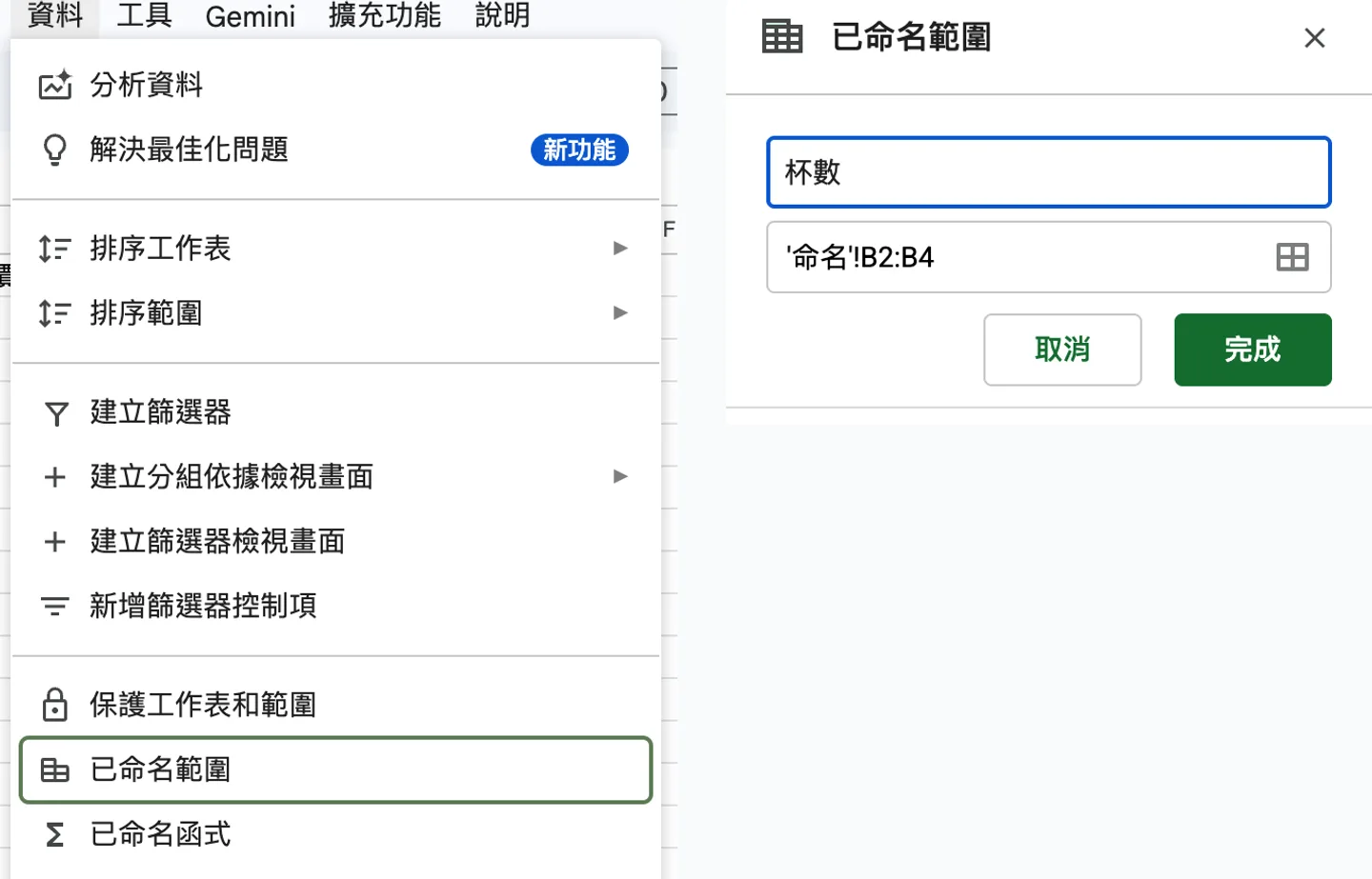
圖:名字與它指向的範圍,會一起列在右側面板。
接著用同樣的方式,把 C2:C4 取名 單價、E2 取名 稅率。範圍選錯的話,面板裡有個格子圖示可以重新框選,選好按「確定」(視窗標題是「選擇範圍」),或直接打字改範圍,再按「完成」。
另一個入口是左上角範圍框旁的下拉箭頭,選「管理已命名範圍」,開出來的是同一個面板。
名稱方塊直接建立:先選範圍,再輸入新名字
另一條較快的路徑是先選取要命名的範圍,再到公式列左邊的名稱方塊,取代原本顯示的座標,輸入新名稱並按 Enter。後面範例的 group_a 到 group_d 四個名字,就可以這樣建立,再從下拉清單及右側已命名範圍面板確認座標。
建立後先從下拉清單與面板核對它指向哪裡,不要只看格子是否被選起來,就認定新名稱已儲存。也可以照官方說明的「資料」>「已命名範圍」步驟建立。
名字怎麼取
依 Google 說明中心的規則:
- 只能用字母、數字、底線,不能有空格與標點。
- 長度 1 到 250 個字元。
- 不能用數字開頭,也不能是 true 或 false。
- 不能長得像儲存格範圍,例如
A1、A1:B2,也不能是 R1C1 格式(例如R1C1)。
官方規則只寫字母、數字、底線,沒有特別提到中文。這篇的 杯數、可維護試算表那篇的 折扣_會員 都是中文名字;如果你的檔案建立不成功,改成英文加底線最保險。
在公式裡用名字
打 =SUM( 後面開始輸入 杯,Sheets 的自動完成通常會把名字列出來,選了就行。完整的公式:
總杯數
=SUM(杯數)來看看結果:24。
含稅總額,三個名字都用上
=SUMPRODUCT(杯數, 單價)*(1+稅率)結果是 1249.5,跟手算的 1,249.5 一樣。公式讀起來是「杯數乘單價,再乘一加稅率」,不用再回頭對欄位。
名字不分哪張工作表,同一份檔案的其他工作表也能用,所以拆成「設定」與「報表」兩張工作表時很方便。
四塊相同欄位,命名後再合併
方格子已命名範圍舊文把跨區塊報表的長參照改成名字,重點是先確認四塊資料有相同欄位,而不是只把座標換成好看的字。
另開空白表,每塊都用「代碼、杯數」兩欄;表頭放在第 1、5 列,下面這些命名範圍都不包含表頭:
| 名稱 | 實際範圍 | 兩筆合成資料 |
|---|---|---|
group_a | A2:B3 | A/10、B/20 |
group_b | D2:E3 | C/30、D/40 |
group_c | A6:B7 | E/50、F/60 |
group_d | D6:E7 | G/70、H/80 |
依前面的「資料」>「已命名範圍」步驟,分別建立四個名字,核對名稱與座標。再在 H2 放:
四個名字都指向無表頭的兩欄資料,疊合後依杯數遞減
=QUERY(
  VSTACK(group_a, group_b, group_c, group_d),
  "select Col1,Col2 where Col1 is not null order by Col2 desc,Col1",
  0
)
結果依序是 H/80、G/70、F/60、E/50、D/40、C/30、B/20、A/10,共八列。VSTACK 不會自動理解欄位意思:如果其中一塊把杯數放第一欄,即使欄數相同也仍是錯資料。四個表頭不混進資料,第三個參數才可以明確寫 0。
名字是固定範圍的別名,不代表新增資料後一定會自動擴大。每次擴大來源,要一起檢查該名字的範圍與輸出空間。命名與 VSTACK/HSTACK解決的是可讀性和形狀,不是資料權限或效能保證。
範圍變大了:修改名字
店裡多賣一種烏龍拿鐵,A5 到 C5 填入「烏龍拿鐵」「9」「60」。杯數 還停在 B2:B4,算出來的杯數就少一列。
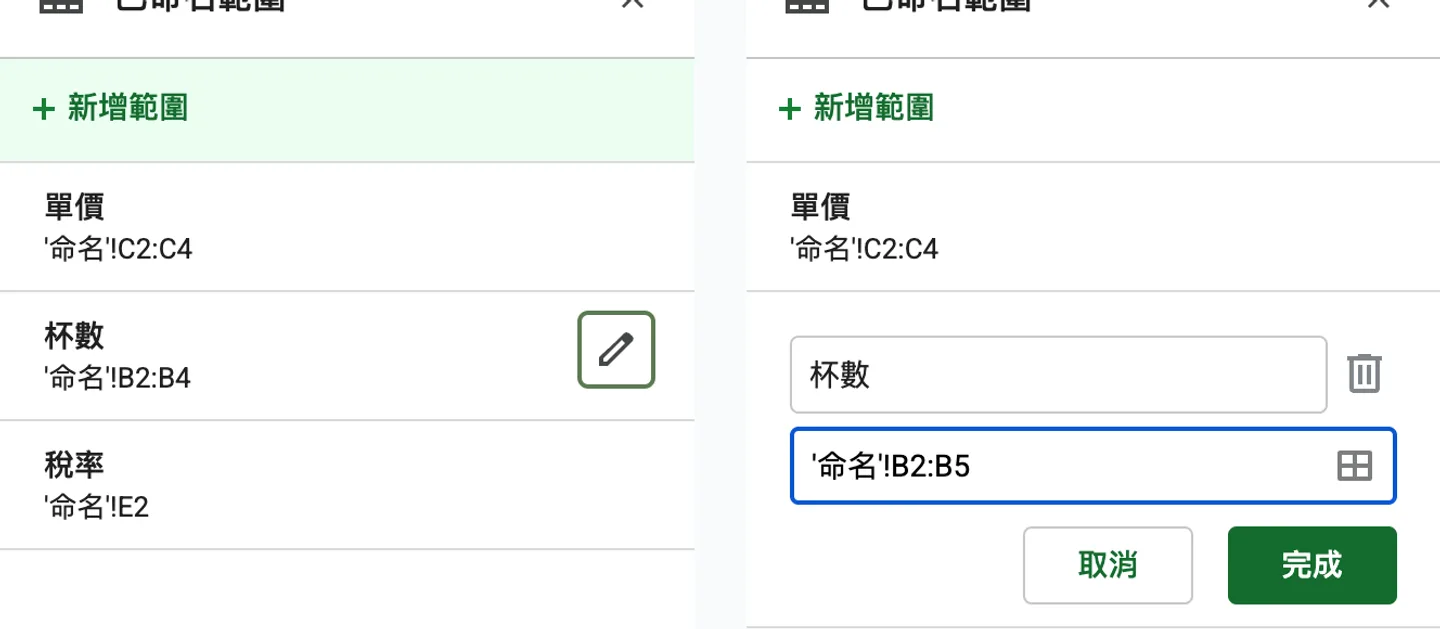
圖:點名字旁的鉛筆圖示,就能改名字或範圍。
- 打開「資料」>「已命名範圍」。
- 點
杯數旁的鉛筆(編輯)圖示。 - 範圍改成
B2:B5,按「完成」。 單價同樣改成C2:C5。
改完之後 變成 33,含稅總額變成 1816.5(1,190 + 9 × 60 = 1,730,再乘 1.05)。所有用到名字的公式一次跟著變,這就是取名字最有感的地方。
刪除名字
面板裡點名字旁的垃圾桶圖示(提示文字是「刪除範圍」),再按「移除」。
刪掉之後,用到那個名字的公式會失效。所以刪之前,先用「編輯」>「尋找並取代」搜尋這個名字,看還有哪些公式在用,尋找並取代的操作在 尋找並取代怎麼用。
練習
加一列再算含稅總額
照上面的步驟把烏龍拿鐵(9 杯、單價 60)加進第 5 列,並把 杯數、單價 的範圍各延伸一列。含稅總額公式要怎麼寫?結果是多少?
我自己的習慣是,只幫「會被很多公式用到的參數」取名字,一次性的範圍直接點選就好,名字太多面板反而難找。想更進一步,可以看 動態參照 怎麼讓範圍自己跟著資料長大。
資料來源:Google 說明中心「為儲存格範圍命名」(support.google.com/docs/answer/63175)。

接下來可以
相關文章
查看所有文章設計可維護的試算表:讓三個月後的自己也看得懂
用一份批發折扣表示範怎麼改造:資料、計算、報表分成三類分頁並加前綴,折扣率搬到設定頁再取名字,巢狀 IF 拆成三欄或改用 LET,最後用統一的底色標出哪格能動。
資料會長大時,範圍要怎麼寫:開放式範圍、整欄、表格與 FILTER
同一份銷量表新增三筆資料,對照固定範圍、開放式範圍 B2:B、整欄 B:B、表格參照與 FILTER 各自算出什麼、會在哪裡出錯,並說明 COUNTBLANK、COUNTA、總計格放哪裡這幾個常踩的地方。
公式出錯怎麼查:錯誤碼怎麼看,再一步步縮小範圍
公式出現 #N/A、#REF!、#VALUE!、#NUM! 時怎麼讀錯誤碼與滑鼠提示,用 FILTER、XLOOKUP、INDEX、SUMIFS 重現幾個常見的錯,再用彩色框、FORMULATEXT、ISNUMBER 等工具一步步找出原因。
留言討論
共 0 則留言